Miten Salongin hallinta toimii Jimanissa?
- Vastaus
Salongin hallinnassa määrität salongin asetukset: aukioloajat, työntekijät, hoidot, tuotteet, työasemat, hoitoryhmät ja lisäkentät. Jokaisella osalla on oma välilehtensä ja luettelonsa, ja oikean yläkulman painikkeella lisäät uuden kohteen.
- Mistä löydät sen
Valikko > Salonki (salonkiliikkeessä) tai Valikko > Salongin hallinta (kassassa, jossa Salonki-integraatio on käytössä) (
/Salon)- Selitys
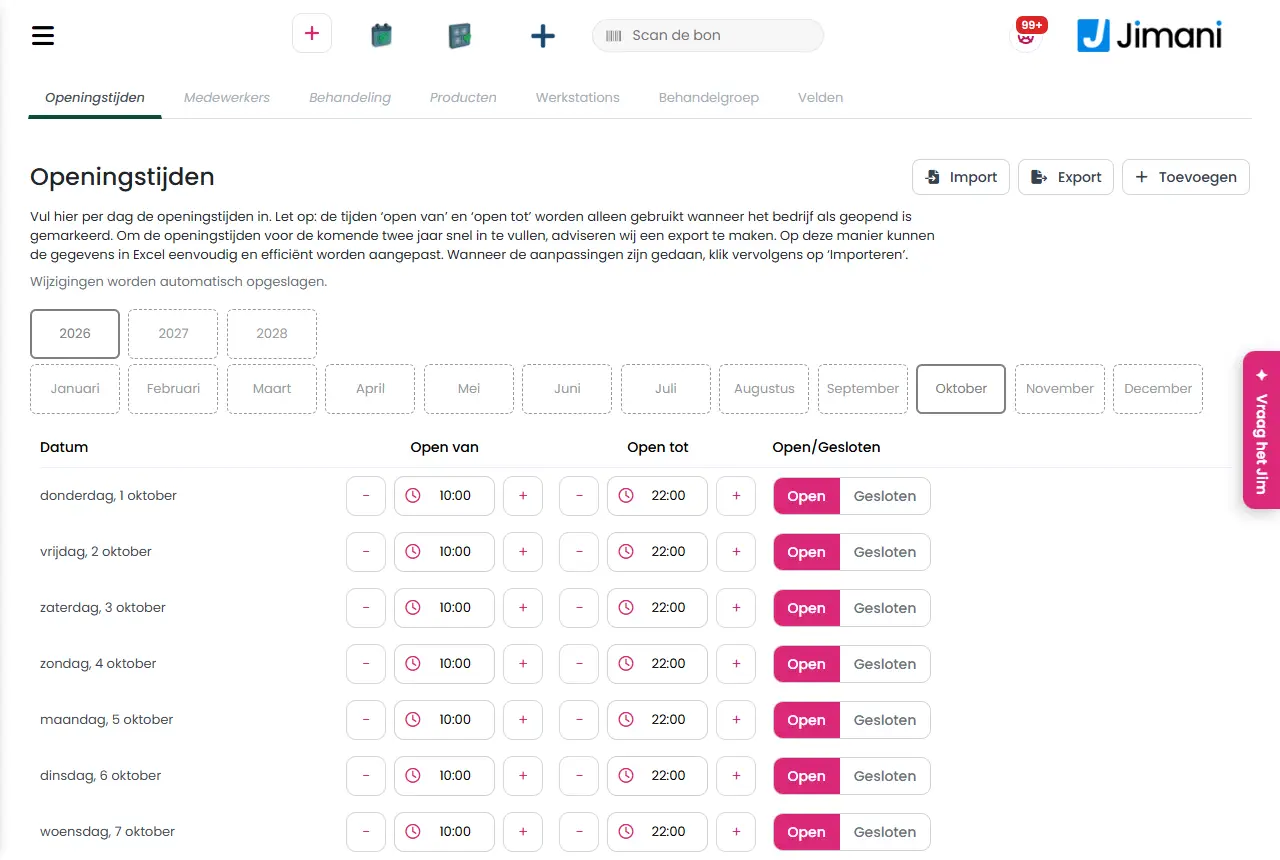
Yläreunassa on seitsemän välilehteä: Aukioloajat, Työntekijät, Hoito, Tuotteet, Työasemat, Hoitoryhmä ja Kentät. Napsauta luettelossa riviä avataksesi ja muokataksesi kohdetta. Oikeassa yläkulmassa on painike, jossa on useita plusmerkkejä: se avaa ikkunan Salonki, jossa on kuusi ruutua (Työntekijä, Hoito, Tuotteet, Työasemat, Hoitoryhmä ja Kentät), jotta voit luoda uuden kohteen heti, vaikka olisit toisella välilehdellä. Jokainen näyttö on kuvattu omassa artikkelissaan, katso Aiheeseen liittyvät artikkelit.
- Painikkeet ja asetukset
Nimi Mitä se tekee Milloin käytät sitä Huomaa Näytä vain poistetut kohteet Kyllä/Ei-kytkin oikealla ylhäällä. Arvolla Kyllä jokainen luettelo näyttää vain roskakorissa olevat kohteet. Kun olet poistanut jotain vahingossa ja haluat palauttaa sen. Kohteen palautat toiminnolla Aktivoi rivin toimintovalikosta. Aukioloajat Välilehti, jolla on salongin aukioloajat päiväkohtaisesti. Alussa ja jokaisena uutena vuonna. Ilman aukioloaikoja asiakas ei voi varata aikaa verkossa. Työntekijät Välilehti, jolla ovat työntekijäsi: Kuva, Nimi, Sähköposti, Puhelin, Linkitetty, Aktiivinen, Näytä widgetissä ja Toimet. Työntekijöiden lisäämiseen tai muokkaamiseen. Katso työntekijöitä käsittelevä artikkeli. Hoito Välilehti, jolla ovat hoitosi: Kuva, Nimi, Työntekijä, Hoitoryhmä, Hinta, Aktiivinen, Näytä widgetissä ja Toimet. Hoitojen kesto- ja hintatietojen määrittämiseen. Katso hoitoja käsittelevä artikkeli. Tuotteet Välilehti, jolla ovat lisätuotteet ja transaktiokustannukset sekä hakukenttä (Haku) ja valintalista Tuotetyypit suodatusta varten. Lisämyyntiin hoidon yhteydessä. Katso tuotteita käsittelevä artikkeli. Työasemat Välilehti, jolla ovat työpisteesi (tuolit). Voit muuttaa nimeä, valintaa Varattavissa widgetin kautta ja valintaa Aktiivinen suoraan luettelossa ja tallentaa ne toiminnolla Tallenna. Kun lisäät työpisteitä tai otat tuolin tilapäisesti pois käytöstä. Katso työasemia ja hoitoryhmiä käsittelevä artikkeli. Hoitoryhmä Välilehti, jolla ovat ryhmät, joille hoito on tarkoitettu, kuten naiset, miehet tai lapset. Nimen ja valinnan Aktiivinen muutat suoraan luettelossa. Kun haluat jaotella hoidot kohderyhmittäin. Katso työasemia ja hoitoryhmiä käsittelevä artikkeli. Kentät Välilehti, jolla ovat lisäkysymykset, joihin asiakas vastaa varatessaan. Esimerkiksi allergiaa tai toivetta varten. Katso kenttiä käsittelevä artikkeli. Toimet Painike jokaisella rivillä, jossa on toimintovalikko: Poista käytöstä tai Aktivoi, Luo kopio ja Siirrä roskakoriin. Kohteen tilapäiseen käytöstä poistoon, kopiointiin tai poistamiseen. Siirrä roskakoriin ei poista mitään lopullisesti; kohde löytyy silloin vielä valinnan Näytä vain poistetut kohteet takaa. Toiminnon Luo kopio jälkeen tulee vahvistus ja ilmoitus Kopio luotu onnistuneesti. Tässä voit luoda kaikki varausvaihtoehdot ja liittää tuotteita ja lisäkenttiä. Ajattele esimerkiksi aamiaista, lounasta tai illallista, mutta myös lasten juhlia, erilaisia juhla- ja ryhmäpaketteja tai muita ryhmävarauksia. Tämä on työntekijäluettelon yläpuolella oleva ohjeteksti. Näkyy vain tiedoksi. Teksti on otettu ravintolanäytöstä; salongissa kyse on työntekijöistä. Asiakas valitsee varatessaan ensin haluamansa hoidon, kuten “Miesten leikkaus”, “Manikyyri” tai “Rentouttava hieronta”. Liitä hoito sen jälkeen aikaväliin, kestoon, hintaan ja asianomaisiin työntekijöihin. Hoitoluettelon yläpuolella oleva ohjeteksti. Se kertoo, että asiakas valitsee ensin hoidon ja että siihen liität keston, hinnan ja työntekijät. Lue tämä, jos olet epävarma hoitojen toiminnasta. - Ilmoita, onko kenttä pakollinen täyttää varauksen yhteydessä. Tuoteluettelon yläpuolella oleva ohjeteksti. Näkyy vain tiedoksi. Teksti kuuluu oikeastaan kohtaan Kentät; Tuotteet-kohdassa sillä ei ole tehtävää. Lisää työasemia ja liitä ne Työntekijään. Ohjeteksti työasemaluettelon yläpuolella ja myös kenttäluettelon yläpuolella. Näkyy vain tiedoksi. Kohdassa Kentät teksti on kopioitu eikä sovi kyseiseen luetteloon. Lisää hoitoryhmä. Jos vaihtoehtoja on useampi kuin yksi, ne näkyvät varattaessa. Ohjeteksti hoitoryhmäluettelon yläpuolella. Jos sinulla on vain yksi hoitoryhmä, asiakas ei näe valintaa. Lue tämä, jos asiakas ei näe valintaa. - - Aukioloajat päivittäin
Välilehdellä Aukioloajat valitset yläreunasta vuoden (tämä vuosi ja kaksi seuraavaa) ja kuukauden. Jokaisella päivällä on aukeamisaika, sulkeutumisaika ja kytkin Auki tai Suljettu. Päivä, jota et ole vielä täyttänyt, on aikavälillä 10:00–21:00 ja tilassa Suljettu. Ajat tallentuvat itsestään päiväkohtaisesti; tallennuspainiketta ei ole. Näytön teksti kuuluu: Kirjoita tähän aukioloajat päiväkohtaisesti. Huomaa: ajat ‘avaa’ ja ‘avoinna siihen asti’ otetaan käyttöön vain, kun yritys on merkitty avoimeksi. Täyttääksesi aukioloajat nopeasti seuraaville kahdelle vuodelle suosittelemme tekemään viennin. Näin tiedot voi muokata Excelissä helposti ja tehokkaasti. Kun muutokset on tehty, napsauta ‘Tuo’. Toiminnoilla Valitse Excel-tiedosto ja Valitse tiedosto valitset Excel-tiedoston ja tuonti-kuvakkeella lataat sen; sen vieressä oleva Excel-kuvake tekee viennin.
- Ilmoitukset
Ilmoitus Mitä se tarkoittaa Mitä teet Excel-tiedostoa ei voitu luoda. Aukioloaikojen vienti Exceliin epäonnistui. Yritä uudelleen. Jos se ei onnistu taaskaan, yritä myöhemmin uudelleen. Tallennettu Muutettu päivä on tallennettu. Se näkyy hetken päivän kohdalla. Ei mitään. Ei tallennettu Päivää ei tallennettu, esimerkiksi virheellisen ajan vuoksi. Näkyviin tulee painike Yritä uudelleen. Korjaa aika ja yritä uudelleen. - Aiheeseen liittyvät artikkelit
Miten määritän salongin aukioloajat?, Miten lisään työntekijän ja määritän, milloin hän työskentelee?, Miten luon hoidon?
- Missä määritän salonkini asetukset?
- Mitä osia Salongin hallinnassa on?
- Miten lisään nopeasti jotain uutta Salongin hallinnassa?
- Mistä löydän työntekijät, tuotteet ja työasemat?
Hakusanat: salongin hallinta, salongin asetukset, salongin aukioloajat, salongin välilehdet, poistettujen kohteiden palautus, hoidon kopion luonti
Viimeksi tarkistettu: 2026-10-16
Käännetty hollanninkielisestä tietopankista; hollanninkielinen versio on ratkaiseva.