Hvordan fungerer Salonadministration i Jimani?
- Svar
I Salonadministration indretter du din salon: åbningstider, medarbejdere, behandlinger, produkter, arbejdsstationer, behandlingsgrupper og ekstra felter. Hver del har sin egen fane med en liste, og med knappen øverst til højre opretter du et nyt element.
- Hvor finder du det
Menu > Salon (i en salonvirksomhed) eller Menu > Salonadministration (i kassen med integrationen Salon slået til) (
/Salon)- Forklaring
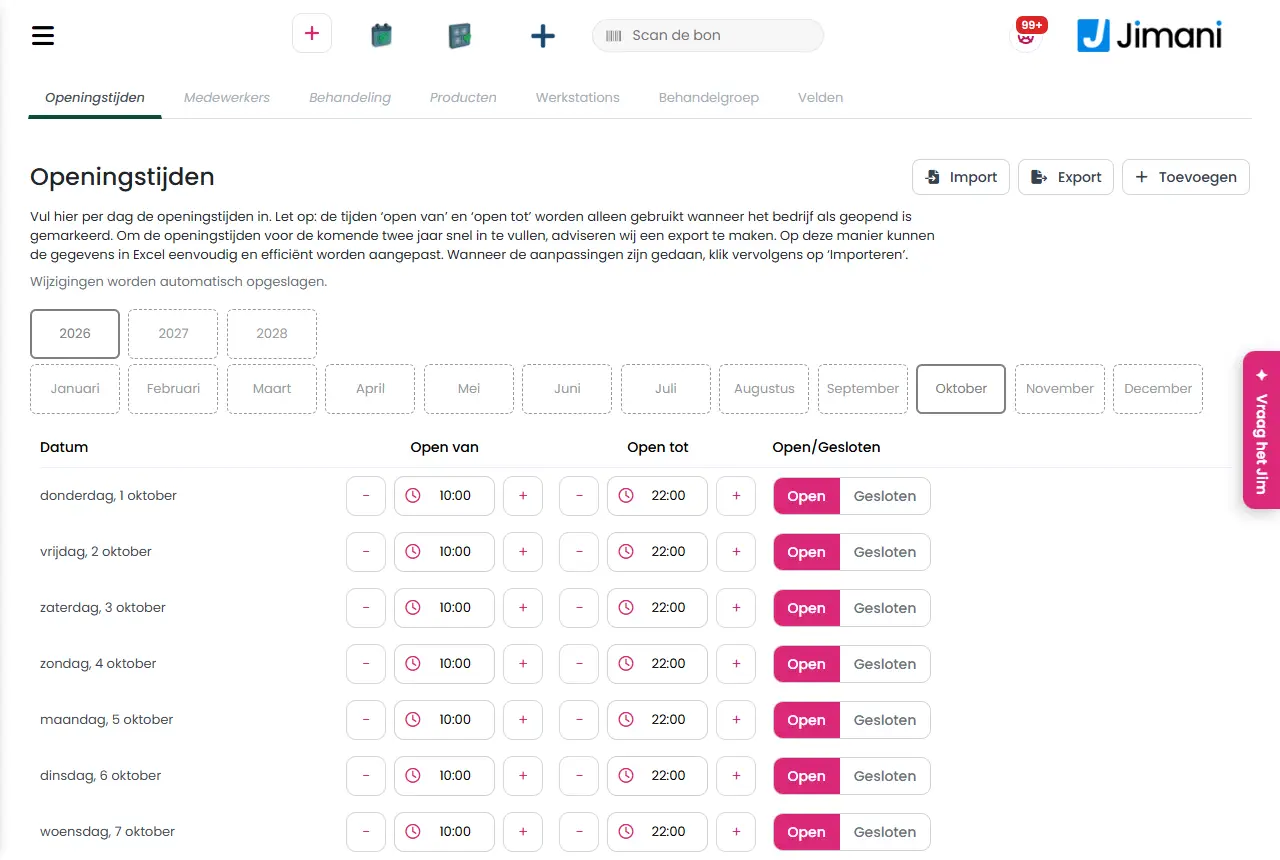
Øverst står syv faner: Åbningstider, Medarbejdere, Behandling, Produkter, Arbejdsstationer, Behandlingsgruppe og Felter. Klik i en liste på en linje for at åbne og ændre det element. Øverst til højre står en knap med flere plusser: den åbner vinduet Salon med seks felter (Medarbejder, Behandling, Produkter, Arbejdsstationer, Behandlingsgruppe og Felter), så du straks kan oprette noget nyt, også når du står på en anden fane. Hver skærm er beskrevet i en egen artikel, se Relateret.
- Knapper og indstillinger
Navn Hvad gør det Hvornår bruger du det Bemærk Vis kun slettede elementer Ja/Nej-kontakt øverst til højre. På Ja viser hver liste kun elementer, der ligger i papirkurven. Når du ved en fejl har slettet noget og vil gendanne det. Et element gendanner du med Aktiver i linjens handlingsmenu. Åbningstider Fane med salonens åbningstider pr. dag. Ved start og hvert nyt år. Uden åbningstider kan en gæst ikke booke online. Medarbejdere Fane med dine medarbejdere: Billede, Navn, E-mail, Telefon, Tilknyttet, Aktiv, Vis i widget og Handlinger. For at tilføje eller ændre medarbejdere. Se artiklen om medarbejdere. Behandling Fane med dine behandlinger: Billede, Navn, Medarbejder, Behandlingsgruppe, Pris, Aktiv, Vis i widget og Handlinger. For at indstille behandlinger med varighed og pris. Se artiklen om behandlinger. Produkter Fane med de yderligere produkter og transaktionsomkostninger, med et søgefelt (Søg) og en rullemenu Produkttyper til filtrering. Til mersalg ved en behandling. Se artiklen om produkter. Arbejdsstationer Fane med dine arbejdspladser (stole). Du kan ændre navnet, Kan reserveres via widget og Aktiv direkte i listen og gemme med Gem. Når du tilføjer arbejdspladser eller midlertidigt tager en stol ud af brug. Se artiklen om arbejdsstationer og behandlingsgrupper. Behandlingsgruppe Fane med de grupper, en behandling er beregnet til, som damer, herrer eller børn. Navn og Aktiv ændrer du direkte i listen. Når du vil inddele behandlinger efter målgruppe. Se artiklen om arbejdsstationer og behandlingsgrupper. Felter Fane med ekstra spørgsmål, som en gæst besvarer ved bookingen. F.eks. til en allergi eller en præference. Se artiklen om felter. Handlinger Knap pr. linje med handlingsmenuen: Deaktivér eller Aktiver, Lav en kopi og Flyt til papirkurv. For midlertidigt at slå et element fra, duplikere det eller slette det. Flyt til papirkurv sletter ikke noget endeligt; elementet findes så stadig under Vis kun slettede elementer. Efter Lav en kopi følger en bekræftelse og meddelelsen Kopien er oprettet. Her kan du oprette alle reservationsmuligheder og knytte produkter og ekstra felter til. Tænk f.eks. på morgenmad, frokost eller middag, men også på børnefødselsdage, forskellige fest- og selskabsarrangementer eller andre gruppereservationer. Dette er hjælpeteksten over listen over medarbejdere. Står der kun til information. Teksten er overtaget fra restaurantskærmen; for en salon handler det om medarbejdere. Kunden vælger under reservationen først den ønskede behandling, f.eks. “Herreklip”, “Manicure” eller “Afslappende massage”. Knyt derefter behandlingen til et tidsrum, en varighed, en pris og de pågældende medarbejdere. Hjælpetekst over listen over behandlinger. Den siger, at en gæst først vælger behandlingen, og at du knytter varighed, pris og medarbejdere til den. Læs dette, hvis du er i tvivl om, hvordan behandlinger fungerer. - Angiv, om feltet skal udfyldes under reservationen. Hjælpetekst, der står over produktlisten. Står der kun til information. Teksten hører egentlig til Felter; ved Produkter har den ingen funktion. Tilføj arbejdsstationer, og knyt dem til en Medarbejder. Hjælpetekst over listen over arbejdsstationer og også over listen over felter. Står der kun til information. Over Felter er teksten overtaget og passer ikke til den liste. Tilføj behandlingsgruppe. Hvis der er mere end ét valg, vil den være synlig under reservationen. Hjælpetekst over listen over behandlingsgrupper. Har du kun én behandlingsgruppe, ser gæsten intet valg. Læs dette, hvis gæsten ikke ser valget. - - Åbningstider pr. dag
På fanen Åbningstider vælger du øverst året (i år og de to følgende år) og måneden. Pr. dag står der et åbningstidspunkt, et lukketidspunkt og en kontakt Åben eller Lukket. En dag, du endnu ikke har udfyldt, står på 10:00 til 21:00 og på Lukket. Tiderne gemmer sig selv, pr. dag; der er ingen gem-knap. Teksten på skærmen lyder: Angiv her åbningstiderne for hver dag. Bemærk: tiderne ‘åben fra’ og ‘åben til’ bruges kun, når virksomheden er markeret som åben. For hurtigt at udfylde åbningstiderne for de kommende to år anbefaler vi at lave en eksport. På den måde kan dataene let og effektivt rettes i Excel. Når rettelserne er foretaget, klikker du derefter på ‘Importér’. Med Vælg Excel-fil og Vælg en fil vælger du Excel-filen, og med importikonet indlæser du den; Excel-ikonet ved siden af laver eksporten.
- Meddelelser
Meddelelse Hvad betyder det Hvad gør du Excel-filen kunne ikke oprettes. Eksporten af åbningstiderne til Excel er mislykkedes. Prøv igen. Lykkes det ikke igen, så prøv senere. Gemt En ændret dag er gemt. Det står kortvarigt ved dagen. Intet. Ikke gemt En dag er ikke gemt, f.eks. på grund af et ugyldigt tidspunkt. Der vises en knap Prøv igen. Ret tidspunktet, og prøv igen. - Relateret
Hvordan indstiller jeg åbningstiderne i min salon?, Hvordan tilføjer jeg en medarbejder og indstiller, hvornår vedkommende arbejder?, Hvordan opretter jeg en behandling?
- Hvor indretter jeg min salon?
- Hvilke dele har Salonadministration?
- Hvordan tilføjer jeg hurtigt noget nyt i Salonadministration?
- Hvor finder jeg medarbejdere, produkter og arbejdsstationer?
Søgeord: salonadministration, indstille salon, salon åbningstider, faner salon, gendanne slettede elementer, lave kopi af behandling
Senest kontrolleret: 2026-10-16
Oversat fra den nederlandske videnbase; den nederlandske version er gældende.