¿Cómo funciona la Gestión del salón en Jimani?
- Respuesta
En la Gestión del salón configuras tu salón: horarios de apertura, empleados, tratamientos, productos, estaciones de trabajo, grupos de tratamiento y campos adicionales. Cada parte tiene su propia pestaña con una lista, y con el botón de arriba a la derecha añades un elemento nuevo.
- Dónde encontrarlo
Menú > Salón (en un negocio de salón) o Menú > Gestión del salón (en la caja con la integración Salón activada) (
/Salon)- Explicación
Arriba hay siete pestañas: Horarios de apertura, Empleados, Tratamiento, Productos, Estaciones de trabajo, Grupo de tratamiento y Campos. Haz clic en una línea de una lista para abrir y modificar ese elemento. Arriba a la derecha hay un botón con varios signos más: abre la ventana Salón con seis mosaicos (Empleado, Tratamiento, Productos, Estaciones de trabajo, Grupo de tratamiento y Campos), para que puedas crear algo nuevo directamente, incluso si estás en otra pestaña. Cada pantalla está descrita en su propio artículo; consulta Artículos relacionados.
- Botones y ajustes
Nombre Qué hace Cuándo lo usas Atención Mostrar solo los elementos eliminados Interruptor Sí/No arriba a la derecha. En Sí, cada lista muestra solo los elementos que están en la papelera. Cuando has eliminado algo por error y quieres restaurarlo. Restauras un elemento con Activar en el menú de acciones de la línea. Horarios de apertura Pestaña con los horarios de apertura de tu salón por día. Al empezar y cada año nuevo. Sin horarios de apertura, un cliente no puede reservar online. Empleados Pestaña con tus empleados: Imagen, Nombre, Correo electrónico, Teléfono, Vinculado a, Activo, Mostrar en el widget y Acciones. Para añadir o modificar empleados. Consulta el artículo sobre empleados. Tratamiento Pestaña con tus tratamientos: Imagen, Nombre, Empleado, Grupo de tratamiento, Precio, Activo, Mostrar en el widget y Acciones. Para configurar tratamientos con duración y precio. Consulta el artículo sobre tratamientos. Productos Pestaña con los productos adicionales y los costes de transacción, con un campo de búsqueda (Buscar) y una lista desplegable Tipos de productos para filtrar. Para la venta adicional con un tratamiento. Consulta el artículo sobre productos. Estaciones de trabajo Pestaña con tus puestos de trabajo (sillas). Puedes ajustar directamente en la lista el nombre, Se puede reservar a través del widget y Activo y guardar con Guardar. Cuando añades puestos de trabajo o sacas una silla temporalmente de la rotación. Consulta el artículo sobre estaciones de trabajo y grupos de tratamiento. Grupo de tratamiento Pestaña con los grupos a los que va dirigido un tratamiento, como mujeres, hombres o niños. Nombre y Activo los ajustas directamente en la lista. Cuando quieres clasificar los tratamientos por público objetivo. Consulta el artículo sobre estaciones de trabajo y grupos de tratamiento. Campos Pestaña con preguntas adicionales que un cliente responde al reservar. Por ejemplo, para una alergia o una preferencia. Consulta el artículo sobre campos. Acciones Botón por línea con el menú de acciones: Desactivar o Activar, Crear una copia y Enviar a la papelera. Para desactivar un elemento temporalmente, duplicarlo o eliminarlo. Enviar a la papelera no elimina nada definitivamente; el elemento sigue estando en Mostrar solo los elementos eliminados. Tras Crear una copia aparece una confirmación y el aviso La copia se ha creado. Aquí puedes crear todas las posibilidades de reserva y vincular productos y campos adicionales. Piensa en desayuno, almuerzo o cena, pero también en fiestas infantiles, diversos menús de fiesta y celebraciones u otras reservas de grupo. Este es el texto de ayuda sobre la lista de empleados. Está ahí solo a título informativo. El texto se ha copiado de la pantalla del restaurante; en un salón se trata de empleados. El cliente elige primero, al reservar, el tratamiento deseado, como “Corte de hombre”, “Manicura” o “Masaje de relajación”. Después asigna al tratamiento una franja horaria, una duración, un precio y los empleados correspondientes. Texto de ayuda sobre la lista de tratamientos. Dice que un cliente elige primero el tratamiento y que a este le asignas duración, precio y empleados. Léelo si dudas de cómo funcionan los tratamientos. - Indica si el campo debe rellenarse obligatoriamente durante la reserva. Texto de ayuda que aparece sobre la lista de productos. Está ahí solo a título informativo. El texto en realidad pertenece a Campos; en Productos no tiene función. Añade estaciones de trabajo y vincúlalas a un Empleado. Texto de ayuda sobre la lista de estaciones de trabajo y también sobre la lista de campos. Está ahí solo a título informativo. Sobre Campos el texto se ha copiado y no encaja con esa lista. Añade un grupo de tratamiento. Si hay más de una opción, será visible al reservar. Texto de ayuda sobre la lista de grupos de tratamiento. Si solo tienes un grupo de tratamiento, el cliente no ve ninguna elección. Léelo si el cliente no ve la elección. - - Horarios de apertura por día
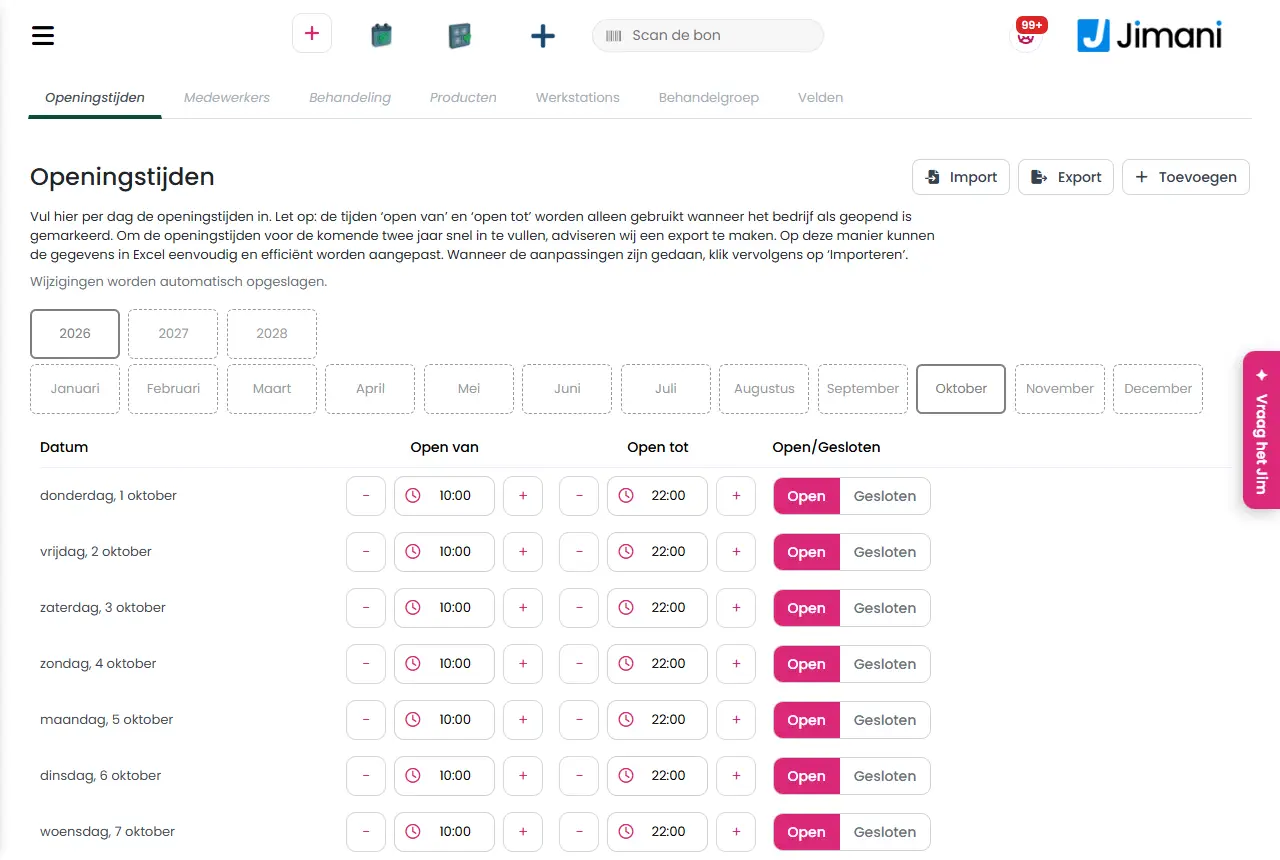
En la pestaña Horarios de apertura eliges arriba el año (este año y los dos siguientes) y el mes. Por día hay una hora de apertura, una hora de cierre y un interruptor Abierto o Cerrado. Un día que aún no has rellenado está de 10:00 a 21:00 y en Cerrado. Las horas se guardan solas, por día; no hay botón de guardar. El texto de la pantalla dice: Rellena aquí los horarios de apertura por día. Ojo: las horas ‘abierto desde’ y ‘abierto hasta’ solo se usan cuando el negocio está marcado como abierto. Para rellenar rápidamente los horarios de apertura de los próximos dos años, recomendamos hacer una exportación. Así los datos se pueden ajustar en Excel de forma sencilla y eficiente. Cuando hayas hecho los cambios, haz clic en ‘Importar’. Con Seleccionar archivo Excel y Elige un archivo eliges el archivo de Excel y con el icono de importar lo cargas; el icono de Excel junto a él hace la exportación.
- Mensajes
Mensaje Qué significa Qué haces No se ha podido crear el archivo de Excel. La exportación de los horarios de apertura a Excel ha fallado. Inténtalo otra vez. Si vuelve a fallar, inténtalo más tarde. Guardado Se ha guardado un día modificado. Aparece brevemente junto al día. Nada. No guardado Un día no se ha guardado, por ejemplo por una hora no válida. Aparece un botón Reintentar. Corrige la hora y vuelve a intentarlo. - Artículos relacionados
¿Cómo configuro los horarios de apertura de mi salón?, ¿Cómo añado un empleado y configuro cuándo trabaja?, ¿Cómo creo un tratamiento?
- ¿Dónde configuro mi salón?
- ¿Qué partes tiene la Gestión del salón?
- ¿Cómo añado algo nuevo rápidamente en la Gestión del salón?
- ¿Dónde encuentro empleados, productos y estaciones de trabajo?
Palabras clave: gestión del salón, configurar salón, horarios de apertura salón, pestañas salón, restaurar elementos eliminados, copiar tratamiento
Última revisión: 2026-10-16
Traducido de la base de conocimientos en neerlandés; prevalece la versión neerlandesa.