Hur fungerar fönstret Nyhetsbrev i Jimani?
- Svar
I fönstret Nyhetsbrev skapar du ett nyhetsbrev i tre block: 1. Mottagare, 2. Innehåll och 3. Skicka. Till höger ser du mejlet så som gästen ser det. Du kan spara det som utkast, skicka ett testmejl, skicka det direkt eller schemalägga det.
- Var hittar du det
Inställningar > Kommunikation > E-post, fliken Nyhetsbrev, knappen + Nyhetsbrev eller öppna ett befintligt nyhetsbrev med Ändra (
/Nieuwsbrieven/Bewerk)- Förklaring
Ett nytt nyhetsbrev heter "Nytt nyhetsbrev"; ett befintligt har sitt eget namn. Ett skickat nyhetsbrev öppnas skrivskyddat, med meddelandet att det redan har skickats och att du kan göra en kopia i listan. Steg och förklaring om mottagarna: se Hur väljer jag vem som får mitt nyhetsbrev?.
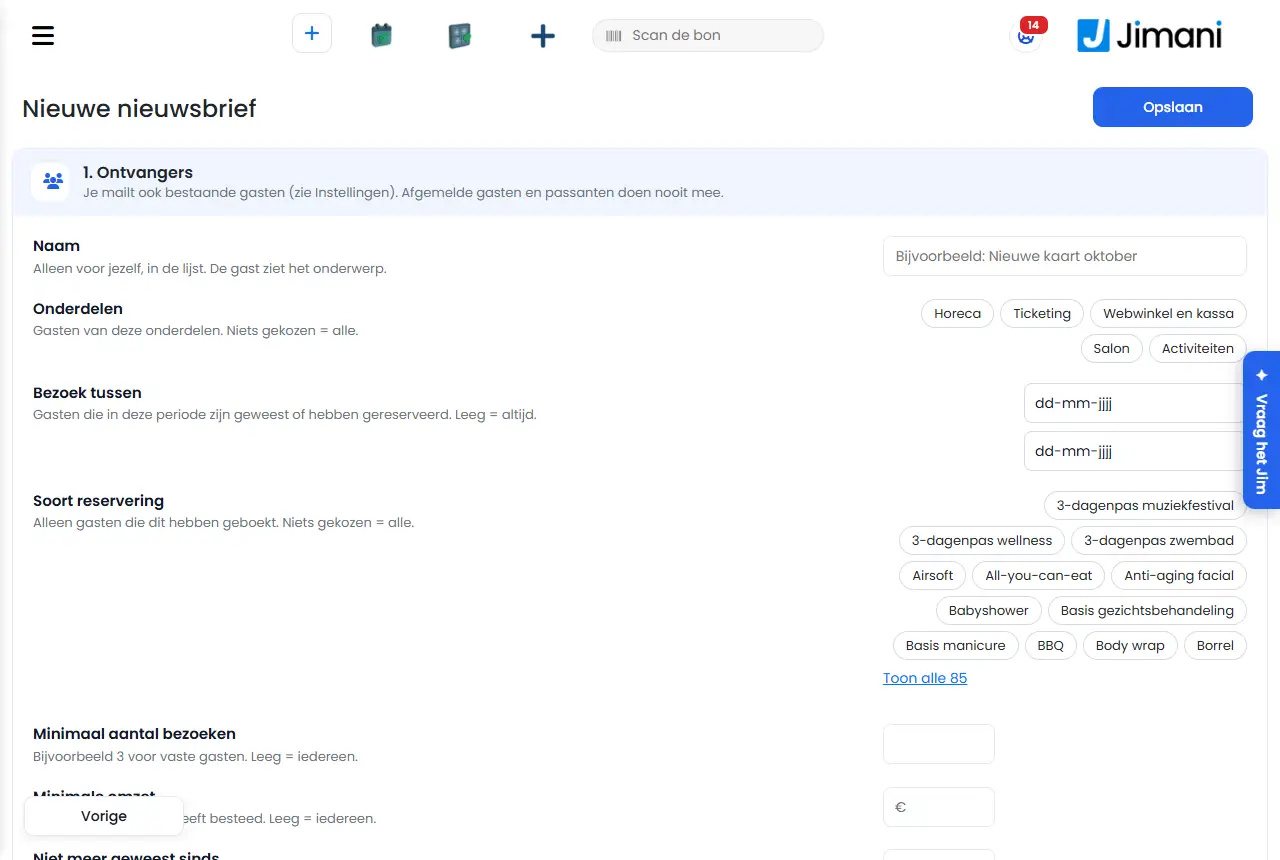
- Knappar och inställningar
Namn Vad det gör När använder du det Observera Spara Sparar nyhetsbrevet som utkast (uppe till höger) Mellan varven, utan att skicka Är nyhetsbrevet schemalagt går det tillbaka till utkast: schemalägg det igen Namn Namnet i din lista För att hitta nyhetsbrevet igen Bara för dig själv; gästen ser ämnet. Tomt = ämnet eller datumet Moduler Gäster från de här modulerna (Restaurang, Biljettförsäljning, Nätbutik och kassa, Salong, Hotell, Aktiviteter) För att välja en grupp Syns bara vid mer än en modul; inget valt = alla Besök mellan Gäster som har varit här eller har bokat under den här perioden (Från, Till och med) För en kampanj kring en period Tomt = alltid Bokningstyp Bara gäster som har bokat den här typen För ett utskick per typ Fler än 12 typer? Använd Visa alla (antal) och Visa mindre Minsta antal besök Bara gäster med minst så många besök För stamgäster (till exempel 3) Tomt = alla Minsta omsättning Bara gäster som sammanlagt har spenderat minst det här beloppet För dina bästa gäster Tomt = alla Har inte varit här sedan Bara gäster som inte har varit här på längre tid än så många dagar För att få tillbaka gäster Tomt = alla Gästens språk Begränsar till gäster med ett språk För ett nyhetsbrev på ett språk Bara vid mer än ett språk; inget valt = alla Hoppa över gäster med en no-show Ja/Nej: gäster som någon gång inte dykt upp hoppas över Standard Ja Ställ in på Nej för att ändå mejla dem mottagare Räknaren med antalet mottagare, per språk För att kontrollera innan du skickar Räknas med dina filter Ämne Ämnet per språk (högst 150 tecken) Alltid Det gästen ser i sin inkorg Rubrik Lägger till en rubrik (högst 150 tecken) För en titel - Text Lägger till ett textblock (högst 5000 tecken) För innehållet En tom rad ger ett nytt stycke Bild Lägger till en bild med en adress (https://) eller Ladda upp, plus en beskrivning För ett foto eller en banner jpg, png, gif eller webp upp till 4 MB Knapp Lägger till en knapp med text och en adress (högst 60 tecken för texten) För en länk Bara http- eller https-adresser Boka nu Lägger till en knapp som går till din bokningswidget För att få in bokningar Adressen fylls i automatiskt; knapptexten står på versionens språk Flytta upp, Flytta ned, Ta bort (vid ett block) Flyttar eller tar bort ett block För att ordna ordningen - Testmejl till Adressen för testmejlet Innan du skickar Som standard din egen adress Testmejl Skickar nyhetsbrevet som test För att se mejlet i din inkorg På det språk du tittar på under Innehåll; räknas inte med i de 500 per månad Schemalägg till Datum och tid (verksamhetens tid) då det skickas För att skicka senare Fram till dess kan du ändra eller avbryta det Schemalägg Gör nyhetsbrevet färdigt för den valda tidpunkten Efter att du har valt Schemalägg till Utan tidpunkt meddelar Jimani: Välj först ett datum och en tid vid "Schemalägg till". Avbryt schemaläggning Flyttar ett schemalagt nyhetsbrev tillbaka till utkast Om planeringen inte stämmer längre Syns bara vid ett schemalagt nyhetsbrev Skicka nu Skickar direkt För ett nyhetsbrev som ska iväg nu Går inte att ångra - Meddelanden
Meddelande Vad det betyder Vad gör du Skicka nu? Bekräftelsefråga vid Skicka nu Kontrollera mottagarna och välj Skicka Nyhetsbrevet skickas Början av frågan: "Nyhetsbrevet skickas nu till (antal) mottagare. Det här går inte att ångra." Kontrollera antalet Nyhetsbrevet skickas den Början av frågan vid schemaläggning: "Nyhetsbrevet skickas den (datum) kl. (tid) till (antal) mottagare." Kontrollera datum och antal Välj ett datum och en tid. Tidpunkten vid Schemalägg till saknas eller stämmer inte Välj en giltig tidpunkt Fyll i ett ämne och ett block för att se förhandsvisningen. Förhandsvisningen till höger förblir tom så länge ämnet eller blocken saknas Fyll i ett ämne och minst ett ifyllt block Inga block ännu. Lägg till en rubrik, text, bild eller knapp nedan. Du har inga block ännu Använd knapparna under Innehåll Välj en bild. Du klickade på Ladda upp utan en fil Välj en fil Bilden är för stor (högst 4 MB). Filen är större än 4 MB Förminska bilden Endast jpg, png, gif eller webp. Filtypen är inte tillåten Välj en jpg, png, gif eller webp Visa alla {0} Knapp under Bokningstyp med antalet typer Klicka för att se alla typer Visa mindre Fäller ihop listan med typer igen - Det här nyhetsbrevet finns inte (längre). Nyhetsbrevet är borttaget Gå tillbaka till översikten - Relaterat
Hur skickar jag ett nyhetsbrev till mina gäster, och vad kostar det?, Hur väljer jag vem som får mitt nyhetsbrev?, Hur fungerar skärmen Nyhetsbrev i Jimani?
- Hur skapar jag ett nyhetsbrev i tre steg?
- Kan jag spara ett nyhetsbrev som utkast?
- Hur skickar jag ett testmejl av mitt nyhetsbrev?
- Kan jag kopiera ett skickat nyhetsbrev?
Sökord: skapa nyhetsbrev, nyhetsbrev block, testmejl nyhetsbrev, schemalägga nyhetsbrev, nyhetsbrev bild, boka nu knapp
Senast kontrollerad: 2026-10-16
Översatt från den nederländska kunskapsbasen; den nederländska versionen gäller.