Miten Uutiskirje-ikkuna toimii Jimanissa?
- Vastaus
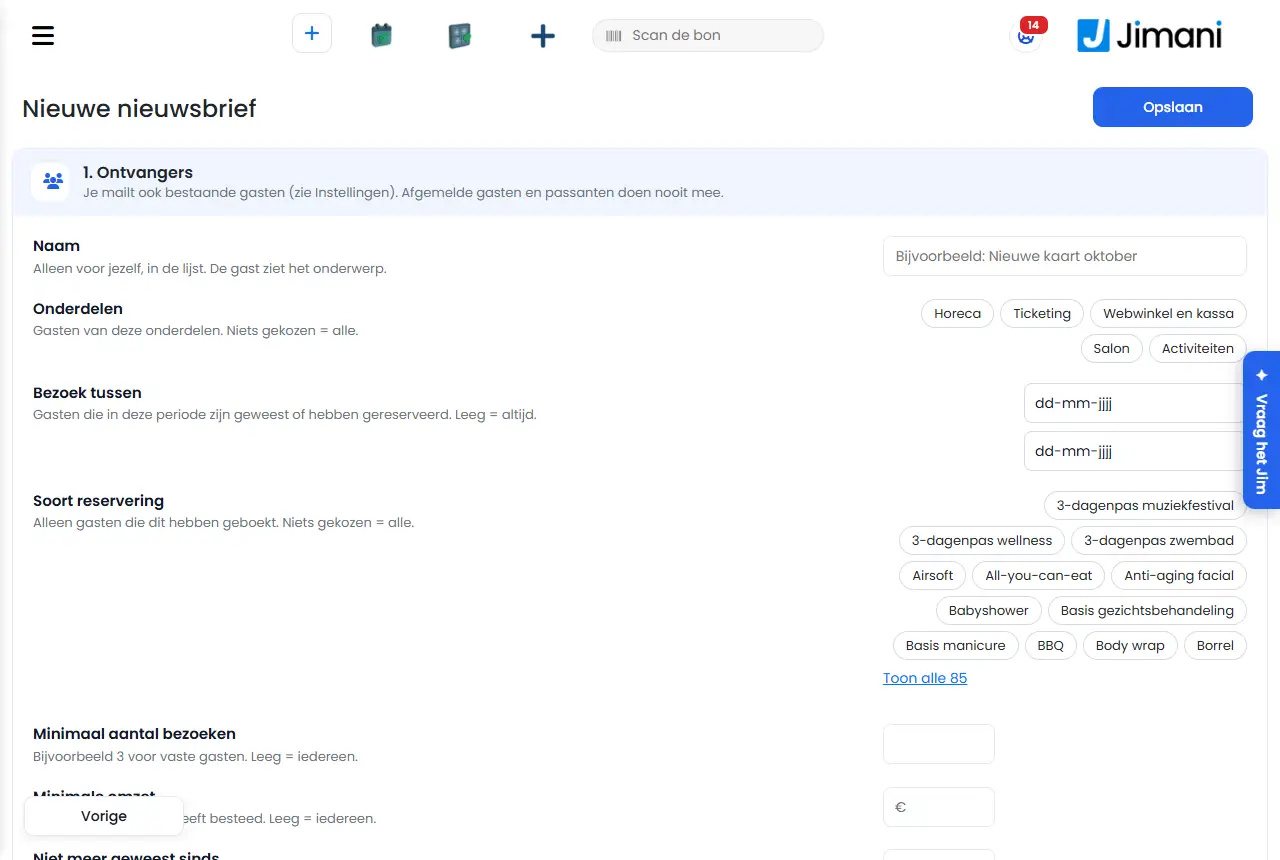
Ikkunassa Uutiskirje teet uutiskirjeen kolmessa lohkossa: 1. Vastaanottajat, 2. Sisältö ja 3. Lähetys. Oikealla näet sähköpostin sellaisena kuin vieras sen näkee. Voit tallentaa sen luonnoksena, lähettää testiviestin, lähettää heti tai ajastaa.
- Mistä löydät sen
Asetukset > Viestintä > Sähköposti, välilehti Uutiskirjeet, painike + Uutiskirje tai avaa olemassa oleva uutiskirje painikkeella Muuta (
/Nieuwsbrieven/Bewerk)- Selitys
Uuden uutiskirjeen nimi on "Uusi uutiskirje"; olemassa olevalla on oma nimensä. Lähetetty uutiskirje avautuu vain luku -tilassa, ilmoituksella, että se on jo lähetetty ja että voit tehdä luettelossa kopion. Vaiheet ja vastaanottajien selitys: katso Miten valitsen, kuka uutiskirjeeni saa?.
- Painikkeet ja asetukset
Nimi Mitä se tekee Milloin käytät sitä Huomaa Tallenna Tallentaa uutiskirjeen luonnoksena (oikealla ylhäällä) Välillä, lähettämättä Jos uutiskirje on ajastettu, se palaa luonnokseksi: ajasta se uudelleen Nimi Nimi luettelossasi Löytääksesi uutiskirjeen Vain itsellesi; vieras näkee aiheen. Tyhjä = aihe tai päivämäärä Osat Näiden osien vieraat (Ravintola, Lipunmyynti, Verkkokauppa ja kassa, Salonki, Hotelli, Aktiviteetit) Ryhmän valintaan Näkyy vain, kun osia on useampi kuin yksi; mitään ei valittu = kaikki Käynti välillä Vieraat, jotka ovat käyneet tai varanneet tällä jaksolla (Alkaen, Päättyen) Tietyn jakson kampanjaan Tyhjä = aina Varaustyyppi Vain vieraat, jotka ovat varanneet tämän tyypin Tyyppikohtaiseen lähetykseen Yli 12 tyyppiä? Käytä Näytä kaikki (määrä) ja Näytä vähemmän Käyntien vähimmäismäärä Vain vieraat, joilla on vähintään näin monta käyntiä Kanta-asiakkaille (esimerkiksi 3) Tyhjä = kaikki Vähimmäisliikevaihto Vain vieraat, jotka ovat käyttäneet yhteensä vähintään tämän summan Parhaille vieraillesi Tyhjä = kaikki Ei käynyt sitten Vain vieraat, jotka eivät ole käyneet yli näin monta päivää Vieraiden takaisin houkuttelemiseen Tyhjä = kaikki Vieraan kieli Rajaa vieraisiin, joilla on kieli Uutiskirjeeseen yhdellä kielellä Vain kun kieliä on useampi kuin yksi; mitään ei valittu = kaikki Ohita vieraat, joilla on no-show Kyllä/Ei: vieraat, jotka eivät koskaan saapuneet paikalle, ohitetaan Oletuksena Kyllä Aseta arvoon Ei, jos haluat silti lähettää heille vastaanottajaa Laskuri vastaanottajien määrällä, kielikohtaisesti Tarkistaaksesi ennen lähetystä Lasketaan suodattimiesi mukaan Aihe Aihe kielikohtaisesti (enintään 150 merkkiä) Aina Se, minkä vieras näkee postilaatikossaan Otsikko Lisää otsikon (enintään 150 merkkiä) Otsikkoa varten - Teksti Lisää tekstilohkon (enintään 5000 merkkiä) Sisältöä varten Tyhjä rivi tekee uuden kappaleen Kuva Lisää kuvan osoitteella (https://) tai Lataa, sekä kuvauksen Valokuvaa tai bannerikuvaa varten jpg, png, gif tai webp enintään 4 Mt Painike Lisää painikkeen tekstillä ja osoitteella (tekstille enintään 60 merkkiä) Linkkiä varten Vain http- tai https-osoitteet Varaa nyt Lisää painikkeen, joka vie varauswidgetiisi Varausten kalastamiseen Osoite täytetään itsestään; painikkeen teksti on version kielellä Ylös, Alas, Poista (lohkon kohdalla) Siirtää tai poistaa lohkon Järjestyksen säätämiseen - Testiviesti osoitteeseen Testiviestin osoite Ennen lähetystä Oletuksena oma osoitteesi Testiviesti Lähettää uutiskirjeen testinä Nähdäksesi sähköpostin postilaatikossasi Kielellä, jota katsot kohdassa Sisältö; ei lasketa mukaan 500:aan kuukaudessa Ajasta ajankohtaan Päivämäärä ja aika (yrityksen aika), jolloin se lähetetään Myöhemmin lähettämiseen Siihen hetkeen asti voit muuttaa tai perua sen Ajasta Asettaa uutiskirjeen valmiiksi valitulle hetkelle Kohdan Ajasta ajankohtaan valinnan jälkeen Ilman ajankohtaa Jimani ilmoittaa: Valitse ensin päivämäärä ja aika kohdassa "Ajasta ajankohtaan". Peruuta ajastus Palauttaa ajastetun uutiskirjeen luonnokseksi Jos aikataulu ei enää täsmää Näkyy vain ajastetun uutiskirjeen kohdalla Lähetä nyt Lähettää heti Uutiskirjeelle, jonka pitää lähteä nyt Ei voi perua - Ilmoitukset
Ilmoitus Mitä se tarkoittaa Mitä teet Lähetetäänkö nyt? Vahvistuskysymys kohdassa Lähetä nyt Tarkista vastaanottajat ja valitse Lähetä Uutiskirje lähtee Kysymyksen alku: "Uutiskirje lähtee nyt (määrä) vastaanottajalle. Tätä ei voi perua." Tarkista määrä Uutiskirje lähetetään Kysymyksen alku ajastettaessa: "Uutiskirje lähetetään (päivämäärä) klo (aika) (määrä) vastaanottajalle." Tarkista päivämäärä ja määrä Valitse päivämäärä ja aika. Kohdan Ajasta ajankohtaan ajankohta puuttuu tai ei täsmää Valitse kelvollinen ajankohta Täytä aihe ja lohko nähdäksesi esikatselun. Oikealla oleva esikatselu pysyy tyhjänä niin kauan kuin aihe tai lohkot puuttuvat Täytä aihe ja vähintään yksi täytetty lohko Ei vielä lohkoja. Lisää alla otsikko, teksti, kuva tai painike. Sinulla ei ole vielä lohkoja Käytä kohdan Sisältö painikkeita Valitse kuva. Napsautit Lataa ilman tiedostoa Valitse tiedosto Kuva on liian suuri (enintään 4 Mt). Tiedosto on yli 4 Mt Pienennä kuvaa Vain jpg, png, gif tai webp. Tiedostotyyppi ei ole sallittu Valitse jpg, png, gif tai webp Näytä kaikki {0} Painike kohdan Varaustyyppi alla tyyppien määrällä Napsauta nähdäksesi kaikki tyypit Näytä vähemmän Sulkee tyyppiluettelon takaisin - Tätä uutiskirjettä ei ole (enää) olemassa. Uutiskirje on poistettu Palaa yleiskatsaukseen - Aiheeseen liittyvät artikkelit
Miten lähetän uutiskirjeen vieraillemme, ja paljonko se maksaa?, Miten valitsen, kuka uutiskirjeeni saa?, Miten Uutiskirjeet-näyttö toimii Jimanissa?
- Miten teen uutiskirjeen kolmessa vaiheessa?
- Voinko tallentaa uutiskirjeen luonnoksena?
- Miten lähetän uutiskirjeestäni testiviestin?
- Voinko kopioida lähetetyn uutiskirjeen?
Hakusanat: uutiskirjeen teko, uutiskirjeen lohkot, uutiskirjeen testiviesti, uutiskirjeen ajastus, uutiskirjeen kuva, varaa nyt -painike
Viimeksi tarkistettu: 2026-10-16
Käännetty hollanninkielisestä tietopankista; hollanninkielinen versio on ratkaiseva.