Come funziona la finestra Newsletter in Jimani?
- Risposta
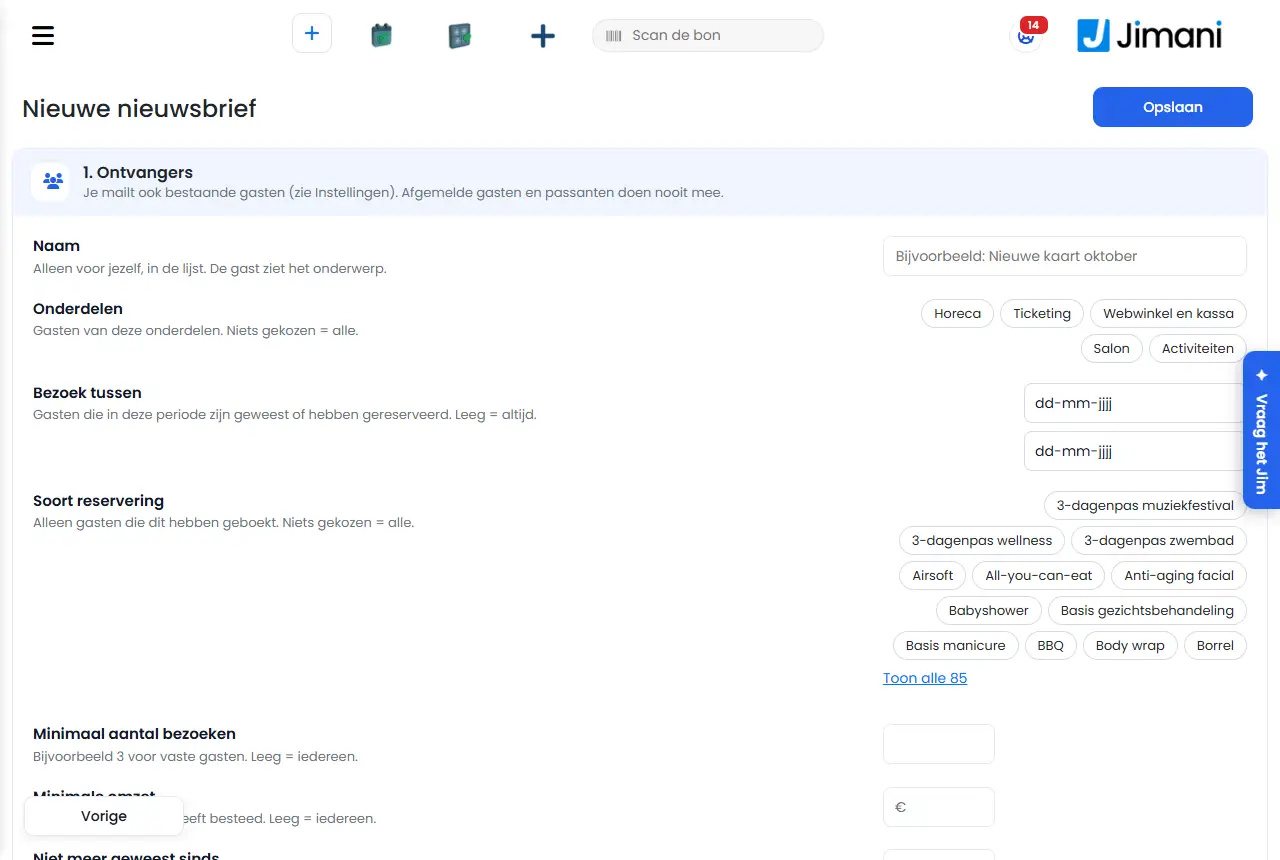
Nella finestra Newsletter crei una newsletter in tre blocchi: 1. Destinatari, 2. Contenuto e 3. Invio. A destra vedi l'e-mail come la vede l'ospite. Puoi salvarla come bozza, inviare un'e-mail di prova, inviarla subito o pianificarla.
- Dove trovarlo
Impostazioni > Comunicazione > E-mail, scheda Newsletter, pulsante + Newsletter oppure apri una newsletter esistente con Modifica (
/Nieuwsbrieven/Bewerk)- Spiegazione
Una nuova newsletter si chiama "Nuova newsletter"; una esistente ha il proprio nome. Una newsletter inviata si apre in sola lettura, con il messaggio che è già stata inviata e che nell'elenco puoi crearne una copia. Passaggi e spiegazioni sui destinatari: vedi Come scelgo chi riceve la mia newsletter?.
- Pulsanti e impostazioni
Nome Cosa fa Quando lo usi Attenzione Salva Conserva la newsletter come bozza (in alto a destra) Nel frattempo, senza inviare Se la newsletter è pianificata, torna in bozza: pianificala di nuovo Nome Il nome nel tuo elenco Per ritrovare la newsletter Solo per te; l'ospite vede l'oggetto. Vuoto = l'oggetto o la data Moduli Ospiti di questi moduli (Ristorazione, Biglietteria, Negozio online e cassa, Salone, Hotel, Attività) Per scegliere un gruppo Visibile solo con più di un modulo; nessuna scelta = tutti Visita tra Ospiti che sono venuti o hanno prenotato in questo periodo (Da, Fino al (incluso)) Per un'azione legata a un periodo Vuoto = sempre Tipo di prenotazione Solo gli ospiti che hanno prenotato questo tipo Per un invio per tipo Più di 12 tipi? Usa Mostra tutti (numero) e Mostra meno Numero minimo di visite Solo gli ospiti con almeno altrettante visite Per i clienti abituali (per esempio 3) Vuoto = tutti Fatturato minimo Solo gli ospiti che in totale hanno speso almeno questo importo Per i tuoi migliori ospiti Vuoto = tutti Non più venuto dal Solo gli ospiti che non vengono da più di tanti giorni Per riportare indietro gli ospiti Vuoto = tutti Lingua dell'ospite Limita agli ospiti con una lingua Per una newsletter in una sola lingua Solo con più di una lingua; nessuna scelta = tutte Escludi ospiti con un no-show Sì/No: gli ospiti che almeno una volta non si sono presentati vengono esclusi Predefinito Sì Imposta su No per scrivere comunque anche a loro destinatari Il contatore con il numero di destinatari, per lingua Per controllare prima di inviare Si adegua ai tuoi filtri Oggetto L'oggetto per lingua (massimo 150 caratteri) Sempre Ciò che l'ospite vede nella posta in arrivo Titolo Aggiunge un titolo (massimo 150 caratteri) Per un titolo - Testo Aggiunge un blocco di testo (massimo 5000 caratteri) Per il contenuto Una riga vuota crea un nuovo paragrafo Immagine Aggiunge un'immagine con un indirizzo (https://) o Carica, più una descrizione Per una foto o un banner jpg, png, gif o webp fino a 4 MB Pulsante Aggiunge un pulsante con testo e un indirizzo (massimo 60 caratteri per il testo) Per un link Solo indirizzi http o https Prenota ora Aggiunge un pulsante che porta al tuo widget di prenotazione Per ottenere prenotazioni L'indirizzo si compila da solo; il testo del pulsante è nella lingua della versione Sposta su, Sposta giù, Elimina (su un blocco) Sposta o elimina un blocco Per sistemare l'ordine - E-mail di prova a L'indirizzo per l'e-mail di prova Prima di inviare Predefinito il tuo indirizzo E-mail di prova Invia la newsletter come prova Per vedere l'e-mail nella tua posta in arrivo Nella lingua che guardi in Contenuto; non conta per le 500 al mese Pianifica per Data e ora (ora dell'attività) in cui viene inviata Per inviare più tardi Fino a quel momento puoi modificarla o annullarla Pianifica Prepara la newsletter per il momento scelto Dopo aver scelto Pianifica per Senza data e ora Jimani segnala: Scegli prima una data e un'ora in "Pianifica per". Annulla pianificazione Riporta una newsletter pianificata in bozza Se la pianificazione non è più valida Visibile solo per una newsletter pianificata Invia ora Invia subito Per una newsletter che deve partire adesso Non si può annullare - Messaggi
Messaggio Cosa significa Cosa fai Inviare ora? Domanda di conferma con Invia ora Controlla i destinatari e scegli Invia La newsletter verrà inviata Inizio della domanda: "La newsletter verrà inviata ora a (numero) destinatari. Non potrai annullare." Controlla il numero La newsletter verrà inviata il Inizio della domanda con la pianificazione: "La newsletter verrà inviata il (data) alle (ora) a (numero) destinatari." Controlla data e numero Scegli una data e un'ora. Il momento in Pianifica per manca o non è valido Scegli un momento valido Inserisci un oggetto e un blocco per vedere l'anteprima. L'anteprima a destra resta vuota finché mancano l'oggetto o i blocchi Inserisci un oggetto e almeno un blocco compilato Ancora nessun blocco. Aggiungi qui sotto un titolo, un testo, un'immagine o un pulsante. Non hai ancora nessun blocco Usa i pulsanti sotto Contenuto Scegli un'immagine. Hai fatto clic su Carica senza un file Scegli un file L'immagine è troppo grande (al massimo 4 MB). Il file supera 4 MB Riduci l'immagine Solo jpg, png, gif o webp. Il tipo di file non è consentito Scegli un jpg, png, gif o webp Mostra tutti {0} Pulsante sotto Tipo di prenotazione con il numero di tipi Fai clic per vedere tutti i tipi Mostra meno Richiude l'elenco dei tipi - Questa newsletter non esiste (più). La newsletter è stata eliminata Torna alla panoramica - Articoli correlati
Come invio una newsletter ai miei ospiti, e quanto costa?, Come scelgo chi riceve la mia newsletter?, Come funziona la schermata Newsletter in Jimani?
- Come creo una newsletter in tre passaggi?
- Posso salvare una newsletter come bozza?
- Come invio un'e-mail di prova della mia newsletter?
- Posso copiare una newsletter già inviata?
Parole chiave: creare newsletter, blocchi newsletter, e-mail di prova newsletter, pianificare newsletter, immagine newsletter, pulsante prenota ora
Ultima verifica: 2026-10-16
Tradotto dalla base di conoscenza olandese; fa fede la versione olandese.