Hvordan fungerer vinduet Nyhetsbrev i Jimani?
- Svar
I vinduet Nyhetsbrev lager du et nyhetsbrev i tre blokker: 1. Mottakere, 2. Innhold og 3. Send. Til høyre ser du e-posten slik gjesten ser den. Du kan lagre den som utkast, sende en test-e-post, sende den med en gang eller planlegge den.
- Hvor finner du det
Innstillinger > Kommunikasjon > E-post, fanen Nyhetsbrev, knappen + Nyhetsbrev eller åpne et eksisterende nyhetsbrev med Endre (
/Nieuwsbrieven/Bewerk)- Forklaring
Et nytt nyhetsbrev heter «Nytt nyhetsbrev»; et eksisterende har sitt eget navn. Et sendt nyhetsbrev åpnes skrivebeskyttet, med meldingen om at det allerede er sendt og at du kan lage en kopi i listen. Steg og forklaring om mottakerne: se Hvordan velger jeg hvem som får nyhetsbrevet mitt?.
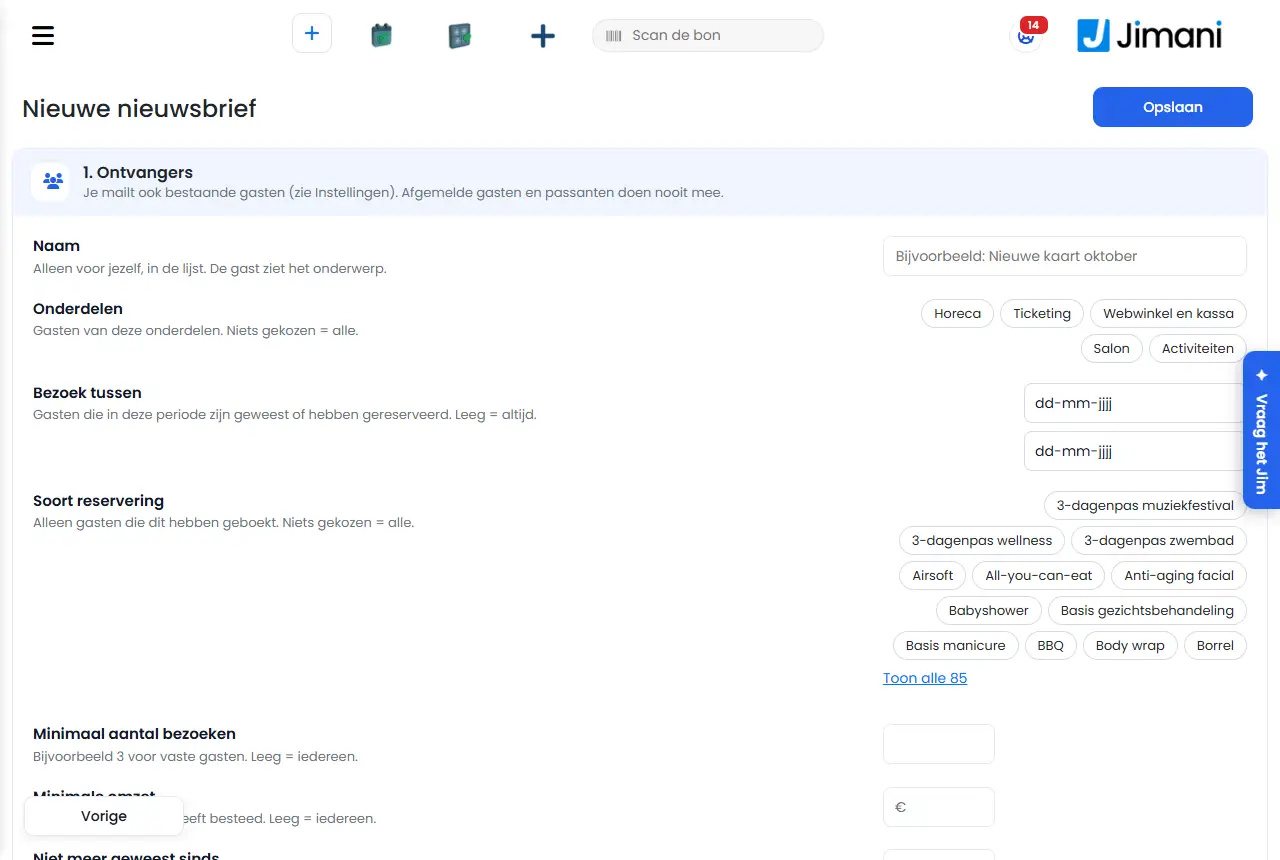
- Knapper og innstillinger
Navn Hva gjør det Når bruker du det Merk Lagre Lagrer nyhetsbrevet som utkast (øverst til høyre) Underveis, uten å sende Er nyhetsbrevet planlagt, går det tilbake til utkast: planlegg det på nytt Navn Navnet i listen din For å finne nyhetsbrevet igjen Bare for deg selv; gjesten ser emnet. Tomt = emnet eller datoen Moduler Gjester fra disse modulene (Servering, Billettsalg, Nettbutikk og kasse, Salong, Hotell, Aktiviteter) For å velge en gruppe Vises bare ved mer enn én modul; ingenting valgt = alle Besøk mellom Gjester som har vært innom eller har reservert i denne perioden (Fra, Til og med) For en kampanje rundt en periode Tomt = alltid Reservasjonstype Bare gjester som har booket denne typen For en utsendelse per type Mer enn 12 typer? Bruk Vis alle (antall) og Vis mindre Minste antall besøk Bare gjester med minst så mange besøk For faste gjester (for eksempel 3) Tomt = alle Minste omsetning Bare gjester som har brukt minst dette beløpet til sammen For de beste gjestene dine Tomt = alle Ikke vært innom siden Bare gjester som ikke har vært innom på mer enn så mange dager For å få gjester tilbake Tomt = alle Gjestens språk Begrenser til gjester med et språk For et nyhetsbrev på ett språk Bare ved mer enn ett språk; ingenting valgt = alle Hopp over gjester med no-show Ja/Nei: gjester som en gang ikke møtte opp, hoppes over Som standard Ja Sett på Nei for å sende til dem likevel mottakere Telleren med antall mottakere, per språk For å kontrollere før du sender Teller med filtrene dine Emne Emnet per språk (maks. 150 tegn) Alltid Det gjesten ser i innboksen sin Overskrift Legger til en overskrift (maks. 150 tegn) For en tittel - Tekst Legger til en tekstblokk (maks. 5000 tegn) For innholdet En tom linje lager et nytt avsnitt Bilde Legger til et bilde med en adresse (https://) eller Last opp, pluss en beskrivelse For et foto eller banner jpg, png, gif eller webp opptil 4 MB Knapp Legger til en knapp med tekst og en adresse (maks. 60 tegn for teksten) For en lenke Bare http- eller https-adresser Reserver nå Legger til en knapp som går til reservasjonswidgeten din For å få inn reservasjoner Adressen fylles inn automatisk; knappeteksten står på språket til versjonen Flytt opp, Flytt ned, Slett (ved en blokk) Flytter eller sletter en blokk For å styre rekkefølgen - Test-e-post til Adressen for test-e-posten Før du sender Som standard din egen adresse Test-e-post Sender nyhetsbrevet som test For å se e-posten i innboksen din På språket du ser på under Innhold; teller ikke med i de 500 per måned Planlegg til Dato og klokkeslett (virksomhetens tid) da det sendes For å sende senere Frem til det tidspunktet kan du endre eller avbryte det Planlegg Legger nyhetsbrevet klart til det valgte tidspunktet Etter at du har valgt Planlegg til Uten tidspunkt melder Jimani: Velg først en dato og et klokkeslett under «Planlegg til». Avbryt planlegging Flytter et planlagt nyhetsbrev tilbake til utkast Hvis planleggingen ikke stemmer lenger Vises bare ved et planlagt nyhetsbrev Send nå Sender med en gang For et nyhetsbrev som skal ut nå Kan ikke angres - Meldinger
Melding Hva betyr det Hva gjør du Sende nå? Bekreftelsesspørsmål ved Send nå Kontroller mottakerne og velg Send Nyhetsbrevet sendes Begynnelsen av spørsmålet: «Nyhetsbrevet sendes nå til (antall) mottakere. Dette kan ikke angres.» Kontroller antallet Nyhetsbrevet sendes den Begynnelsen av spørsmålet ved planlegging: «Nyhetsbrevet sendes den (dato) kl. (tid) til (antall) mottakere.» Kontroller dato og antall Velg en dato og et klokkeslett. Tidspunktet under Planlegg til mangler eller stemmer ikke Velg et gyldig tidspunkt Fyll inn et emne og en blokk for å se forhåndsvisningen. Forhåndsvisningen til høyre forblir tom så lenge emnet eller blokkene mangler Fyll inn et emne og minst én utfylt blokk Ingen blokker ennå. Legg til en overskrift, tekst, bilde eller knapp nedenfor. Du har ingen blokker ennå Bruk knappene under Innhold Velg et bilde. Du klikket på Last opp uten en fil Velg en fil Bildet er for stort (maks. 4 MB). Filen er større enn 4 MB Gjør bildet mindre Bare jpg, png, gif eller webp. Filtypen er ikke tillatt Velg en jpg, png, gif eller webp Vis alle {0} Knapp under Reservasjonstype med antall typer Klikk for å se alle typer Vis mindre Klapper listen med typer sammen igjen - Dette nyhetsbrevet finnes ikke (lenger). Nyhetsbrevet er slettet Gå tilbake til oversikten - Relatert
Hvordan sender jeg et nyhetsbrev til gjestene mine, og hva koster det?, Hvordan velger jeg hvem som får nyhetsbrevet mitt?, Hvordan fungerer skjermbildet Nyhetsbrev i Jimani?
- Hvordan lager jeg et nyhetsbrev i tre steg?
- Kan jeg lagre et nyhetsbrev som utkast?
- Hvordan sender jeg en test-e-post av nyhetsbrevet mitt?
- Kan jeg kopiere et sendt nyhetsbrev?
Søkeord: lage nyhetsbrev, nyhetsbrev blokker, test-e-post nyhetsbrev, planlegge nyhetsbrev, nyhetsbrev bilde, reserver nå-knapp
Sist kontrollert: 2026-10-16
Oversatt fra den nederlandske kunnskapsbasen; den nederlandske versjonen gjelder.