Comment fonctionne la fenêtre Newsletter dans Jimani ?
- Réponse
Dans la fenêtre Newsletter, vous créez une newsletter en trois blocs : 1. Destinataires, 2. Contenu et 3. Envoi. À droite, vous voyez l'e-mail tel que le client le voit. Vous pouvez l'enregistrer comme brouillon, envoyer un e-mail de test, l'envoyer tout de suite ou le planifier.
- Où le trouver
Paramètres > Communication > E-mail, onglet Newsletters, bouton + Newsletter ou ouvrir une newsletter existante avec Modifier (
/Nieuwsbrieven/Bewerk)- Explication
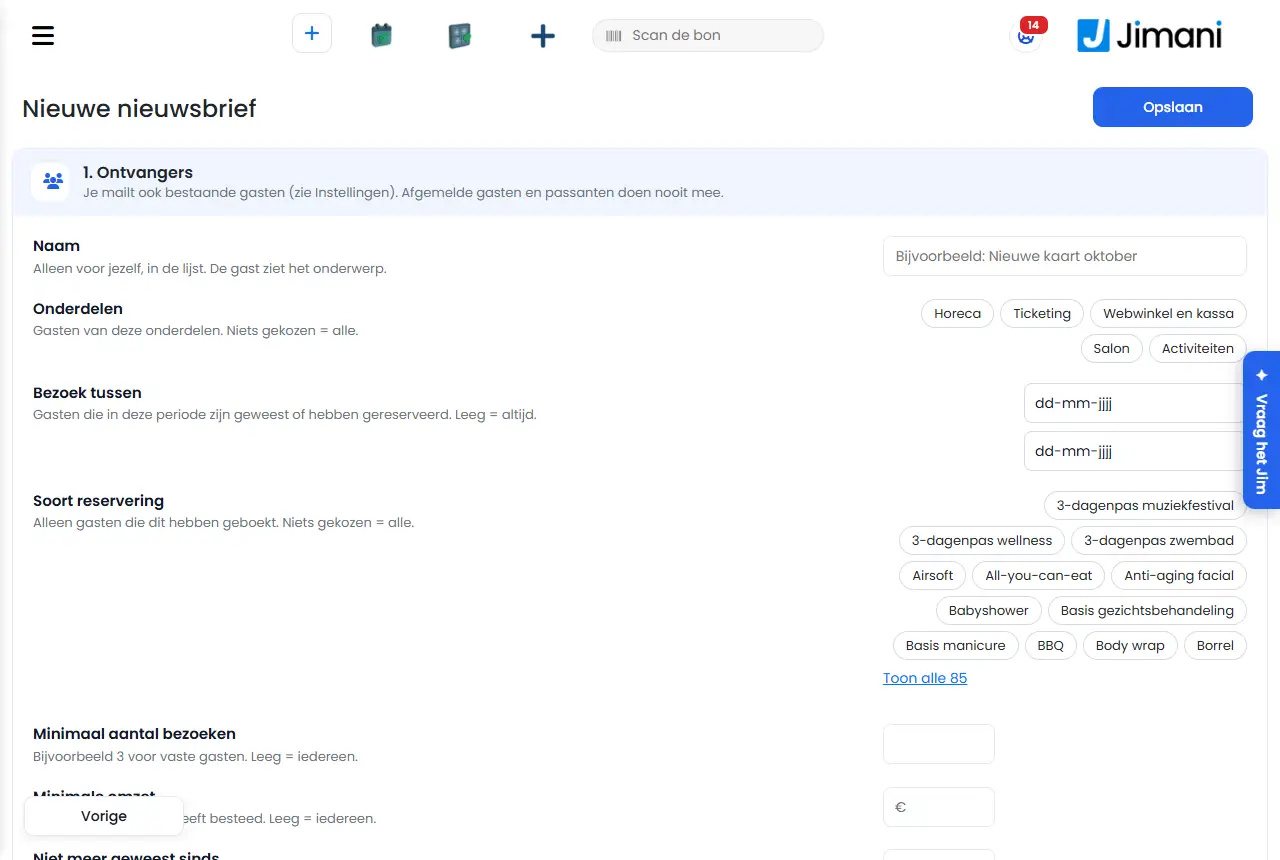
Une nouvelle newsletter s'appelle « Nouvelle newsletter » ; une newsletter existante porte son propre nom. Une newsletter envoyée s'ouvre en lecture seule, avec le message indiquant qu'elle a déjà été envoyée et que vous pouvez en faire une copie dans la liste. Étapes et explications sur les destinataires : voir Comment choisir qui reçoit ma newsletter ?.
- Boutons et paramètres
Nom Ce que ça fait Quand l'utiliser Attention Enregistrer Sauvegarde la newsletter comme brouillon (en haut à droite) En cours de route, sans envoyer Si la newsletter est planifiée, elle repasse en brouillon : planifiez-la à nouveau Nom Le nom dans votre liste Pour retrouver la newsletter Uniquement pour vous ; le client voit l'objet. Vide = l'objet ou la date Éléments Les clients de ces éléments (Restauration, Billetterie, Boutique en ligne et caisse, Salon, Hôtel, Activités) Pour choisir un groupe Visible seulement s'il y a plus d'un élément ; rien de choisi = tous Visite entre Les clients venus ou ayant réservé pendant cette période (De, Jusqu'au) Pour une opération autour d'une période Vide = toujours Type de réservation Uniquement les clients ayant réservé ce type Pour un envoi par type Plus de 12 types ? Utilisez Afficher tout (nombre) et Afficher moins Nombre minimum de visites Uniquement les clients ayant au moins autant de visites Pour les clients réguliers (par exemple 3) Vide = tout le monde Chiffre d'affaires minimum Uniquement les clients ayant dépensé au moins ce montant au total Pour vos meilleurs clients Vide = tout le monde Pas venu depuis Uniquement les clients qui ne sont pas venus depuis plus de ce nombre de jours Pour faire revenir des clients Vide = tout le monde Langue du client Limite aux clients ayant une langue Pour une newsletter dans une seule langue Uniquement s'il y a plus d'une langue ; rien de choisi = toutes Ignorer les clients avec un no-show Oui/Non : les clients qui ne se sont jamais présentés sont ignorés Par défaut Oui Mettez Non pour les contacter quand même destinataires Le compteur du nombre de destinataires, par langue Pour vérifier avant d'envoyer Tient compte de vos filtres Objet L'objet par langue (150 caractères maximum) Toujours Ce que le client voit dans sa boîte de réception Titre Ajoute un titre (150 caractères maximum) Pour un titre - Texte Ajoute un bloc de texte (5000 caractères maximum) Pour le contenu Une ligne vide crée un nouveau paragraphe Image Ajoute une image avec une adresse (https://) ou Téléverser, plus une description Pour une photo ou une bannière jpg, png, gif ou webp jusqu'à 4 Mo Bouton Ajoute un bouton avec un texte et une adresse (60 caractères maximum pour le texte) Pour un lien Uniquement des adresses http ou https Réservez maintenant Ajoute un bouton qui mène à votre widget de réservation Pour obtenir des réservations L'adresse est renseignée automatiquement ; le texte du bouton est dans la langue de la version Monter, Descendre, Supprimer (sur un bloc) Déplace ou supprime un bloc Pour régler l'ordre - E-mail de test à L'adresse pour l'e-mail de test Avant d'envoyer Par défaut votre propre adresse E-mail de test Envoie la newsletter à titre de test Pour voir l'e-mail dans votre boîte de réception Dans la langue que vous consultez dans Contenu ; ne compte pas dans les 500 par mois Planifier le Date et heure (heure de l'établissement) d'envoi Pour envoyer plus tard Jusqu'à ce moment, vous pouvez la modifier ou l'annuler Planifier Prépare la newsletter pour le moment choisi Après avoir choisi Planifier le Sans moment, Jimani indique : Choisissez d'abord une date et une heure dans « Planifier le ». Annuler la planification Ramène une newsletter planifiée en brouillon Si la planification ne convient plus Visible uniquement pour une newsletter planifiée Envoyer maintenant Envoie immédiatement Pour une newsletter qui doit partir maintenant Irréversible - Messages
Message Ce que ça signifie Que faire Envoyer maintenant ? Question de confirmation lors de Envoyer maintenant Vérifiez les destinataires et choisissez Envoyer La newsletter part Début de la question : « La newsletter part maintenant vers (nombre) destinataires. Vous ne pourrez pas l'annuler. » Vérifiez le nombre La newsletter part le Début de la question lors de la planification : « La newsletter part le (date) à (heure) vers (nombre) destinataires. » Vérifiez la date et le nombre Choisissez une date et une heure. Le moment dans Planifier le manque ou est incorrect Choisissez un moment valide Saisissez un objet et un bloc pour voir l'aperçu. L'aperçu à droite reste vide tant que l'objet ou les blocs manquent Saisissez un objet et au moins un bloc rempli Pas encore de blocs. Ajoutez ci-dessous un titre, un texte, une image ou un bouton. Vous n'avez pas encore de blocs Utilisez les boutons sous Contenu Choisissez une image. Vous avez cliqué sur Téléverser sans fichier Choisissez un fichier L'image est trop grande (4 Mo maximum). Le fichier dépasse 4 Mo Réduisez l'image Uniquement jpg, png, gif ou webp. Le type de fichier n'est pas autorisé Choisissez un jpg, png, gif ou webp Afficher tout {0} Bouton sous Type de réservation avec le nombre de types Cliquez pour voir tous les types Afficher moins Replie à nouveau la liste des types - Cette newsletter n'existe pas (plus). La newsletter a été supprimée Retournez à l'aperçu - Articles liés
Comment envoyer une newsletter à mes clients, et combien cela coûte-t-il ?, Comment choisir qui reçoit ma newsletter ?, Comment fonctionne l'écran Newsletters dans Jimani ?
- Comment créer une newsletter en trois étapes ?
- Puis-je enregistrer une newsletter comme brouillon ?
- Comment envoyer un e-mail de test de ma newsletter ?
- Puis-je copier une newsletter envoyée ?
Mots-clés: créer une newsletter, blocs newsletter, e-mail de test newsletter, planifier newsletter, image newsletter, bouton réservez maintenant
Dernière vérification: 2026-10-16
Traduit de la base de connaissances néerlandaise ; la version néerlandaise fait foi.