Jak działa okno Newsletter w Jimani?
- Odpowiedź
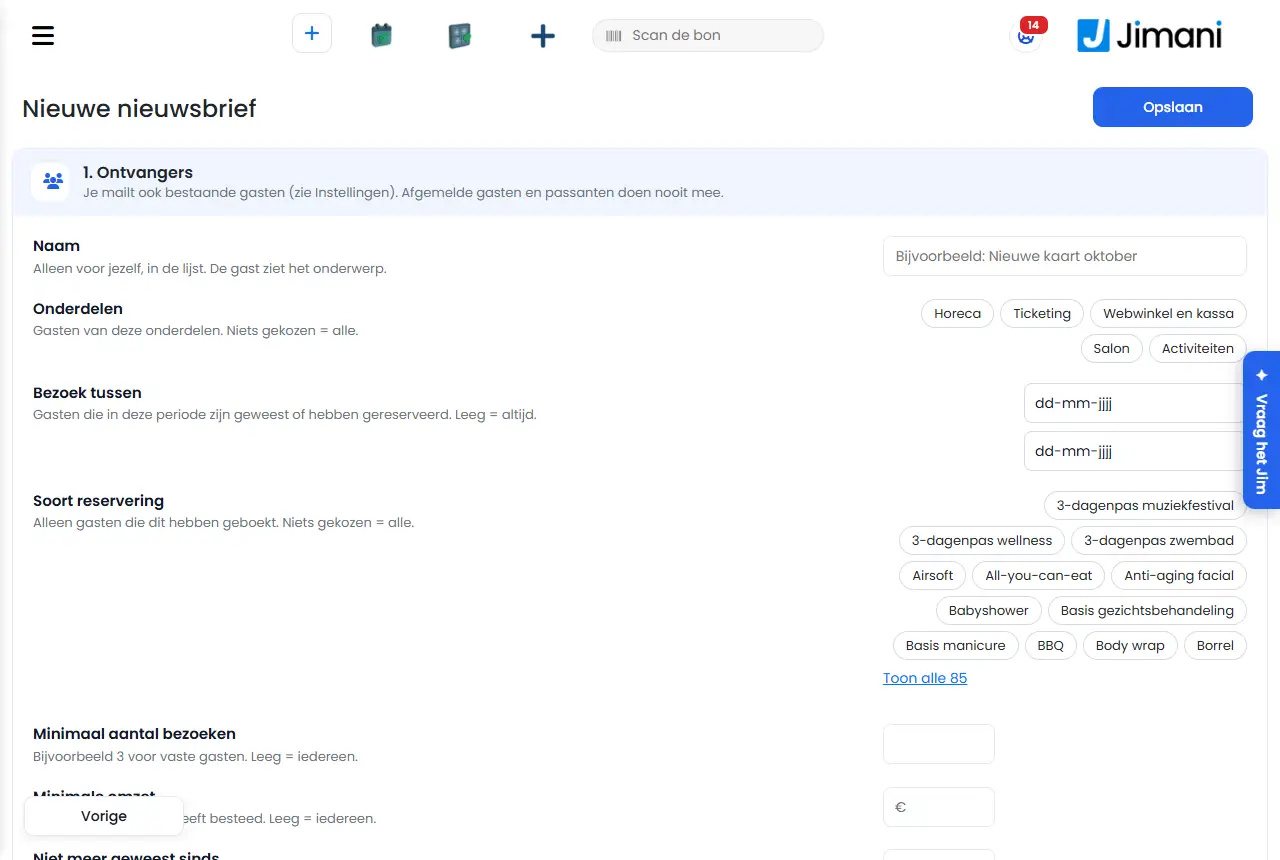
W oknie Newsletter tworzy się newsletter w trzech blokach: 1. Odbiorcy, 2. Treść i 3. Wysyłanie. Po prawej widać e-mail tak, jak zobaczy go gość. Można go zapisać jako wersję roboczą, wysłać e-mail testowy, wysłać od razu lub zaplanować.
- Gdzie to znaleźć
Ustawienia > Komunikacja > E-mail, zakładka Newslettery, przycisk + Newsletter lub otwarcie istniejącego newslettera przyciskiem Zmień (
/Nieuwsbrieven/Bewerk)- Wyjaśnienie
Nowy newsletter nazywa się „Nowy newsletter"; istniejący ma własną nazwę. Wysłany newsletter otwiera się tylko do odczytu, z komunikatem, że został już wysłany i że na liście można utworzyć kopię. Kroki i wyjaśnienia dotyczące odbiorców: zob. Jak wybrać, kto otrzyma mój newsletter?.
- Przyciski i ustawienia
Nazwa Co to robi Kiedy tego używać Uwaga Zapisz Zapisuje newsletter jako wersję roboczą (w prawym górnym rogu) W trakcie pracy, bez wysyłania Jeśli newsletter jest zaplanowany, wraca do wersji roboczej: należy zaplanować go ponownie Nazwa Nazwa na liście Aby łatwo odnaleźć newsletter Tylko dla Państwa; gość widzi temat. Puste = temat lub data Elementy Goście z tych elementów (Gastronomia, Sprzedaż biletów, Sklep internetowy i kasa, Salon, Hotel, Aktywności) Aby wybrać grupę Widoczne tylko przy więcej niż jednym elemencie; nic nie wybrano = wszystkie Wizyta między Goście, którzy w tym okresie byli lub dokonali rezerwacji (Od, Do (włącznie)) Dla akcji związanej z okresem Puste = zawsze Rodzaj rezerwacji Tylko goście, którzy zarezerwowali ten rodzaj Dla wysyłki według rodzaju Więcej niż 12 rodzajów? Należy użyć Pokaż wszystkie (liczba) i Pokaż mniej Minimalna liczba wizyt Tylko goście z co najmniej taką liczbą wizyt Dla stałych gości (na przykład 3) Puste = wszyscy Minimalny obrót Tylko goście, którzy łącznie wydali co najmniej tę kwotę Dla najlepszych gości Puste = wszyscy Nie był(a) od Tylko goście, którzy nie byli dłużej niż tyle dni Aby przywrócić gości Puste = wszyscy Język gościa Ogranicza do gości z danym językiem Dla newslettera w jednym języku Tylko przy więcej niż jednym języku; nic nie wybrano = wszystkie Pomiń gości z niestawiennictwem Tak/Nie: goście, którzy kiedykolwiek nie przyszli, są pomijani Domyślnie Tak Ustawienie Nie pozwala jednak do nich pisać odbiorcy Licznik z liczbą odbiorców, według języka Aby sprawdzić przed wysłaniem Uwzględnia filtry Temat Temat w każdym języku (maksymalnie 150 znaków) Zawsze To, co gość widzi w skrzynce Nagłówek Dodaje nagłówek (maksymalnie 150 znaków) Dla tytułu - Tekst Dodaje blok tekstu (maksymalnie 5000 znaków) Dla treści Pusty wiersz tworzy nowy akapit Obraz Dodaje obraz z adresem (https://) lub Prześlij, plus opis Dla zdjęcia lub banera jpg, png, gif lub webp do 4 MB Przycisk Dodaje przycisk z tekstem i adresem (maksymalnie 60 znaków tekstu) Dla linku Tylko adresy http lub https Zarezerwuj teraz Dodaje przycisk prowadzący do widżetu rezerwacji Aby zdobyć rezerwacje Adres wypełnia się sam; tekst przycisku jest w języku wersji W górę, W dół, Usuń (przy bloku) Przesuwa lub usuwa blok Aby ustalić kolejność - E-mail testowy do Adres dla e-maila testowego Przed wysłaniem Domyślnie własny adres E-mail testowy Wysyła newsletter jako test Aby zobaczyć e-mail w skrzynce W języku, który oglądają Państwo w Treść; nie wlicza się do 500 miesięcznie Zaplanuj na Data i godzina (czas firmy), o której zostanie wysłany Do późniejszej wysyłki Do tego momentu można go zmienić lub anulować Zaplanuj Przygotowuje newsletter na wybrany moment Po wybraniu Zaplanuj na Bez momentu Jimani zgłasza: Najpierw wybierz datę i godzinę w polu „Zaplanuj na". Anuluj planowanie Cofa zaplanowany newsletter do wersji roboczej Gdy plan już nie pasuje Widoczne tylko przy zaplanowanym newsletterze Wyślij teraz Wysyła od razu Dla newslettera, który ma wyjść teraz Nie można cofnąć - Komunikaty
Komunikat Co to oznacza Co robić Wysłać teraz? Pytanie potwierdzające przy Wyślij teraz Sprawdzić odbiorców i wybrać Wyślij Newsletter zostanie wysłany Początek pytania: „Newsletter zostanie teraz wysłany do (liczba) odbiorców. Nie można tego cofnąć." Sprawdzić liczbę Newsletter zostanie wysłany dnia Początek pytania przy planowaniu: „Newsletter zostanie wysłany dnia (data) o (godzina) do (liczba) odbiorców." Sprawdzić datę i liczbę Proszę wybrać datę i godzinę. Brakuje momentu w Zaplanuj na lub jest nieprawidłowy Wybrać prawidłowy moment Wpisz temat i blok, aby zobaczyć podgląd. Podgląd po prawej pozostaje pusty, dopóki brakuje tematu lub bloków Wpisać temat i co najmniej jeden wypełniony blok Brak jeszcze bloków. Dodaj poniżej nagłówek, tekst, obraz lub przycisk. Nie ma jeszcze żadnych bloków Użyć przycisków pod Treść Proszę wybrać obraz. Kliknięto Prześlij bez pliku Wybrać plik Obraz jest za duży (maksymalnie 4 MB). Plik jest większy niż 4 MB Zmniejszyć obraz Tylko jpg, png, gif lub webp. Typ pliku jest niedozwolony Wybrać jpg, png, gif lub webp Pokaż wszystkie {0} Przycisk pod Rodzaj rezerwacji z liczbą rodzajów Kliknąć, aby zobaczyć wszystkie rodzaje Pokaż mniej Zwija listę rodzajów - Ten newsletter (już) nie istnieje. Newsletter został usunięty Wrócić do przeglądu - Powiązane artykuły
Jak wysłać newsletter do gości i ile to kosztuje?, Jak wybrać, kto otrzyma mój newsletter?, Jak działa ekran Newslettery w Jimani?
- Jak utworzyć newsletter w trzech krokach?
- Czy mogę zapisać newsletter jako wersję roboczą?
- Jak wysłać e-mail testowy z newslettera?
- Czy mogę skopiować wysłany newsletter?
Słowa kluczowe: tworzenie newslettera, bloki newslettera, e-mail testowy newslettera, planowanie newslettera, obraz w newsletterze, przycisk zarezerwuj teraz
Ostatnio sprawdzono: 2026-10-16
Przetłumaczono z niderlandzkiej bazy wiedzy; wiążąca jest wersja niderlandzka.