Como funciona a janela Newsletter no Jimani?
- Resposta
Na janela Newsletter cria uma newsletter em três blocos: 1. Destinatários, 2. Conteúdo e 3. Enviar. À direita vê o e-mail tal como o cliente o vê. Pode guardá-lo como rascunho, enviar um e-mail de teste, enviá-lo de imediato ou agendá-lo.
- Onde encontrar
Definições > Comunicação > E-mail, separador Newsletters, botão + Newsletter ou abrir uma newsletter existente com Alterar (
/Nieuwsbrieven/Bewerk)- Explicação
Uma nova newsletter chama-se "Nova newsletter"; uma existente tem o seu próprio nome. Uma newsletter enviada abre só de leitura, com a indicação de que já foi enviada e de que pode criar uma cópia na lista. Passos e explicação sobre os destinatários: veja Como escolho quem recebe a minha newsletter?.
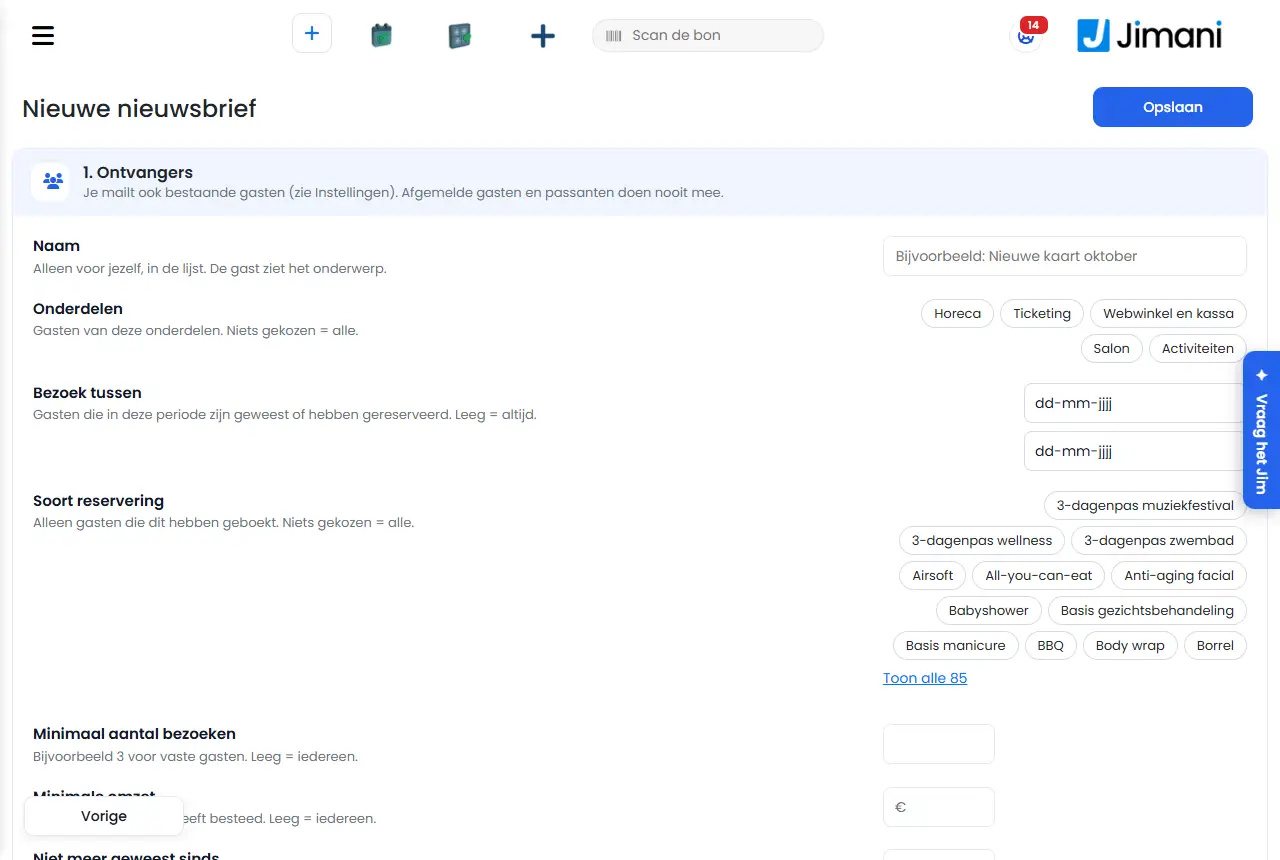
- Botões e definições
Nome O que faz Quando usar Atenção Guardar Guarda a newsletter como rascunho (canto superior direito) Pelo caminho, sem enviar Se a newsletter estiver agendada, volta a rascunho: agende-a novamente Nome O nome na sua lista Para reencontrar a newsletter Apenas para si; o cliente vê o assunto. Vazio = o assunto ou a data Componentes Clientes destes componentes (Restauração, Bilhética, Loja online e caixa, Salão, Hotel, Atividades) Para escolher um grupo Só visível com mais do que um componente; nada escolhido = todos Visita entre Clientes que estiveram ou reservaram neste período (De, Até (inclusive)) Para uma ação em torno de um período Vazio = sempre Tipo de reserva Apenas clientes que reservaram este tipo Para um envio por tipo Mais de 12 tipos? Use Mostrar todos (número) e Mostrar menos Número mínimo de visitas Apenas clientes com pelo menos este número de visitas Para clientes habituais (por exemplo, 3) Vazio = todos Volume de negócios mínimo Apenas clientes que gastaram no total pelo menos este montante Para os seus melhores clientes Vazio = todos Não volta desde Apenas clientes que não vêm há mais do que este número de dias Para recuperar clientes Vazio = todos Idioma do cliente Limita a clientes com um idioma Para uma newsletter num só idioma Só com mais do que um idioma; nada escolhido = todos Ignorar clientes com no-show Sim/Não: os clientes que alguma vez não compareceram são ignorados Predefinido Sim Defina como Não para lhes enviar mesmo assim destinatários O contador com o número de destinatários, por idioma Para verificar antes de enviar Acompanha os seus filtros Assunto O assunto por idioma (no máximo 150 carateres) Sempre O que o cliente vê na sua caixa de entrada Título Acrescenta um título (no máximo 150 carateres) Para um título - Texto Acrescenta um bloco de texto (no máximo 5000 carateres) Para o conteúdo Uma linha vazia cria um novo parágrafo Imagem Acrescenta uma imagem com um endereço (https://) ou Carregar, mais uma descrição Para uma fotografia ou um banner jpg, png, gif ou webp até 4 MB Botão Acrescenta um botão com texto e um endereço (no máximo 60 carateres para o texto) Para uma ligação Apenas endereços http ou https Reserve agora Acrescenta um botão que leva ao seu widget de reservas Para conseguir reservas O endereço é preenchido automaticamente; o texto do botão está no idioma da versão Para cima, Para baixo, Eliminar (num bloco) Move ou elimina um bloco Para organizar a ordem - E-mail de teste para O endereço do e-mail de teste Antes de enviar Predefinido o seu próprio endereço E-mail de teste Envia a newsletter como teste Para ver o e-mail na sua caixa de entrada No idioma que está a ver em Conteúdo; não conta para os 500 por mês Agendar para Data e hora (hora do negócio) em que é enviada Para enviar mais tarde Até esse momento pode alterá-la ou cancelá-la Agendar Deixa a newsletter pronta para o momento escolhido Depois de escolher Agendar para Sem momento, o Jimani indica: Escolha primeiro uma data e uma hora em "Agendar para". Cancelar agendamento Devolve uma newsletter agendada a rascunho Se o agendamento já não estiver certo Só visível numa newsletter agendada Enviar agora Envia de imediato Para uma newsletter que tem de sair agora Não é possível reverter - Mensagens
Mensagem O que significa O que fazer Enviar agora? Pergunta de confirmação ao clicar em Enviar agora Verifique os destinatários e escolha Enviar A newsletter será enviada Início da pergunta: "A newsletter será enviada agora a (número) destinatários. Não é possível reverter." Verifique o número A newsletter será enviada em Início da pergunta ao agendar: "A newsletter será enviada em (data) às (hora) a (número) destinatários." Verifique a data e o número Escolha uma data e uma hora. O momento em Agendar para falta ou não está correto Escolha um momento válido Preencha um assunto e um bloco para ver a pré-visualização. A pré-visualização à direita fica vazia enquanto faltarem o assunto ou os blocos Preencha um assunto e pelo menos um bloco preenchido Ainda não há blocos. Acrescente abaixo um título, texto, imagem ou botão. Ainda não tem blocos Use os botões em Conteúdo Escolha uma imagem. Clicou em Carregar sem um ficheiro Escolha um ficheiro A imagem é demasiado grande (no máximo 4 MB). O ficheiro é maior do que 4 MB Reduza a imagem Apenas jpg, png, gif ou webp. O tipo de ficheiro não é permitido Escolha um jpg, png, gif ou webp Mostrar todos {0} Botão por baixo de Tipo de reserva com o número de tipos Clique para ver todos os tipos Mostrar menos Recolhe novamente a lista de tipos - Esta newsletter já não existe. A newsletter foi eliminada Volte à visão geral - Artigos relacionados
Como envio uma newsletter aos meus clientes e quanto custa?, Como escolho quem recebe a minha newsletter?, Como funciona o ecrã Newsletters no Jimani?
- Como crio uma newsletter em três passos?
- Posso guardar uma newsletter como rascunho?
- Como envio um e-mail de teste da minha newsletter?
- Posso copiar uma newsletter enviada?
Palavras-chave: criar newsletter, blocos da newsletter, e-mail de teste newsletter, agendar newsletter, imagem na newsletter, botão reserve agora
Última verificação: 2026-10-16
Traduzido da base de conhecimento neerlandesa; prevalece a versão neerlandesa.