Wie funktioniert das Fenster Newsletter in Jimani?
- Antwort
Im Fenster Newsletter erstellen Sie in drei Blöcken einen Newsletter: 1. Empfänger, 2. Inhalt und 3. Senden. Rechts sehen Sie die E-Mail so, wie der Gast sie sieht. Sie können ihn als Entwurf speichern, eine Test-E-Mail senden, sofort senden oder einplanen.
- Wo finden Sie es
Einstellungen > Kommunikation > E-Mail, Registerkarte Newsletter, Schaltfläche + Newsletter oder einen bestehenden Newsletter mit Ändern öffnen (
/Nieuwsbrieven/Bewerk)- Erklärung
Ein neuer Newsletter heißt „Neuer Newsletter“; ein bestehender hat seinen eigenen Namen. Ein gesendeter Newsletter öffnet sich nur lesend, mit der Meldung, dass er bereits gesendet wurde und Sie in der Liste eine Kopie erstellen können. Schritte und Erklärung zu den Empfängern: siehe Wie wähle ich aus, wer meinen Newsletter erhält?.
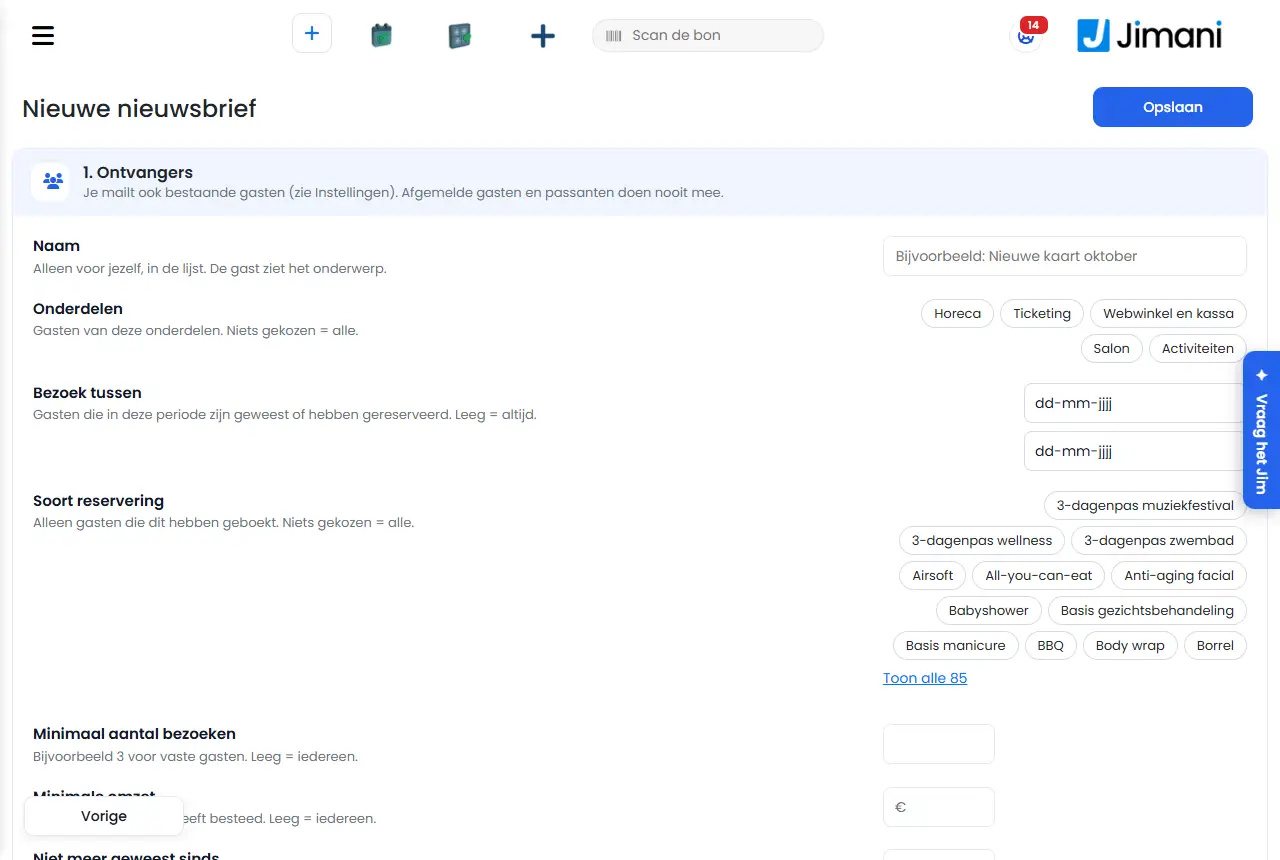
- Schaltflächen und Einstellungen
Name Was es macht Wann Sie es verwenden Achtung Speichern Sichert den Newsletter als Entwurf (oben rechts) Zwischendurch, ohne zu senden Ist der Newsletter eingeplant, geht er zurück zum Entwurf: Planen Sie ihn erneut ein Name Der Name in Ihrer Liste Um den Newsletter wiederzufinden Nur für Sie selbst; der Gast sieht den Betreff. Leer = der Betreff oder das Datum Module Gäste dieser Bereiche (Gastronomie, Ticketing, Webshop und Kasse, Salon, Hotel, Aktivitäten) Um eine Gruppe zu wählen Nur sichtbar bei mehr als einem Bereich; nichts ausgewählt = alle Besuch zwischen Gäste, die in diesem Zeitraum da waren oder reserviert haben (Von, Bis einschließlich) Für eine Aktion rund um einen Zeitraum Leer = immer Reservierungsart Nur Gäste, die diese Art gebucht haben Für einen Versand pro Art Mehr als 12 Arten? Verwenden Sie Alle anzeigen (Anzahl) und Weniger anzeigen Mindestanzahl Besuche Nur Gäste mit mindestens so vielen Besuchen Für Stammgäste (zum Beispiel 3) Leer = alle Mindestumsatz Nur Gäste, die insgesamt mindestens diesen Betrag ausgegeben haben Für Ihre besten Gäste Leer = alle Nicht mehr da gewesen seit Nur Gäste, die schon länger als so viele Tage nicht da waren Um Gäste zurückzuholen Leer = alle Sprache des Gastes Beschränkt auf Gäste mit einer Sprache Für einen Newsletter in einer Sprache Nur bei mehr als einer Sprache; nichts ausgewählt = alle Gäste mit einem No-Show überspringen Ja/Nein: Gäste, die einmal nicht erschienen sind, werden übersprungen Standardmäßig Ja Stellen Sie auf Nein, um sie trotzdem anzuschreiben Empfänger Der Zähler mit der Anzahl der Empfänger, pro Sprache Um vor dem Senden zu prüfen Zählt entsprechend Ihren Filtern Betreff Der Betreff pro Sprache (höchstens 150 Zeichen) Immer Was der Gast in seinem Posteingang sieht Überschrift Fügt eine Überschrift hinzu (höchstens 150 Zeichen) Für einen Titel - Text Fügt einen Textblock hinzu (höchstens 5000 Zeichen) Für den Inhalt Eine leere Zeile erzeugt einen neuen Absatz Bild Fügt ein Bild mit einer Adresse (https://) oder Hochladen hinzu, plus eine Beschreibung Für ein Foto oder Banner jpg, png, gif oder webp bis 4 MB Schaltfläche Fügt eine Schaltfläche mit Text und einer Adresse hinzu (höchstens 60 Zeichen für den Text) Für einen Link Nur http- oder https-Adressen Jetzt reservieren Fügt eine Schaltfläche hinzu, die zu Ihrem Reservierungs-Widget führt Um Reservierungen zu gewinnen Die Adresse wird automatisch eingetragen; der Schaltflächentext steht in der Sprache der Version Nach oben, Nach unten, Löschen (bei einem Block) Verschiebt oder löscht einen Block Um die Reihenfolge festzulegen - Test-E-Mail an Die Adresse für die Test-E-Mail Vor dem Senden Standardmäßig Ihre eigene Adresse Test-E-Mail Sendet den Newsletter als Test Um die E-Mail in Ihrem Posteingang zu sehen In der Sprache, die Sie bei Inhalt ansehen; zählt nicht zu den 500 pro Monat Einplanen für Datum und Uhrzeit (Zeit des Geschäfts), zu der er gesendet wird Für späteres Senden Bis zu diesem Zeitpunkt können Sie ihn ändern oder abbrechen Einplanen Stellt den Newsletter für den gewählten Zeitpunkt bereit Nach der Auswahl von Einplanen für Ohne Zeitpunkt meldet Jimani: Wählen Sie zuerst ein Datum und eine Uhrzeit bei „Einplanen für“. Einplanung abbrechen Holt einen eingeplanten Newsletter zurück zum Entwurf Wenn die Planung nicht mehr stimmt Nur sichtbar bei einem eingeplanten Newsletter Jetzt senden Sendet sofort Für einen Newsletter, der jetzt raus muss Nicht rückgängig zu machen - Meldungen
Meldung Was bedeutet das Was tun Sie Jetzt senden? Bestätigungsfrage bei Jetzt senden Prüfen Sie die Empfänger und wählen Sie Senden Der Newsletter wird versendet Anfang der Frage: „Der Newsletter geht jetzt an (Anzahl) Empfänger. Das können Sie nicht rückgängig machen.“ Prüfen Sie die Anzahl Der Newsletter wird versendet am Anfang der Frage beim Einplanen: „Der Newsletter geht am (Datum) um (Uhrzeit) an (Anzahl) Empfänger.“ Prüfen Sie Datum und Anzahl Wählen Sie ein Datum und eine Uhrzeit. Der Zeitpunkt bei Einplanen für fehlt oder stimmt nicht Wählen Sie einen gültigen Zeitpunkt Tragen Sie einen Betreff und einen Block ein, um die Vorschau zu sehen. Die Vorschau rechts bleibt leer, solange der Betreff oder die Blöcke fehlen Tragen Sie einen Betreff und mindestens einen gefüllten Block ein Noch keine Blöcke. Fügen Sie unten eine Überschrift, einen Text, ein Bild oder eine Schaltfläche hinzu. Sie haben noch keine Blöcke Verwenden Sie die Schaltflächen unter Inhalt Wählen Sie ein Bild. Sie haben auf Hochladen geklickt, ohne eine Datei Wählen Sie eine Datei Das Bild ist zu groß (höchstens 4 MB). Die Datei ist größer als 4 MB Verkleinern Sie das Bild Nur jpg, png, gif oder webp. Der Dateityp ist nicht erlaubt Wählen Sie eine jpg-, png-, gif- oder webp-Datei Alle {0} anzeigen Schaltfläche unter Reservierungsart mit der Anzahl der Arten Klicken Sie, um alle Arten zu sehen Weniger anzeigen Klappt die Liste der Arten wieder ein - Dieser Newsletter existiert nicht (mehr). Der Newsletter wurde gelöscht Gehen Sie zurück zur Übersicht - Verwandte Artikel
Wie sende ich einen Newsletter an meine Gäste, und was kostet das?, Wie wähle ich aus, wer meinen Newsletter erhält?, Wie funktioniert der Bildschirm Newsletter in Jimani?
- Wie erstelle ich einen Newsletter in drei Schritten?
- Kann ich einen Newsletter als Entwurf speichern?
- Wie sende ich eine Test-E-Mail meines Newsletters?
- Kann ich einen gesendeten Newsletter kopieren?
Stichwörter: Newsletter erstellen, Newsletter Blöcke, Test-E-Mail Newsletter, Newsletter einplanen, Newsletter Bild, Jetzt reservieren Schaltfläche
Zuletzt geprüft: 2026-10-16
Übersetzt aus der niederländischen Wissensdatenbank; maßgeblich ist die niederländische Fassung.