¿Cómo funciona la ventana Boletín en Jimani?
- Respuesta
En la ventana Boletín creas un boletín en tres bloques: 1. Destinatarios, 2. Contenido y 3. Enviar. A la derecha ves el correo tal como lo ve el cliente. Puedes guardarlo como borrador, enviar un correo de prueba, enviarlo de inmediato o programarlo.
- Dónde encontrarlo
Ajustes > Comunicación > Correo electrónico, pestaña Boletines, botón + Boletín o abrir un boletín existente con Modificar (
/Nieuwsbrieven/Bewerk)- Explicación
Un boletín nuevo se llama "Nuevo boletín"; uno existente tiene su propio nombre. Un boletín enviado se abre en solo lectura, con el aviso de que ya se ha enviado y de que puedes crear una copia desde la lista. Pasos y explicación sobre los destinatarios: consulta ¿Cómo elijo quién recibe mi boletín?.
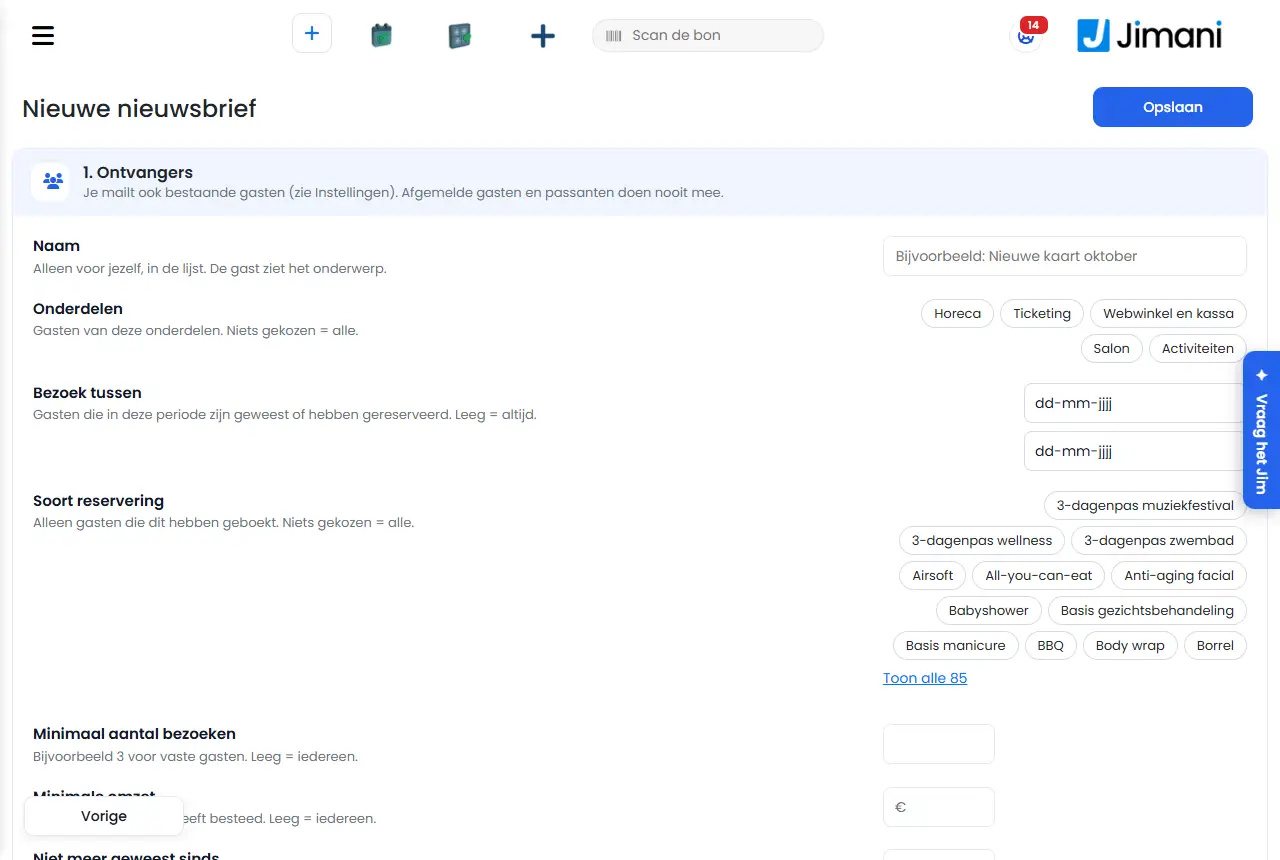
- Botones y ajustes
Nombre Qué hace Cuándo se usa Atención Guardar Guarda el boletín como borrador (arriba a la derecha) Entre medias, sin enviar Si el boletín está programado, vuelve a borrador: prográmalo de nuevo Nombre El nombre en tu lista Para encontrar el boletín Solo para ti; el cliente ve el asunto. Vacío = el asunto o la fecha Módulos Clientes de estos módulos (Hostelería, Ticketing, Tienda online y caja, Salón, Hotel, Actividades) Para elegir un grupo Solo visible con más de un módulo; si no eliges nada = todos Visita entre Clientes que han venido o han reservado en este periodo (De, Hasta incluido) Para una acción en torno a un periodo Vacío = siempre Tipo de reserva Solo clientes que han reservado este tipo Para un envío por tipo ¿Más de 12 tipos? Usa Mostrar todos (número) y Mostrar menos Número mínimo de visitas Solo clientes con al menos tantas visitas Para clientes habituales (por ejemplo 3) Vacío = todos Facturación mínima Solo clientes que han gastado en total al menos esta cantidad Para tus mejores clientes Vacío = todos No ha vuelto desde Solo clientes que llevan más de tantos días sin venir Para recuperar clientes Vacío = todos Idioma del cliente Limita a clientes con un idioma Para un boletín en un solo idioma Solo con más de un idioma; si no eliges nada = todos Omitir clientes con un no-show Sí/No: se omiten los clientes que alguna vez no se presentaron Por defecto Sí Pon No para enviarles el correo igualmente destinatarios El contador con el número de destinatarios, por idioma Para comprobar antes de enviar Cuenta según tus filtros Asunto El asunto por idioma (máximo 150 caracteres) Siempre Lo que el cliente ve en su bandeja de entrada Título Añade un título (máximo 150 caracteres) Para un título - Texto Añade un bloque de texto (máximo 5000 caracteres) Para el contenido Una línea en blanco crea un párrafo nuevo Imagen Añade una imagen con una dirección (https://) o Subir, más una descripción Para una foto o un banner jpg, png, gif o webp de hasta 4 MB Botón Añade un botón con texto y una dirección (máximo 60 caracteres para el texto) Para un enlace Solo direcciones http o https Reserva ahora Añade un botón que lleva a tu widget de reservas Para conseguir reservas La dirección se rellena sola; el texto del botón está en el idioma de la versión Subir, Bajar, Eliminar (en un bloque) Mueve o elimina un bloque Para ordenar - Correo de prueba a La dirección para el correo de prueba Antes de enviar Por defecto tu propia dirección Correo de prueba Envía el boletín como prueba Para ver el correo en tu bandeja de entrada En el idioma que estés viendo en Contenido; no cuenta para los 500 al mes Programar para Fecha y hora (hora del negocio) en que se envía Para enviar más tarde Hasta ese momento puedes modificarlo o cancelarlo Programar Deja el boletín preparado para el momento elegido Tras elegir Programar para Sin momento, Jimani avisa: Elige primero una fecha y una hora en "Programar para". Cancelar programación Devuelve un boletín programado a borrador Si la programación ya no es correcta Solo visible en un boletín programado Enviar ahora Envía de inmediato Para un boletín que debe salir ya No se puede deshacer - Mensajes
Mensaje Qué significa Qué haces ¿Enviar ahora? Pregunta de confirmación al pulsar Enviar ahora Comprueba los destinatarios y elige Enviar El boletín sale Inicio de la pregunta: "El boletín sale ahora a (número) destinatarios. No se puede deshacer." Comprueba el número El boletín sale el Inicio de la pregunta al programar: "El boletín sale el (fecha) a las (hora) a (número) destinatarios." Comprueba la fecha y el número Elige una fecha y una hora. Falta el momento en Programar para o no es correcto Elige un momento válido Introduce un asunto y un bloque para ver la vista previa. La vista previa de la derecha queda vacía mientras falten el asunto o los bloques Introduce un asunto y al menos un bloque con contenido Todavía no hay bloques. Añade abajo un título, un texto, una imagen o un botón. Todavía no tienes bloques Usa los botones de Contenido Elige una imagen. Hiciste clic en Subir sin elegir un archivo Elige un archivo La imagen es demasiado grande (máximo 4 MB). El archivo supera los 4 MB Reduce la imagen Solo jpg, png, gif o webp. El tipo de archivo no está permitido Elige un jpg, png, gif o webp Mostrar todos {0} Botón bajo Tipo de reserva con el número de tipos Haz clic para ver todos los tipos Mostrar menos Vuelve a plegar la lista de tipos - Este boletín ya no existe. El boletín se ha eliminado Vuelve al resumen - Artículos relacionados
¿Cómo envío un boletín a mis clientes y cuánto cuesta?, ¿Cómo elijo quién recibe mi boletín?, ¿Cómo funciona la pantalla Boletines en Jimani?
- ¿Cómo creo un boletín en tres pasos?
- ¿Puedo guardar un boletín como borrador?
- ¿Cómo envío un correo de prueba de mi boletín?
- ¿Puedo copiar un boletín ya enviado?
Palabras clave: crear boletín, bloques del boletín, correo de prueba del boletín, programar boletín, imagen en el boletín, botón reserva ahora
Última revisión: 2026-10-16
Traducido de la base de conocimientos en neerlandés; prevalece la versión neerlandesa.