¿Cómo funciona la pantalla Boletines en Jimani?
- Respuesta
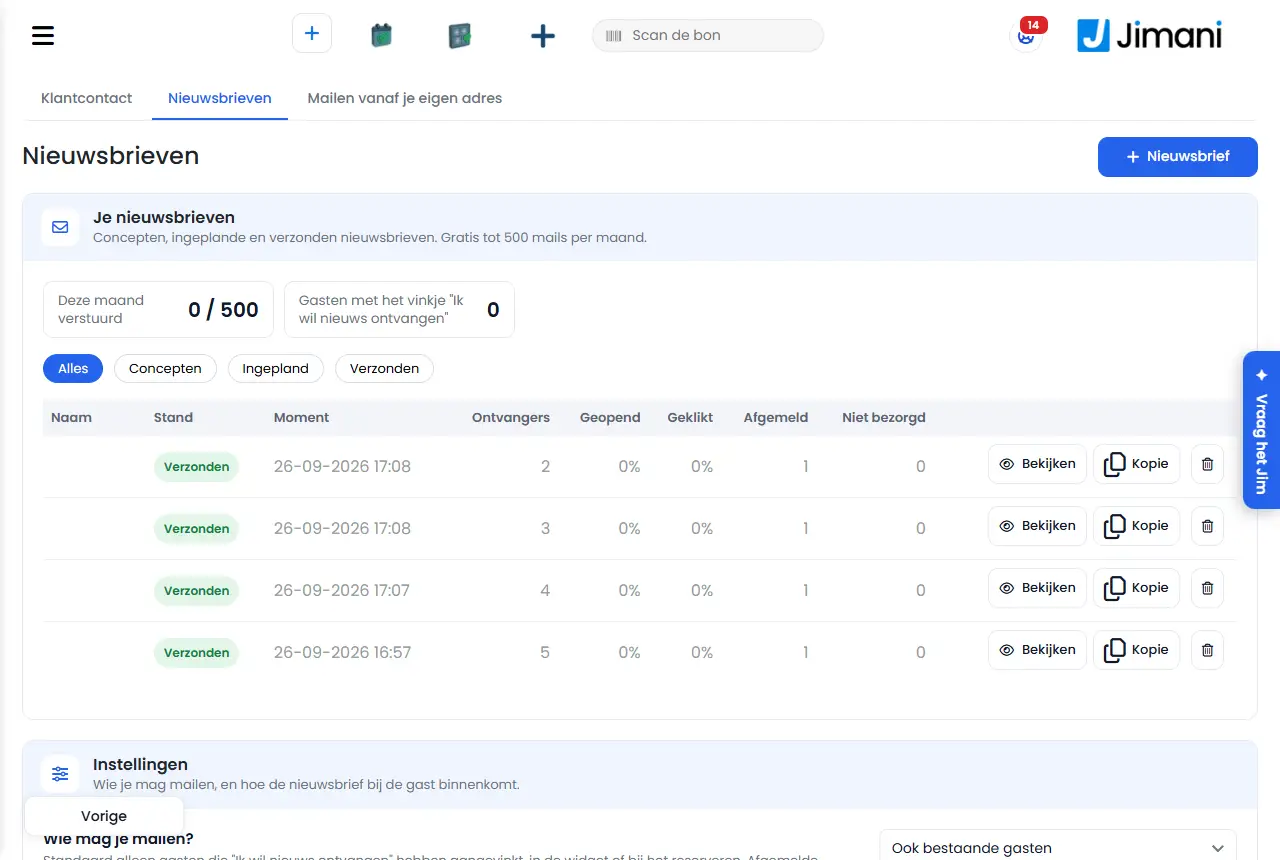
En la pantalla Boletines ves todos tus borradores y los boletines programados y enviados, con el resultado de cada uno, y abajo configuras a quién puedes enviar correos, con qué nombre y en qué color. La pantalla solo existe si la extensión Boletines está activada.
- Dónde encontrarlo
Ajustes > Comunicación > Correo electrónico, pestaña Boletines (
/Nieuwsbrieven)- Explicación
Arriba a la derecha está + Boletín para crear un boletín nuevo; consulta ¿Cómo funciona la ventana Boletín en Jimani?. El bloque Tus boletines muestra dos contadores: "enviados este mes" (por ejemplo 120 / 500: el límite gratuito de 500 correos al mes; si son más, debajo aparece que ese mes cuesta 5 €) y el número de clientes con la casilla "Quiero recibir novedades". Debajo está la lista. El bloque Ajustes de abajo determina a quién puedes enviar correos. La pantalla indica Gratis hasta 500 correos al mes, por encima 5 € al mes (consulta ¿Cómo envío un boletín a mis clientes y cuánto cuesta?).
- Botones y ajustes
Nombre Qué hace Cuándo se usa Atención + Boletín Abre un boletín vacío Para empezar un boletín nuevo - Todos, Borradores, Programado, Enviado Filtra la lista por estado Para ver rápidamente un grupo Enviado muestra también los boletines que se están enviando o que se han detenido Nombre, Estado, Momento El nombre para ti; el estado (Borrador, Programado, Se está enviando, Enviado, Detenido); el momento programado o finalizado Para ver qué está pasando Un aviso en rojo bajo el nombre indica por qué se detuvo un boletín Destinatarios, Abierto, Con clic, Dado de baja, No entregado El resultado de un boletín enviado. Abierto y Con clic se muestran en porcentajes de los destinatarios Para ver cómo llegó el boletín Solo se rellena tras el envío Modificar Abre un borrador o un boletín programado Para modificar el texto o los destinatarios Un boletín programado vuelve a borrador tras modificarlo Ver Abre un boletín enviado, solo lectura Para releer lo que enviaste Un boletín enviado ya no se puede modificar Cancelar Devuelve un boletín programado a los borradores Si al final no quieres que salga Jimani pregunta primero ¿Cancelar envío? y confirmas con Cancelar envío Copia Crea un borrador nuevo a partir de un boletín Para reutilizar un boletín antiguo Avisa con Copia creada; al nombre se le añade "(copia)" Eliminar (papelera) Elimina el boletín de la lista, también el resultado de un boletín enviado Para ordenar Jimani pregunta primero ¿Eliminar boletín?; durante el envío no es posible ¿A quién puedes enviar correos? Elección entre Solo clientes con la casilla marcada y También clientes existentes. Se guarda al instante Para decidir quién participa Para También clientes existentes, Jimani advierte sobre el RGPD; consulta más abajo Nombre del remitente El nombre con el que el boletín aparece en la bandeja de entrada (máximo 100 caracteres) Para sustituir el nombre de tu negocio por otro Vacío = el nombre de tu negocio Las respuestas van a La dirección donde llegan las respuestas de los clientes Si quieres una dirección distinta a la de tu negocio Debe ser un correo electrónico válido; vacío = el correo electrónico de tu negocio Color La franja de arriba y los botones del boletín, como #rrggbb Para poner el boletín con tu imagen corporativa Vacío = azul Jimani (#0d3fd6) Guardar Guarda el nombre, la dirección de respuesta y el color Tras un cambio en Ajustes ¿A quién puedes enviar correos? se guarda solo - Mensajes
Mensaje Qué significa Qué haces ¿Enviar también a clientes existentes? Pregunta al elegir También clientes existentes, con la advertencia de que, según el RGPD, normalmente no puedes enviar correos sin más a clientes sin consentimiento Lee el texto; haz clic en Lo entiendo, activar o cancela A los clientes que no han dado su consentimiento, según el RGPD normalmente no puedes enviarles un boletín sin más. Solo si han sido clientes tuyos y ofreces servicios similares, y pudieron rechazarlo durante su visita. Primera parte de la advertencia Comprueba si esto se aplica a tus clientes Si eliges esta opción, eres tú el responsable. Cada correo tiene un enlace de baja; quien se da de baja no vuelve a recibir nada. Segunda parte de la advertencia Confirma solo si lo aceptas Lo entiendo, activar El botón con el que aceptas la advertencia Jimani guarda quién dio su conformidad y cuándo La dirección de respuesta no es un correo electrónico válido. El campo Las respuestas van a no contiene una dirección utilizable Corrige la dirección Elige un color como #rrggbb. El Color no son seis cifras/letras con una almohadilla Introduce, por ejemplo, #0d3fd6 ¿Cancelar envío? Pregunta al pulsar Cancelar Elige Cancelar envío para devolver el boletín a los borradores Cancelar envío El botón de confirmación de esa pregunta - ¿Eliminar boletín? Pregunta al pulsar Eliminar Confirma para eliminarlo Boletín eliminado El boletín ha desaparecido - Este boletín se está enviando ahora; después podrás eliminarlo. No se puede eliminar durante el envío Espera a que termine el envío Este boletín ya no existe. El boletín ya se ha eliminado Actualiza la pantalla Copia creada La copia está en los borradores Modifica la copia y envíala - Artículos relacionados
¿Cómo envío un boletín a mis clientes y cuánto cuesta?, ¿A quién puedo enviar un boletín según el RGPD?, ¿Cómo funciona la ventana Boletín en Jimani?
- ¿Dónde veo el resultado de mis boletines enviados?
- ¿Cuántos boletines he enviado ya este mes?
- ¿Con qué nombre sale mi boletín?
- ¿Cuántos clientes han dado su consentimiento para mi boletín?
Palabras clave: pantalla de boletines, resumen de boletines, resultado del boletín, abierto con clic dado de baja, a quién puedes enviar correos, nombre del remitente del boletín
Última revisión: 2026-10-16
Traducido de la base de conocimientos en neerlandés; prevalece la versión neerlandesa.