Come funziona la schermata Newsletter in Jimani?
- Risposta
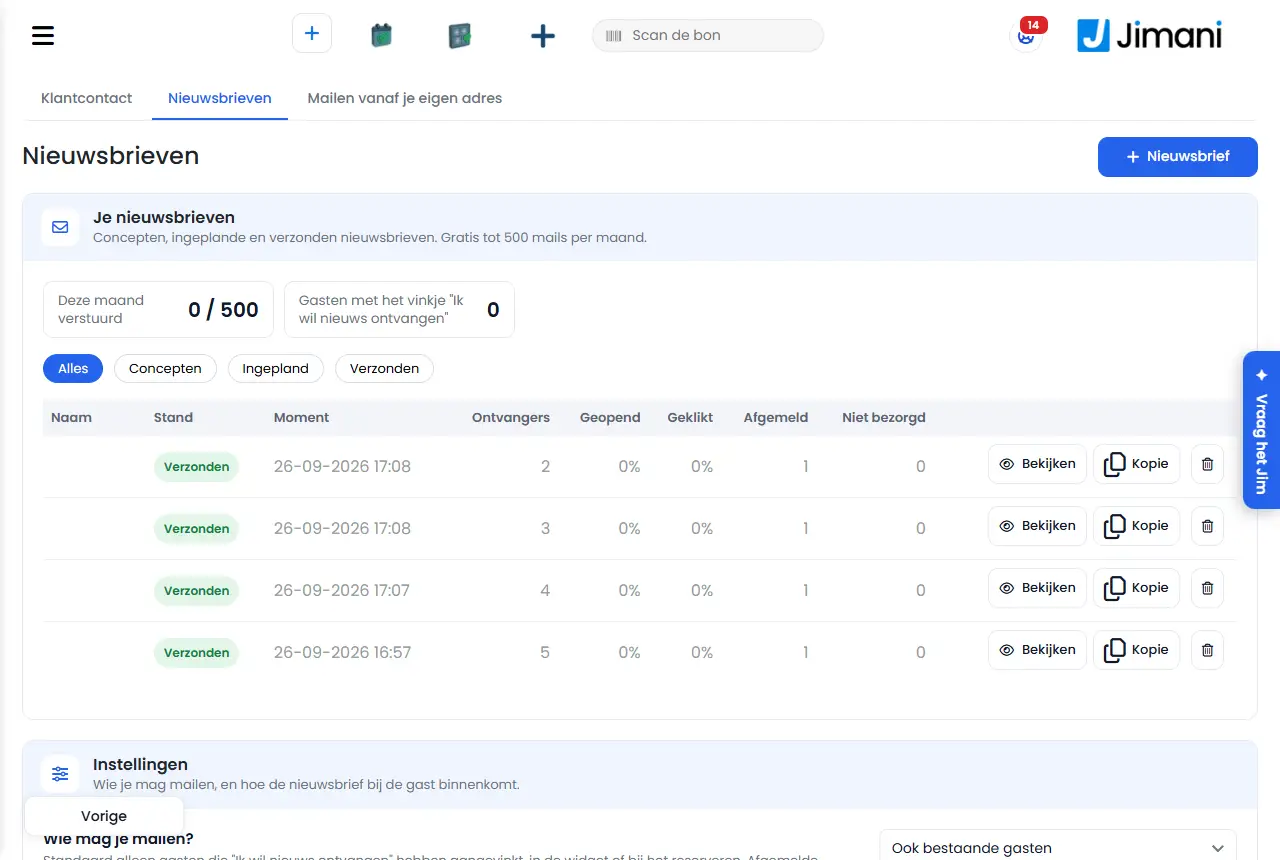
Nella schermata Newsletter vedi tutte le tue bozze, le newsletter pianificate e quelle inviate con il risultato per newsletter, e in basso imposti a chi puoi scrivere, con quale nome e in quale colore. La schermata esiste solo se l'estensione Newsletter è attiva.
- Dove trovarlo
Impostazioni > Comunicazione > E-mail, scheda Newsletter (
/Nieuwsbrieven)- Spiegazione
In alto a destra c'è + Newsletter per creare una nuova newsletter; vedi Come funziona la finestra Newsletter in Jimani?. Il blocco Le tue newsletter mostra due contatori: "inviate questo mese" (per esempio 120 / 500: il limite gratuito di 500 e-mail al mese; se ne invii di più, sotto c'è scritto che quel mese costa 5 €) e il numero di ospiti con la spunta "Voglio ricevere novità". Sotto c'è l'elenco. Il blocco Impostazioni in basso stabilisce a chi puoi scrivere. Gratis fino a 500 e-mail al mese, oltre 5 € al mese dice la schermata (vedi Come invio una newsletter ai miei ospiti, e quanto costa?).
- Pulsanti e impostazioni
Nome Cosa fa Quando lo usi Attenzione + Newsletter Apre una newsletter vuota Per iniziare una nuova newsletter - Tutto, Bozze, Pianificata, Inviato Filtra l'elenco per stato Per vedere subito un gruppo Inviato mostra anche le newsletter in corso di invio o interrotte Nome, Stato, Data e ora Il nome per te; lo stato (Bozza, Pianificata, In invio, Inviato, Interrotta); il momento pianificato o concluso Per vedere cosa succede Un avviso rosso sotto il nome dice perché una newsletter è stata interrotta Destinatari, Aperta, Cliccato, Disiscritto, Non recapitata Il risultato di una newsletter inviata. Aperta e Cliccato sono in percentuale dei destinatari Per vedere come è arrivata la newsletter Compilato solo dopo l'invio Modifica Apre una bozza o una newsletter pianificata Per modificare il testo o i destinatari Una newsletter pianificata dopo la modifica torna in bozza Visualizza Apre una newsletter inviata, in sola lettura Per rileggere cosa hai inviato Una newsletter inviata non si può più modificare Annulla Riporta una newsletter pianificata tra le bozze Se alla fine non vuoi che parta Jimani chiede prima Annullare la spedizione? e confermi con Annulla spedizione Copia Trasforma una newsletter in una nuova bozza Per riutilizzare una vecchia newsletter Segnala Copia creata; il nome riceve "(copia)" Elimina (cestino) Elimina la newsletter dall'elenco, anche il risultato di una newsletter inviata Per fare ordine Jimani chiede prima Eliminare la newsletter?; durante l'invio non è possibile A chi può inviare e-mail? Scelta tra Solo gli ospiti con la spunta e Anche gli ospiti esistenti. Si salva subito Per stabilire chi partecipa Per Anche gli ospiti esistenti Jimani avverte sul GDPR; vedi sotto Nome del mittente Il nome con cui la newsletter compare nella posta in arrivo (massimo 100 caratteri) Per sostituire il nome della tua attività con qualcos'altro Vuoto = il nome della tua attività Le risposte vanno a L'indirizzo a cui arrivano le risposte degli ospiti Se vuoi un indirizzo diverso da quello della tua attività Deve essere un indirizzo e-mail valido; vuoto = l'indirizzo e-mail della tua attività Colore La striscia in alto e i pulsanti nella newsletter, come #rrggbb Per adattare la newsletter alla tua immagine Vuoto = blu Jimani (#0d3fd6) Salva Conserva nome, indirizzo di risposta e colore Dopo una modifica in Impostazioni A chi può inviare e-mail? si salva da solo - Messaggi
Messaggio Cosa significa Cosa fai Inviare l'e-mail anche agli ospiti esistenti? Domanda quando scegli Anche gli ospiti esistenti, con l'avviso che secondo il GDPR di solito non puoi scrivere senza consenso agli ospiti Leggi il testo; fai clic su Ho capito, attiva oppure annulla Gli ospiti che non hanno dato il consenso, secondo il GDPR di solito non puoi inviare una newsletter senza altro. Solo se sono stati clienti e offri servizi simili, e alla loro visita potevano rifiutare. Prima parte dell'avviso Verifica se vale per i tuoi ospiti Se scegli questa opzione, ne sei responsabile tu. Ogni e-mail ha un link di disiscrizione; chi si disiscrive non riceve mai più nulla. Seconda parte dell'avviso Conferma solo se lo accetti Ho capito, attiva Il pulsante con cui accetti l'avviso Jimani registra chi ha dato l'ok e quando L'indirizzo di risposta non è un indirizzo e-mail valido. Il campo Le risposte vanno a non contiene un indirizzo utilizzabile Correggi l'indirizzo Scegli un colore nel formato #rrggbb. Il Colore non è sei cifre/lettere con il cancelletto Inserisci per esempio #0d3fd6 Annullare la spedizione? Domanda con Annulla Scegli Annulla spedizione per riportare la newsletter tra le bozze Annulla spedizione Il pulsante di conferma di quella domanda - Eliminare la newsletter? Domanda con Elimina Conferma per eliminarla Newsletter eliminata La newsletter non c'è più - Questa newsletter è in invio; potrai eliminarla dopo. Eliminare durante l'invio non è possibile Aspetta che l'invio sia terminato Questa newsletter non esiste (più). La newsletter è già stata eliminata Aggiorna la schermata Copia creata La copia è tra le bozze Modifica la copia e inviala - Articoli correlati
Come invio una newsletter ai miei ospiti, e quanto costa?, A chi posso inviare una newsletter secondo il GDPR, e come si disiscrivono gli ospiti?, Come funziona la finestra Newsletter in Jimani?
- Dove vedo il risultato delle mie newsletter inviate?
- Quante newsletter ho già inviato questo mese?
- Con quale nome parte la mia newsletter?
- Quanti ospiti hanno dato il consenso per la mia newsletter?
Parole chiave: schermata newsletter, panoramica newsletter, risultato newsletter, aperta cliccato disiscritto, a chi puoi scrivere, nome mittente newsletter
Ultima verifica: 2026-10-16
Tradotto dalla base di conoscenza olandese; fa fede la versione olandese.