Hoe werkt het venster Nieuwsbrief in Jimani?
- Antwoord
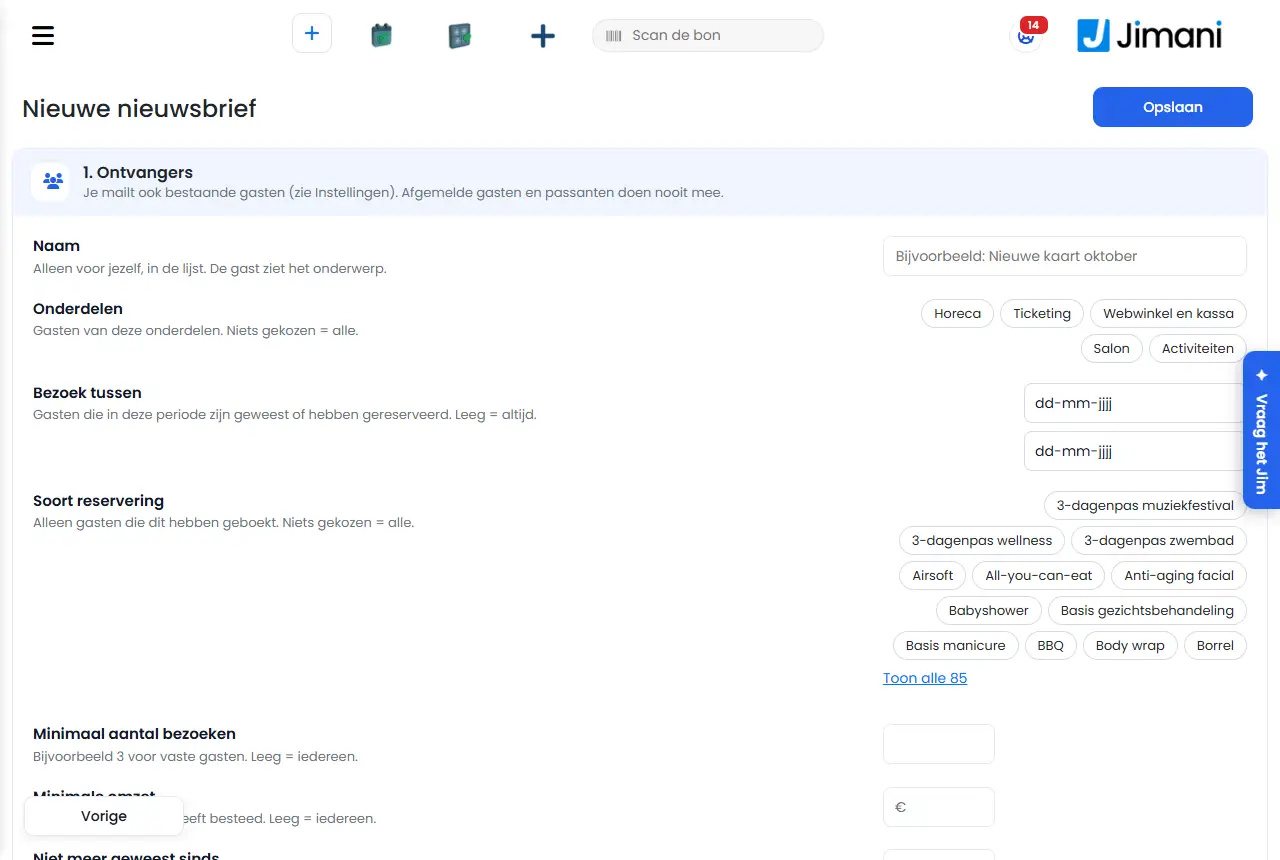
In het venster Nieuwsbrief maak je in drie blokken een nieuwsbrief: 1. Ontvangers, 2. Inhoud en 3. Versturen. Rechts zie je de mail zoals de gast hem ziet. Je kunt hem opslaan als concept, een testmail sturen, meteen versturen of inplannen.
- Waar vind je het
Instellingen > Communicatie > E-mail, tabblad Nieuwsbrieven, knop + Nieuwsbrief of een bestaande nieuwsbrief openen met Wijzigen (
/Nieuwsbrieven/Bewerk)- Uitleg
Een nieuwe nieuwsbrief heet "Nieuwe nieuwsbrief"; een bestaande heeft zijn eigen naam. Een verstuurde nieuwsbrief opent alleen-lezen, met de melding dat hij al is verstuurd en dat je in de lijst een kopie kunt maken. Stappen en uitleg over de ontvangers: zie Hoe kies ik wie mijn nieuwsbrief krijgt?.
- Knoppen en instellingen
Naam Wat doet het Wanneer gebruik je het Let op Opslaan Bewaart de nieuwsbrief als concept (rechtsboven) Tussendoor, zonder te versturen Staat de nieuwsbrief ingepland, dan gaat hij terug naar concept: plan hem opnieuw in Naam De naam in je lijst Om de nieuwsbrief terug te vinden Alleen voor jezelf; de gast ziet het onderwerp. Leeg = het onderwerp of de datum Onderdelen Gasten van deze onderdelen (Horeca, Ticketing, Webwinkel en kassa, Salon, Hotel, Activiteiten) Om een groep te kiezen Alleen zichtbaar bij meer dan één onderdeel; niets gekozen = alle Bezoek tussen Gasten die in deze periode zijn geweest of hebben gereserveerd (Van, Tot en met) Voor een actie rond een periode Leeg = altijd Soort reservering Alleen gasten die dit soort hebben geboekt Voor een mailing per soort Meer dan 12 soorten? Gebruik Toon alle (aantal) en Minder tonen Minimaal aantal bezoeken Alleen gasten met minstens zoveel bezoeken Voor vaste gasten (bijvoorbeeld 3) Leeg = iedereen Minimale omzet Alleen gasten die in totaal minstens dit bedrag besteedden Voor je beste gasten Leeg = iedereen Niet meer geweest sinds Alleen gasten die al langer dan zoveel dagen niet zijn geweest Om gasten terug te halen Leeg = iedereen Taal van de gast Beperkt tot gasten met een taal Voor een nieuwsbrief in één taal Alleen bij meer dan één taal; niets gekozen = alle Gasten met een no-show overslaan Ja/Nee: gasten die ooit niet kwamen opdagen worden overgeslagen Standaard Ja Zet op Nee om ze toch te mailen ontvangers De teller met het aantal ontvangers, per taal Om te controleren voor je verstuurt Telt mee met je filters Onderwerp Het onderwerp per taal (maximaal 150 tekens) Altijd Wat de gast in zijn inbox ziet Kop Voegt een kop toe (maximaal 150 tekens) Voor een titel - Tekst Voegt een tekstblok toe (maximaal 5000 tekens) Voor de inhoud Een lege regel maakt een nieuwe alinea Afbeelding Voegt een afbeelding toe met een adres (https://) of Upload, plus een omschrijving Voor een foto of banner jpg, png, gif of webp tot 4 MB Knop Voegt een knop toe met tekst en een adres (maximaal 60 tekens voor de tekst) Voor een link Alleen http- of https-adressen Reserveer nu Voegt een knop toe die naar je reserveerwidget gaat Om reserveringen op te halen Het adres wordt vanzelf ingevuld; de knoptekst staat in de taal van de versie Omhoog, Omlaag, Verwijderen (bij een blok) Verplaatst of verwijdert een blok Om de volgorde te regelen - Testmail naar Het adres voor de testmail Voor je verstuurt Standaard je eigen adres Testmail Stuurt de nieuwsbrief als test Om de mail in je inbox te zien In de taal die je bij Inhoud bekijkt; telt niet mee voor de 500 per maand Inplannen op Datum en tijd (tijd van de zaak) waarop hij verstuurd wordt Voor later versturen Tot dat moment kun je hem wijzigen of annuleren Inplannen Zet de nieuwsbrief op het gekozen moment klaar Na het kiezen van Inplannen op Zonder moment meldt Jimani: Kies eerst een datum en tijd bij "Inplannen op". Inplannen annuleren Haalt een ingeplande nieuwsbrief terug naar concept Als de planning niet meer klopt Alleen zichtbaar bij een ingeplande nieuwsbrief Nu versturen Verstuurt meteen Voor een nieuwsbrief die nu weg moet Niet terug te draaien - Meldingen
Melding Wat betekent het Wat doe je Nu versturen? Bevestigingsvraag bij Nu versturen Controleer de ontvangers en kies Verstuur De nieuwsbrief gaat Begin van de vraag: "De nieuwsbrief gaat nu naar (aantal) ontvangers. Dit kun je niet terugdraaien." Controleer het aantal De nieuwsbrief gaat op Begin van de vraag bij inplannen: "De nieuwsbrief gaat op (datum) om (tijd) naar (aantal) ontvangers." Controleer datum en aantal Kies een datum en een tijd. Het moment bij Inplannen op ontbreekt of klopt niet Kies een geldig moment Vul een onderwerp en een blok in om het voorbeeld te zien. Het voorbeeld rechts blijft leeg zolang het onderwerp of de blokken ontbreken Vul een onderwerp en minstens één gevuld blok in Nog geen blokken. Voeg hieronder een kop, tekst, afbeelding of knop toe. Je hebt nog geen blokken Gebruik de knoppen onder Inhoud Kies een afbeelding. Je klikte op Upload zonder een bestand Kies een bestand De afbeelding is te groot (hooguit 4 MB). Het bestand is groter dan 4 MB Verklein de afbeelding Alleen jpg, png, gif of webp. Het bestandstype mag niet Kies een jpg, png, gif of webp Toon alle {0} Knop onder Soort reservering met het aantal soorten Klik om alle soorten te zien Minder tonen Klapt de lijst met soorten weer in - Deze nieuwsbrief bestaat niet (meer). De nieuwsbrief is verwijderd Ga terug naar het overzicht - Gerelateerd
Hoe stuur ik een nieuwsbrief naar mijn gasten, en wat kost dat?, Hoe kies ik wie mijn nieuwsbrief krijgt?, Hoe werkt het scherm Nieuwsbrieven in Jimani?
- Hoe maak ik een nieuwsbrief in drie stappen?
- Kan ik een nieuwsbrief opslaan als concept?
- Hoe stuur ik een testmail van mijn nieuwsbrief?
- Kan ik een verstuurde nieuwsbrief kopiëren?
Trefwoorden: nieuwsbrief maken, nieuwsbrief blokken, testmail nieuwsbrief, nieuwsbrief inplannen, nieuwsbrief afbeelding, reserveer nu knop
Laatst nagekeken: 2026-10-16