Hur fungerar Grafisk profil i Jimani?
- Svar
I Grafisk profil ställer du på ett ställe in logotyp, de åtta färgerna, hörnrundningen och typsnittet för din verksamhet. Dina widgetar använder den här grafiska profilen, om du inte väljer egna färger för en widget. Till höger ser du en Förhandsvisning av din Webbplats, Widget, E-post och ditt Kvitto.
- Var hittar du det
Inställningar > Din verksamhet > Grafisk profil (
/Huisstijl)- Förklaring
Ändra först något och titta sedan i förhandsvisningen till höger; först med Spara (längst ned till höger) sparar du det. Du kan börja med en färdig grafisk profil, eller låta hämta färger och typsnitt från din egen webbplats. Jimani kontrollerar då att färgerna är lättlästa enligt WCAG 2.1 AA. En separat steg-för-steg-beskrivning finns i Hur ställer jag in min logotyp, mina färger och mitt typsnitt?.
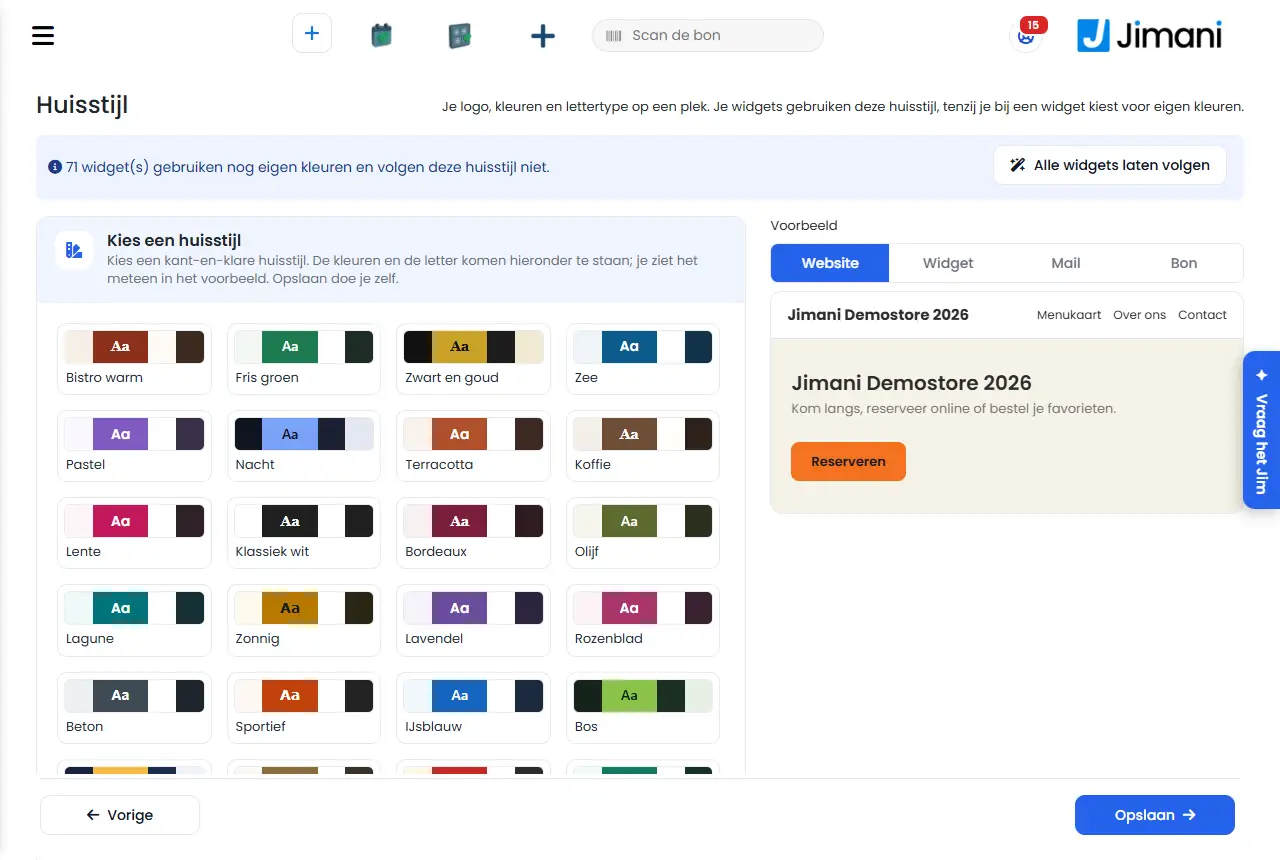
- Knappar och inställningar
Namn Vad gör den När använder du den Observera Välj en stil Trettio färdiga grafiska profiler, till exempel Varm bistro, Fräsch grön, Svart och guld, Hav, Pastell och Natt. Ett tryck fyller i de åtta färgerna, hörnrundningen och typsnittet. När du snabbt vill ha en snygg stil. Du sparar själv; förhandsvisningen till höger ändras direkt. Logotyp / Välj logotyp Laddar upp din logotyp (png, jpg, webp eller gif, högst 5 MB). Det är samma logotyp som i dina företagsuppgifter: du ser den på dina widgetar, e-postmeddelanden och kvitton. En gång, eller när din logotyp ändras. Logotypen sparas direkt. Det står "Ingen logga än." så länge det inte finns någon. Från din webbplats: Webbplats Adressen till din webbplats, till exempel www.dinverksamhet.nl. För Hämta från min webbplats. Fältet är förifyllt med webbadressen från dina företagsuppgifter. Hämta från min webbplats Läser färgerna och typsnitten på din webbplats och gör en läsbar grafisk profil av dem. När du redan har en webbplats med en egen stil. Kostar AI-tillgodohavande. Du ser resultatet först i förhandsvisningen. Hittar Jimani inga användbara färger kommer de från din logotyp eller så får du en snygg standard för din typ av verksamhet. Huvudfärg Färgen på knappar, det valda datumet och den valda tiden samt accenter. Alltid, det är din viktigaste varumärkesfärg. En färgruta med koden (till exempel #8C2F1B) bredvid. Text på huvudfärg Texten och ikonerna på en knapp i huvudfärgen. Oftast vit eller svart. - Bakgrund Skärmarnas bakgrund. - - Kort Rutor, kort och inmatningsfält på den bakgrunden. - - Text Rubriker och vanlig text. - - Kantlinje Kanter och skiljelinjer. - - Inaktiverad Det som (ännu) inte går att välja. - WCAG ställer inget kontrastkrav här. Fel Felmeddelanden och ett fält som är felaktigt ifyllt. - - Hörnrundning Hur runda hörnen på knappar och rutor är, i pixlar (0 är rakt, högst 24). För en stram eller just mjuk stil. Med knapparna minus och plus eller genom att skriva. Typsnitt Väljer ett typsnitt i en lista. - Bara typsnitt som fungerar på alla enheter och som inte hämtar något från Google. Gör läsbar Visas när ett färgpar har för lite kontrast (med "kontrast x:1, behövs y:1"). Jimani föreslår då en färg ("Förslag: ..."). Så fort det står ett meddelande. Är allt bra ser du "Alla färger är lättlästa (WCAG AA)." Förhandsvisning Till höger ett val mellan Webbplats, Widget, E-post och Kvitto. För att se var den grafiska profilen återkommer. Förhandsvisningen ändras med varje ändring, även före Spara. Webbplats Förhandsvisning av webbplatsens huvud med menyn (Meny, Om oss, Kontakt) och öppningen med en knapp. - - Widget Förhandsvisning av en bokningswidget med tider, ett fält med felmeddelande och knappen Boka. - - E-post Förhandsvisning av ett bekräftelsemejl: ett kort med ett streck i huvudfärgen, logotypen (eller namnet) ovanför. - - Kvitto Förhandsvisning av ett kassakvitto: logotyp i gråtoner och namnet på din verksamhet. - En kvittoskrivare skriver ut i svartvitt, så varumärkesfärgerna kommer inte med på kvittot. Använd för alla widgetar Sätter widgetar med egna färger tillbaka till den grafiska profilen. När du vill ge alla widgetar samma stil. Du får först frågan "Ska alla widgetar följa den grafiska profilen?" med Ja och Nej. Widgetarnas egna färger sparas men används inte längre; per widget väljer du senare egna färger igen. Syns bara om en eller flera widgetar har egna färger. Föregående / Spara Föregående går tillbaka till Inställningar; Spara sparar den grafiska profilen. Spara efter varje serie ändringar. Du ser "Sparat" när det har lyckats. - Meddelanden
Meddelande Vad betyder det Vad gör du {0} widget(ar) använder fortfarande egna färger och följer inte den här grafiska profilen. En eller flera widgetar har vid Byt färg Egna färger satt till Ja. Välj Använd för alla widgetar, eller låt dem vara. Färgerna från din webbplats är klara. Titta på förhandsvisningen och välj Spara. Hämta från min webbplats lyckades. Kontrollera förhandsvisningen och välj Spara. På din webbplats hittade vi inga användbara färger. Färgerna kommer nu från din logotyp. Titta på förhandsvisningen och välj Spara. Webbplatsen gav inga användbara färger. Kontrollera förhandsvisningen och välj Spara, eller välj färger själv. Bara en bild (png, jpg, gif eller webp) på högst 5 MB. Logotypen är ingen bild eller är för stor. Välj en annan fil. Det gick inte att spara. Försök igen. Sparandet misslyckades. Försök igen. - Relaterat
Hur ställer jag in min logotyp, mina färger och mitt typsnitt?, Hur fungerar Min webbplats i Jimani?, Är widgeten tillgänglig för personer med funktionsnedsättning?
- Var ställer jag in mina färger och mitt typsnitt?
- Kan en widget ha andra färger än min grafiska profil?
- Hur ser jag hur min grafiska profil ser ut på webbplats, e-post och kvitto?
- Kontrollerar Jimani att mina färger är lättlästa?
Sökord: grafisk profil, logotyp, färger, typsnitt, varumärkesfärger, hörnrundning, hämta från min webbplats, widgetfärger
Senast kontrollerad: 2026-10-16
Översatt från den nederländska kunskapsbasen; den nederländska versionen gäller.