Jak działa identyfikacja wizualna w Jimani?
- Odpowiedź
W Identyfikacja wizualna ustawia się w jednym miejscu logo, osiem kolorów, zaokrąglenie narożników i czcionkę firmy. Widżety używają tej identyfikacji wizualnej, chyba że przy widżecie wybrano własne kolory. Po prawej widoczny jest Podgląd dla Strona internetowa, Widżet, Poczta i Paragon.
- Gdzie to znaleźć
Ustawienia > Firma > Identyfikacja wizualna (
/Huisstijl)- Wyjaśnienie
Najpierw coś zmienić i obejrzeć podgląd po prawej; dopiero przyciskiem Zapisz (w prawym dolnym rogu) zmiany zostają zapisane. Można zacząć od gotowej identyfikacji wizualnej lub pobrać kolory i czcionki z własnej strony internetowej. Jimani sprawdza przy tym, czy kolory są dobrze czytelne według WCAG 2.1 AA. Osobna instrukcja krok po kroku znajduje się w Jak ustawić logo, kolory i czcionkę?.
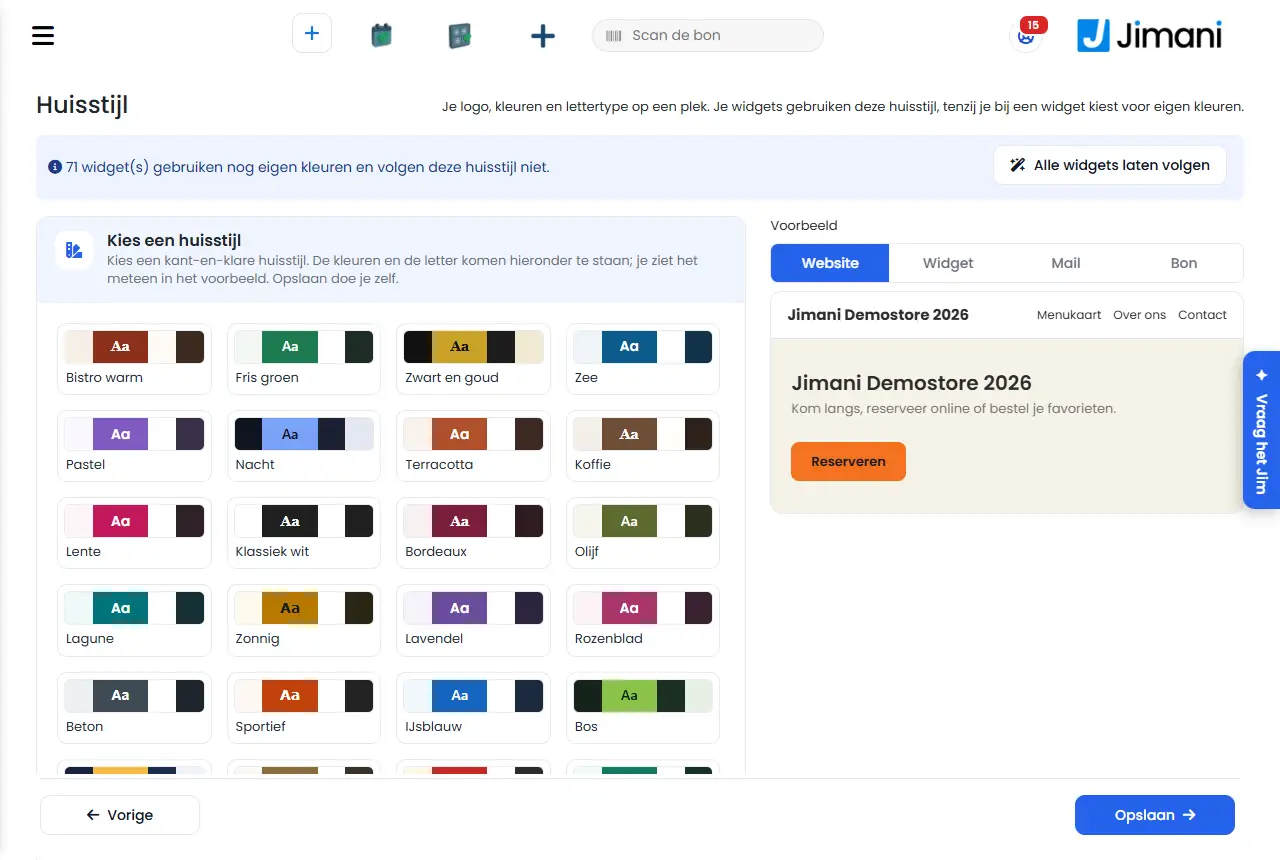
- Przyciski i ustawienia
Nazwa Co robi Kiedy używać Uwaga Wybierz identyfikację wizualną Trzydzieści gotowych identyfikacji wizualnych, na przykład Ciepłe bistro, Świeża zieleń, Czerń i złoto, Morze, Pastelowy i Noc. Jedno dotknięcie wypełnia osiem kolorów, zaokrąglenie narożników i czcionkę. Gdy szybko potrzebny jest estetyczny styl. Zapisuje się samodzielnie; podgląd po prawej zmienia się od razu. Logo / Wybierz logo Przesyła logo (png, jpg, webp lub gif, najwyżej 5 MB). To samo logo co w danych firmy: widać je w widżetach, mailach i paragonach. Jednorazowo lub gdy logo się zmienia. Logo zapisuje się od razu. Dopóki go nie ma, widnieje „Brak logo." Ze strony internetowej: Strona internetowa Adres strony internetowej, na przykład www.twojafirma.pl. Dla Pobierz z mojej strony. Pole jest wstępnie wypełnione adresem strony z danych firmy. Pobierz z mojej strony Odczytuje kolory i czcionki strony internetowej i tworzy z nich czytelną identyfikację wizualną. Gdy strona internetowa ma już własny styl. Kosztuje kredyt AI. Wynik najpierw widać w podglądzie. Jeśli Jimani nie znajdzie użytecznych kolorów, pochodzą one z logo lub otrzymuje się estetyczne ustawienie domyślne dla danego rodzaju firmy. Kolor główny Kolor przycisków, wybranej daty i godziny oraz akcentów. Zawsze, to najważniejszy kolor marki. Pole koloru z kodem (na przykład #8C2F1B) obok. Tekst na kolorze głównym Tekst i ikony na przycisku w kolorze głównym. Zwykle biały lub czarny. - Tło Tło ekranów. - - Karta Pola, karty i pola wprowadzania na tym tle. - - Tekst Nagłówki i zwykły tekst. - - Obramowanie Obramowania i linie oddzielające. - - Wyłączone To, czego (jeszcze) nie można wybrać. - WCAG nie stawia tu wymogu kontrastu. Błąd Komunikaty o błędach i pole wypełnione nieprawidłowo. - - Zaokrąglenie narożników Jak zaokrąglone są narożniki przycisków i pól, w pikselach (0 to prosto, najwyżej 24). Dla ostrego lub miękkiego stylu. Przyciskami minus i plus lub wpisując wartość. Czcionka Wybiera czcionkę z listy. - Tylko czcionki, które działają na każdym urządzeniu i niczego nie pobierają z Google. Popraw czytelność Pojawia się, gdy para kolorów ma za mały kontrast (z „kontrast x:1, wymagany y:1"). Jimani proponuje wtedy kolor („Propozycja: ..."). Gdy pojawi się komunikat. Jeśli wszystko jest w porządku, widnieje „Wszystkie kolory są dobrze czytelne (WCAG AA)." Podgląd Po prawej wybór między Strona internetowa, Widżet, Poczta i Paragon. Aby zobaczyć, gdzie wraca identyfikacja wizualna. Podgląd zmienia się przy każdej zmianie, także przed Zapisz. Strona internetowa Podgląd nagłówka strony z menu (Menu, O nas, Kontakt) i otwarciem z przyciskiem. - - Widżet Podgląd widżetu rezerwacji z godzinami, polem z komunikatem o błędzie i przyciskiem Zarezerwuj. - - Poczta Podgląd e-maila z potwierdzeniem: karta z paskiem w kolorze głównym, a nad nią logo (lub nazwa). - - Paragon Podgląd paragonu z kasy: logo w odcieniach szarości i nazwa firmy. - Drukarka paragonów drukuje czarno-biało, więc kolorów marki nie ma na paragonie. Zastosuj we wszystkich widżetach Przywraca widżety z własnymi kolorami do identyfikacji wizualnej. Gdy wszystkie widżety mają mieć ten sam styl. Najpierw pojawia się pytanie „Zastosować identyfikację wizualną we wszystkich widżetach?" z odpowiedziami Tak i Nie. Własne kolory widżetów są zachowane, ale nie są już używane; dla każdego widżetu można później znów wybrać własne kolory. Widoczne tylko wtedy, gdy jeden lub więcej widżetów ma własne kolory. Wstecz / Zapisz Wstecz wraca do Ustawienia; Zapisz zapisuje identyfikację wizualną. Zapisz po każdej serii zmian. Po powodzeniu widnieje „Zapisano". - Komunikaty
Komunikat Co oznacza Co zrobić Widżety używające nadal własnych kolorów i niestosujące tej identyfikacji wizualnej: {0}. Jeden lub więcej widżetów ma w Zmień kolory ustawione Własne kolory na Tak. Wybrać Zastosuj we wszystkich widżetach lub pozostawić tak, jak jest. Kolory ze strony internetowej są gotowe. Sprawdź podgląd i wybierz Zapisz. Pobierz z mojej strony się powiodło. Sprawdzić podgląd i wybrać Zapisz. Na stronie nie znaleziono użytecznych kolorów. Kolory pochodzą teraz z logo. Sprawdź podgląd i wybierz Zapisz. Strona nie dała użytecznych kolorów. Sprawdzić podgląd i wybrać Zapisz albo samodzielnie wybrać kolory. Tylko obraz (png, jpg, gif lub webp) o wielkości najwyżej 5 MB. Logo nie jest obrazem albo jest za duże. Wybrać inny plik. Nie udało się zapisać. Prosimy spróbować ponownie. Zapisanie się nie powiodło. Spróbować ponownie. - Powiązane artykuły
Jak ustawić logo, kolory i czcionkę?, Jak działa Moja strona w Jimani?, Czy widżet Jimani jest dostępny dla osób z niepełnosprawnościami?
- Gdzie ustawia się kolory i czcionkę?
- Czy widżet może mieć inne kolory niż moja identyfikacja wizualna?
- Jak zobaczyć, jak moja identyfikacja wizualna wygląda na stronie internetowej, w mailu i na paragonie?
- Czy Jimani sprawdza, czy moje kolory są dobrze czytelne?
Słowa kluczowe: identyfikacja wizualna, logo, kolory, czcionka, kolory marki, zaokrąglenie narożników, pobierz z mojej strony, kolory widżetu
Ostatnio sprawdzono: 2026-10-16
Przetłumaczono z niderlandzkiej bazy wiedzy; wiążąca jest wersja niderlandzka.