Hoe werkt de Huisstijl in Jimani?
- Antwoord
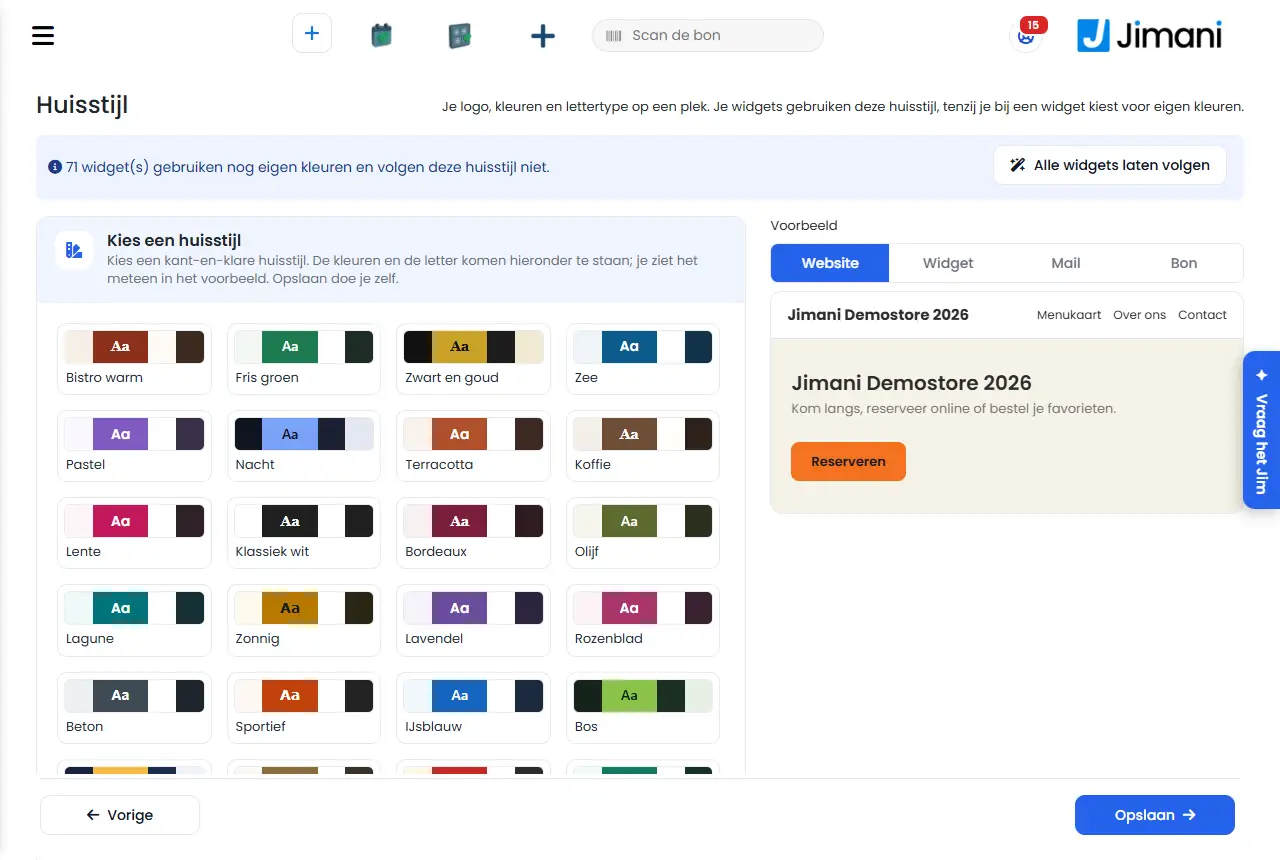
In Huisstijl stel je op één plek het logo, de acht kleuren, de hoekafronding en het lettertype van je zaak in. Je widgets gebruiken deze huisstijl, tenzij je bij een widget kiest voor eigen kleuren. Rechts zie je een Voorbeeld van je Website, Widget, Mail en Bon.
- Waar vind je het
Instellingen > Je zaak > Huisstijl (
/Huisstijl)- Uitleg
Pas eerst iets aan en kijk dan rechts in het voorbeeld; pas met Opslaan (rechtsonder) leg je het vast. Je kunt beginnen met een kant-en-klare huisstijl, of de kleuren en letters van je eigen website laten ophalen. Jimani controleert daarbij of de kleuren goed leesbaar zijn volgens WCAG 2.1 AA. Een aparte stap-voor-stap staat in Hoe stel ik mijn logo, kleuren en lettertype in?.
- Knoppen en instellingen
Naam Wat doet het Wanneer gebruik je het Let op Kies een huisstijl Dertig kant-en-klare huisstijlen, bijvoorbeeld Bistro warm, Fris groen, Zwart en goud, Zee, Pastel en Nacht. Een tik vult de acht kleuren, de hoekafronding en het lettertype. Als je snel een nette stijl wilt. Opslaan doe je zelf; het voorbeeld rechts verandert meteen mee. Logo / Logo kiezen Uploadt je logo (png, jpg, webp of gif, hooguit 5 MB). Het is hetzelfde logo als bij je bedrijfsgegevens: je ziet het op je widgets, mails en bonnen. Eenmalig, of als je logo verandert. Het logo wordt meteen bewaard. Er staat "Nog geen logo." zolang er geen is. Uit je website: Website Het adres van je website, bijvoorbeeld www.jouwzaak.nl. Voor Haal uit mijn website. Het veld is vooraf gevuld met het websiteadres uit je bedrijfsgegevens. Haal uit mijn website Leest de kleuren en letters van je website en maakt er een leesbare huisstijl van. Als je al een website hebt met een eigen stijl. Kost AI-tegoed. Je ziet het resultaat eerst in het voorbeeld. Vindt Jimani geen bruikbare kleuren, dan komen ze uit je logo of krijg je een nette standaard voor je soort zaak. Hoofdkleur De kleur van knoppen, de gekozen datum en tijd, en accenten. Altijd, het is je belangrijkste merkkleur. Een kleurvak met de code (bijvoorbeeld #8C2F1B) ernaast. Tekst op hoofdkleur De tekst en pictogrammen op een knop in de hoofdkleur. Meestal wit of zwart. - Achtergrond De achtergrond van de schermen. - - Kaart Vakken, kaarten en invoervelden op die achtergrond. - - Tekst Koppen en gewone tekst. - - Rand Randen en scheidingslijnen. - - Uitgeschakeld Wat (nog) niet te kiezen is. - WCAG stelt hier geen contrasteis aan. Fout Foutmeldingen en een veld dat niet goed is ingevuld. - - Hoekafronding Hoe rond de hoeken van knoppen en vakken zijn, in pixels (0 is recht, hoogstens 24). Voor een strakke of juist zachte stijl. Met de knoppen min en plus of door te typen. Lettertype Kiest een lettertype uit een lijst. - Alleen letters die op elk toestel werken en niets bij Google ophalen. Leesbaar maken Verschijnt als een kleurpaar te weinig contrast heeft (met "contrast x:1, nodig y:1"). Jimani stelt dan een kleur voor ("Voorstel: ..."). Zodra er een melding staat. Staat alles goed, dan zie je "Alle kleuren zijn goed leesbaar (WCAG AA)." Voorbeeld Rechts een keuze tussen Website, Widget, Mail en Bon. Om te zien waar de huisstijl terugkomt. Het voorbeeld verandert mee met elke wijziging, ook voor je Opslaan. Website Voorbeeld van de kop van je site met het menu (Menukaart, Over ons, Contact) en de opening met een knop. - - Widget Voorbeeld van een reserveerwidget met tijden, een veld met foutmelding en de knop Reserveren. - - Mail Voorbeeld van een bevestigingsmail: een kaart met een streep in de hoofdkleur, het logo (of de naam) erboven. - - Bon Voorbeeld van een kassabon: logo in grijstinten en naam van je zaak. - Een bonprinter drukt zwart-wit, dus de merkkleuren komen niet op de bon. Alle widgets laten volgen Zet widgets met eigen kleuren weer op de huisstijl. Als je alle widgets dezelfde stijl wilt geven. Je krijgt eerst de vraag "Alle widgets de huisstijl laten volgen?" met Ja en Nee. De eigen kleuren van de widgets worden bewaard maar niet meer gebruikt; per widget kies je later weer eigen kleuren. Alleen zichtbaar als een of meer widgets eigen kleuren hebben. Vorige / Opslaan Vorige gaat terug naar Instellingen; Opslaan bewaart de huisstijl. Opslaan na elke reeks wijzigingen. Je ziet "Opgeslagen" als het gelukt is. - Meldingen
Melding Wat betekent het Wat doe je {0} widget(s) gebruiken nog eigen kleuren en volgen deze huisstijl niet. Een of meer widgets hebben bij Kleuren wijzigen Eigen kleuren op Ja. Kies Alle widgets laten volgen, of laat ze zo. De kleuren van je website staan klaar. Kijk het voorbeeld na en kies Opslaan. Haal uit mijn website is gelukt. Controleer het voorbeeld en kies Opslaan. Op je website vonden we geen bruikbare kleuren. De kleuren komen nu uit je logo. Kijk het voorbeeld na en kies Opslaan. De website gaf geen bruikbare kleuren. Controleer het voorbeeld en kies Opslaan, of kies zelf kleuren. Alleen een afbeelding (png, jpg, gif of webp) van hooguit 5 MB. Het logo is geen afbeelding of te groot. Kies een ander bestand. Opslaan is niet gelukt. Probeer het opnieuw. Opslaan mislukte. Probeer het opnieuw. - Gerelateerd
Hoe stel ik mijn logo, kleuren en lettertype in?, Hoe werkt Mijn website in Jimani?, Is de widget toegankelijk voor mensen met een beperking?
- Waar stel ik mijn kleuren en lettertype in?
- Kan een widget andere kleuren hebben dan mijn huisstijl?
- Hoe zie ik hoe mijn huisstijl eruitziet op website, mail en bon?
- Controleert Jimani of mijn kleuren goed leesbaar zijn?
Trefwoorden: huisstijl, logo, kleuren, lettertype, merkkleuren, hoekafronding, haal uit mijn website, widget kleuren
Laatst nagekeken: 2026-10-16