Come funziona l'Identità visiva in Jimani?
- Risposta
In Identità visiva imposti in un unico posto il logo, gli otto colori, l'arrotondamento degli angoli e il carattere della tua attività. I tuoi widget usano questa identità visiva, a meno che in un widget tu scelga colori personalizzati. A destra vedi un'Anteprima del tuo Sito web, Widget, E-mail e Scontrino.
- Dove trovarlo
Impostazioni > La tua attività > Identità visiva (
/Huisstijl)- Spiegazione
Prima modifica qualcosa e poi guarda l'anteprima a destra; solo con Salva (in basso a destra) lo confermi. Puoi iniziare con un'identità visiva già pronta, oppure far prelevare i colori e i caratteri del tuo sito web. Jimani controlla che i colori siano ben leggibili secondo WCAG 2.1 AA. Una guida passo passo a parte si trova in Come imposto logo, colori e carattere?.
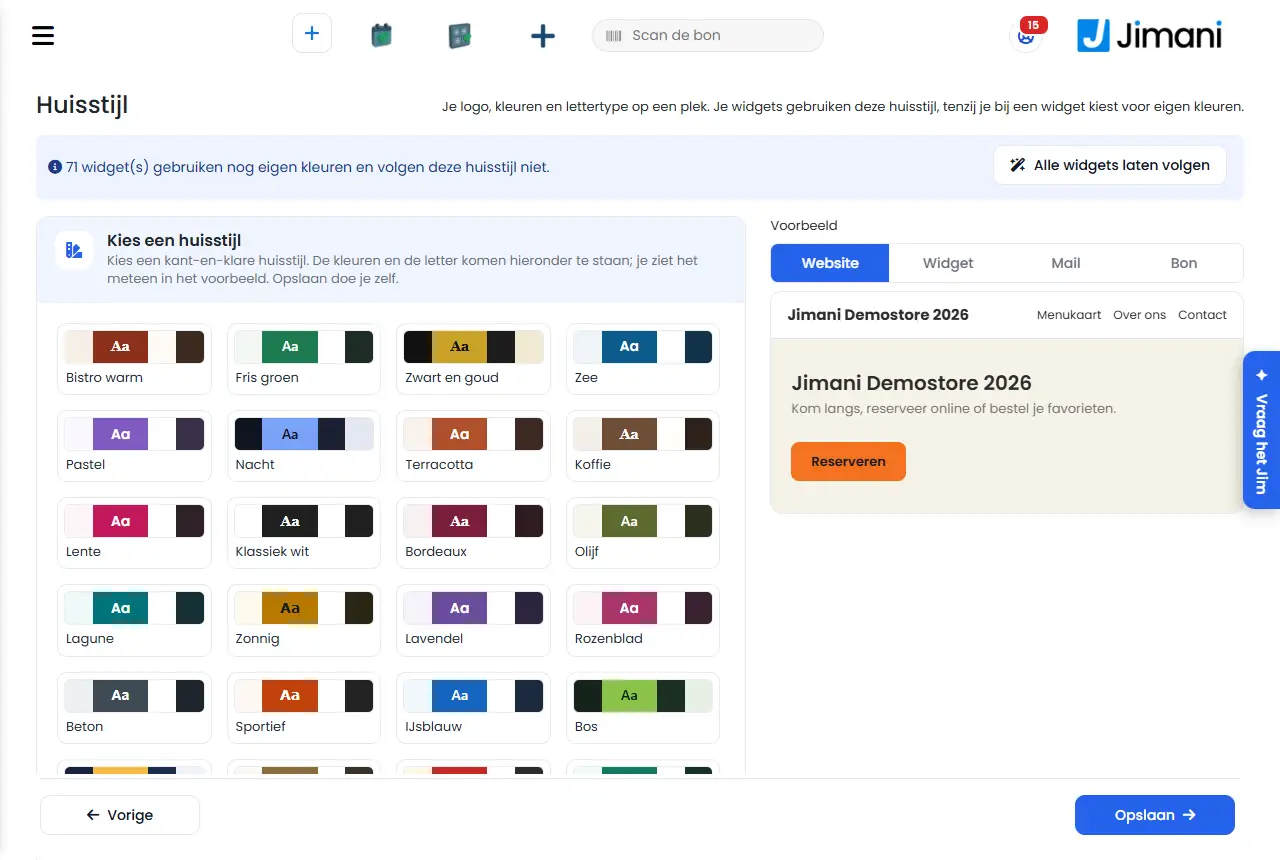
- Pulsanti e impostazioni
Nome Cosa fa Quando lo usi Attenzione Scegli uno stile Trenta identità visive già pronte, per esempio Bistrot caldo, Verde fresco, Nero e oro, Mare, Pastello e Notte. Un tocco compila gli otto colori, l'arrotondamento degli angoli e il carattere. Se vuoi rapidamente uno stile curato. Salva lo fai tu; l'anteprima a destra cambia subito. Logo / Scegli logo Carica il tuo logo (png, jpg, webp o gif, al massimo 5 MB). È lo stesso logo dei dati della tua azienda: lo vedi sui tuoi widget, e-mail e scontrini. Una volta sola, o quando il logo cambia. Il logo viene conservato subito. Finché non c'è, compare "Ancora nessun logo." Dal tuo sito web: Sito web L'indirizzo del tuo sito web, per esempio www.lamiaattivita.it. Per Importa dal mio sito web. Il campo è precompilato con l'indirizzo del sito web dei dati della tua azienda. Importa dal mio sito web Legge i colori e i caratteri del tuo sito web e ne ricava un'identità visiva leggibile. Se hai già un sito web con uno stile proprio. Costa credito IA. Vedi prima il risultato nell'anteprima. Se Jimani non trova colori utilizzabili, questi vengono dal tuo logo oppure ricevi uno standard curato per il tuo tipo di attività. Colore principale Il colore di pulsanti, data e ora scelte e accenti. Sempre, è il tuo colore di marca più importante. Un riquadro di colore con accanto il codice (per esempio #8C2F1B). Testo sul colore principale Il testo e le icone su un pulsante nel colore principale. Di solito bianco o nero. - Sfondo Lo sfondo delle schermate. - - Scheda Riquadri, schede e campi di inserimento su quello sfondo. - - Testo Titoli e testo normale. - - Bordo Bordi e linee di separazione. - - Disattivato Ciò che (ancora) non si può scegliere. - WCAG qui non pone requisiti di contrasto. Errore Messaggi di errore e un campo compilato in modo errato. - - Arrotondamento angoli Quanto sono arrotondati gli angoli di pulsanti e riquadri, in pixel (0 è dritto, al massimo 24). Per uno stile netto o invece morbido. Con i pulsanti meno e più o digitando. Carattere Sceglie un carattere da un elenco. - Solo caratteri che funzionano su ogni dispositivo e che non scaricano nulla da Google. Rendi leggibile Compare se una coppia di colori ha poco contrasto (con "contrasto x:1, necessario y:1"). Jimani propone allora un colore ("Proposta: ..."). Non appena compare un avviso. Se tutto è a posto, vedi "Tutti i colori sono ben leggibili (WCAG AA)." Anteprima A destra una scelta tra Sito web, Widget, E-mail e Scontrino. Per vedere dove ricompare l'identità visiva. L'anteprima cambia a ogni modifica, anche prima di Salva. Sito web Anteprima dell'intestazione del tuo sito con il menu (Menù, Chi siamo, Contatti) e l'apertura con un pulsante. - - Widget Anteprima di un widget di prenotazione con orari, un campo con messaggio di errore e il pulsante Prenota. - - E-mail Anteprima di un'e-mail di conferma: una scheda con una striscia nel colore principale, il logo (o il nome) sopra. - - Scontrino Anteprima di uno scontrino di cassa: logo in toni di grigio e nome della tua attività. - Una stampante di scontrini stampa in bianco e nero, quindi i colori di marca non compaiono sullo scontrino. Applica a tutti i widget Riporta all'identità visiva i widget con colori personalizzati. Se vuoi dare a tutti i widget lo stesso stile. Prima ricevi la domanda "Applicare l'identità visiva a tutti i widget?" con Sì e No. I colori personalizzati dei widget vengono conservati ma non più usati; per ogni widget potrai poi scegliere di nuovo colori personalizzati. Visibile solo se uno o più widget hanno colori personalizzati. Indietro / Salva Indietro torna a Impostazioni; Salva conserva l'identità visiva. Salva dopo ogni serie di modifiche. Vedi "Salvato" quando è riuscito. - Messaggi
Messaggio Cosa significa Cosa fai {0} widget usano ancora colori personalizzati e non seguono questa identità visiva. Uno o più widget hanno in Cambia i colori Colori personalizzati su Sì. Scegli Applica a tutti i widget, oppure lasciali così. I colori del tuo sito web sono pronti. Controlla l'anteprima e scegli Salva. Importa dal mio sito web è riuscito. Controlla l'anteprima e scegli Salva. Sul tuo sito web non abbiamo trovato colori utilizzabili. I colori ora vengono dal tuo logo. Controlla l'anteprima e scegli Salva. Il sito web non ha dato colori utilizzabili. Controlla l'anteprima e scegli Salva, oppure scegli tu i colori. Solo un'immagine (png, jpg, gif o webp) di al massimo 5 MB. Il logo non è un'immagine o è troppo grande. Scegli un altro file. Salvataggio non riuscito. Riprova. Il salvataggio non è riuscito. Riprova. - Articoli correlati
Come imposto logo, colori e carattere?, Come funziona Il mio sito web in Jimani?, Il widget è accessibile alle persone con disabilità?
- Dove imposto i miei colori e il carattere?
- Un widget può avere colori diversi dalla mia identità visiva?
- Come vedo l'aspetto della mia identità visiva su sito web, e-mail e scontrino?
- Jimani controlla se i miei colori sono ben leggibili?
Parole chiave: identità visiva, logo, colori, carattere, colori di marca, arrotondamento angoli, importa dal mio sito web, colori widget
Ultima verifica: 2026-10-16
Tradotto dalla base di conoscenza olandese; fa fede la versione olandese.