Wie funktioniert das Erscheinungsbild in Jimani?
- Antwort
Im Erscheinungsbild stellen Sie an einer Stelle das Logo, die acht Farben, den Eckenradius und die Schriftart Ihres Betriebs ein. Ihre Widgets verwenden dieses Erscheinungsbild, sofern Sie bei einem Widget nicht eigene Farben wählen. Rechts sehen Sie eine Vorschau von Ihrer Website, Widget, E-Mail und Beleg.
- Wo finden Sie es
Einstellungen > Ihr Geschäft > Erscheinungsbild (
/Huisstijl)- Erklärung
Passen Sie zuerst etwas an und schauen Sie dann rechts in die Vorschau; erst mit Speichern (unten rechts) legen Sie es fest. Sie können mit einem fertigen Erscheinungsbild beginnen oder die Farben und Schriften Ihrer eigenen Website abrufen lassen. Jimani prüft dabei, ob die Farben nach WCAG 2.1 AA gut lesbar sind. Eine eigene Schritt-für-Schritt-Anleitung steht in Wie stelle ich mein Logo, meine Farben und meine Schriftart ein?.
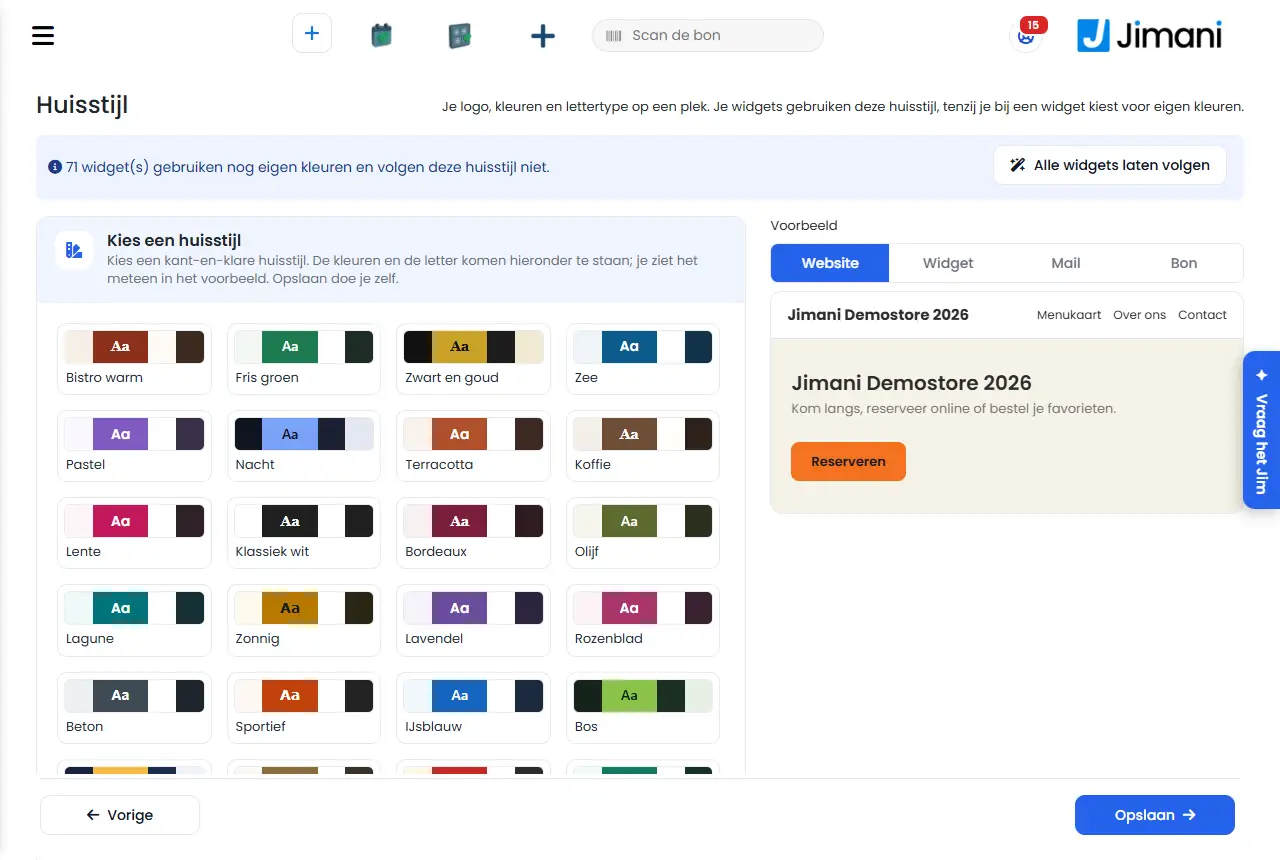
- Schaltflächen und Einstellungen
Name Was es macht Wann Sie es verwenden Achtung Wählen Sie einen Hausstil Dreißig fertige Erscheinungsbilder, zum Beispiel Warmes Bistro, Frisches Grün, Schwarz und Gold, Meer, Pastell und Nacht. Ein Tipp füllt die acht Farben, den Eckenradius und die Schriftart. Wenn Sie schnell einen ansprechenden Stil möchten. Speichern tun Sie selbst; die Vorschau rechts ändert sich sofort mit. Logo / Logo auswählen Lädt Ihr Logo hoch (png, jpg, webp oder gif, höchstens 5 MB). Es ist dasselbe Logo wie bei Ihren Firmendaten: Sie sehen es auf Ihren Widgets, E-Mails und Belegen. Einmalig oder wenn sich Ihr Logo ändert. Das Logo wird sofort gesichert. Dort steht „Noch kein Logo.“, solange es keines gibt. Von Ihrer Website: Website Die Adresse Ihrer Website, zum Beispiel www.ihrbetrieb.nl. Für Von meiner Website übernehmen. Das Feld ist vorab mit der Website-Adresse aus Ihren Firmendaten gefüllt. Von meiner Website übernehmen Liest die Farben und Schriften Ihrer Website und macht daraus ein lesbares Erscheinungsbild. Wenn Sie bereits eine Website mit eigenem Stil haben. Kostet KI-Guthaben. Das Ergebnis sehen Sie zuerst in der Vorschau. Findet Jimani keine brauchbaren Farben, stammen sie aus Ihrem Logo oder Sie erhalten einen ansprechenden Standard für Ihre Art von Betrieb. Hauptfarbe Die Farbe von Schaltflächen, dem gewählten Datum und der gewählten Zeit sowie Akzenten. Immer, es ist Ihre wichtigste Markenfarbe. Ein Farbfeld mit dem Code (zum Beispiel #8C2F1B) daneben. Text auf Hauptfarbe Der Text und die Symbole auf einer Schaltfläche in der Hauptfarbe. Meist weiß oder schwarz. - Hintergrund Der Hintergrund der Bildschirme. - - Karte Felder, Karten und Eingabefelder auf diesem Hintergrund. - - Text Überschriften und normaler Text. - - Rand Ränder und Trennlinien. - - Deaktiviert Was (noch) nicht wählbar ist. - WCAG stellt hier keine Kontrastanforderung. Fehler Fehlermeldungen und ein Feld, das nicht richtig ausgefüllt ist. - - Eckenradius Wie rund die Ecken von Schaltflächen und Feldern sind, in Pixeln (0 ist eckig, höchstens 24). Für einen klaren oder gerade weichen Stil. Mit den Schaltflächen Minus und Plus oder durch Tippen. Schriftart Wählt eine Schriftart aus einer Liste. - Nur Schriften, die auf jedem Gerät funktionieren und nichts bei Google abrufen. Lesbar machen Erscheint, wenn ein Farbpaar zu wenig Kontrast hat (mit „Kontrast x:1, nötig y:1“). Jimani schlägt dann eine Farbe vor („Vorschlag: ...“). Sobald eine Meldung dort steht. Ist alles in Ordnung, sehen Sie „Alle Farben sind gut lesbar (WCAG AA).“ Vorschau Rechts eine Auswahl zwischen Website, Widget, E-Mail und Beleg. Um zu sehen, wo das Erscheinungsbild wieder auftaucht. Die Vorschau ändert sich mit jeder Änderung mit, auch vor dem Speichern. Website Vorschau der Kopfzeile Ihrer Seite mit dem Menü (Speisekarte, Über uns, Kontakt) und dem Einstieg mit einer Schaltfläche. - - Widget Vorschau eines Reservierungs-Widgets mit Zeiten, einem Feld mit Fehlermeldung und der Schaltfläche Reservieren. - - E-Mail Vorschau einer Bestätigungs-E-Mail: eine Karte mit einem Streifen in der Hauptfarbe, darüber das Logo (oder der Name). - - Beleg Vorschau eines Kassenbelegs: Logo in Graustufen und Name Ihres Betriebs. - Ein Belegdrucker druckt schwarz-weiß, die Markenfarben kommen also nicht auf den Beleg. Auf alle Widgets anwenden Setzt Widgets mit eigenen Farben wieder auf das Erscheinungsbild. Wenn Sie allen Widgets denselben Stil geben möchten. Sie erhalten zuerst die Frage „Alle Widgets an das Erscheinungsbild anpassen?“ mit Ja und Nein. Die eigenen Farben der Widgets werden gesichert, aber nicht mehr verwendet; pro Widget wählen Sie später wieder eigene Farben. Nur sichtbar, wenn ein oder mehrere Widgets eigene Farben haben. Zurück / Speichern Zurück geht zurück zu Einstellungen; Speichern sichert das Erscheinungsbild. Speichern nach jeder Reihe von Änderungen. Sie sehen „Gespeichert“, wenn es geklappt hat. - Meldungen
Meldung Was bedeutet es Was tun Sie {0} Widget(s) verwenden noch eigene Farben und folgen diesem Erscheinungsbild nicht. Bei einem oder mehreren Widgets steht bei Farben ändern Eigene Farben auf Ja. Wählen Sie Auf alle Widgets anwenden oder lassen Sie es so. Die Farben Ihrer Website stehen bereit. Prüfen Sie die Vorschau und wählen Sie Speichern. Von meiner Website übernehmen hat geklappt. Prüfen Sie die Vorschau und wählen Sie Speichern. Auf Ihrer Website haben wir keine brauchbaren Farben gefunden. Die Farben stammen jetzt aus Ihrem Logo. Prüfen Sie die Vorschau und wählen Sie Speichern. Die Website lieferte keine brauchbaren Farben. Prüfen Sie die Vorschau und wählen Sie Speichern oder wählen Sie selbst Farben. Nur ein Bild (png, jpg, gif oder webp) mit höchstens 5 MB. Das Logo ist kein Bild oder zu groß. Wählen Sie eine andere Datei. Speichern fehlgeschlagen. Bitte versuchen Sie es erneut. Das Speichern ist fehlgeschlagen. Versuchen Sie es erneut. - Verwandte Artikel
Wie stelle ich mein Logo, meine Farben und meine Schriftart ein?, Wie funktioniert Meine Website in Jimani?, Ist das Widget von Jimani für Menschen mit Behinderung zugänglich?
- Wo stelle ich meine Farben und Schriftart ein?
- Kann ein Widget andere Farben haben als mein Erscheinungsbild?
- Wie sehe ich, wie mein Erscheinungsbild auf Website, E-Mail und Beleg aussieht?
- Prüft Jimani, ob meine Farben gut lesbar sind?
Stichwörter: Erscheinungsbild, Logo, Farben, Schriftart, Markenfarben, Eckenradius, von meiner Website übernehmen, Widget Farben
Zuletzt geprüft: 2026-10-16
Übersetzt aus der niederländischen Wissensdatenbank; maßgeblich ist die niederländische Fassung.