Como funciona a Identidade visual no Jimani?
- Resposta
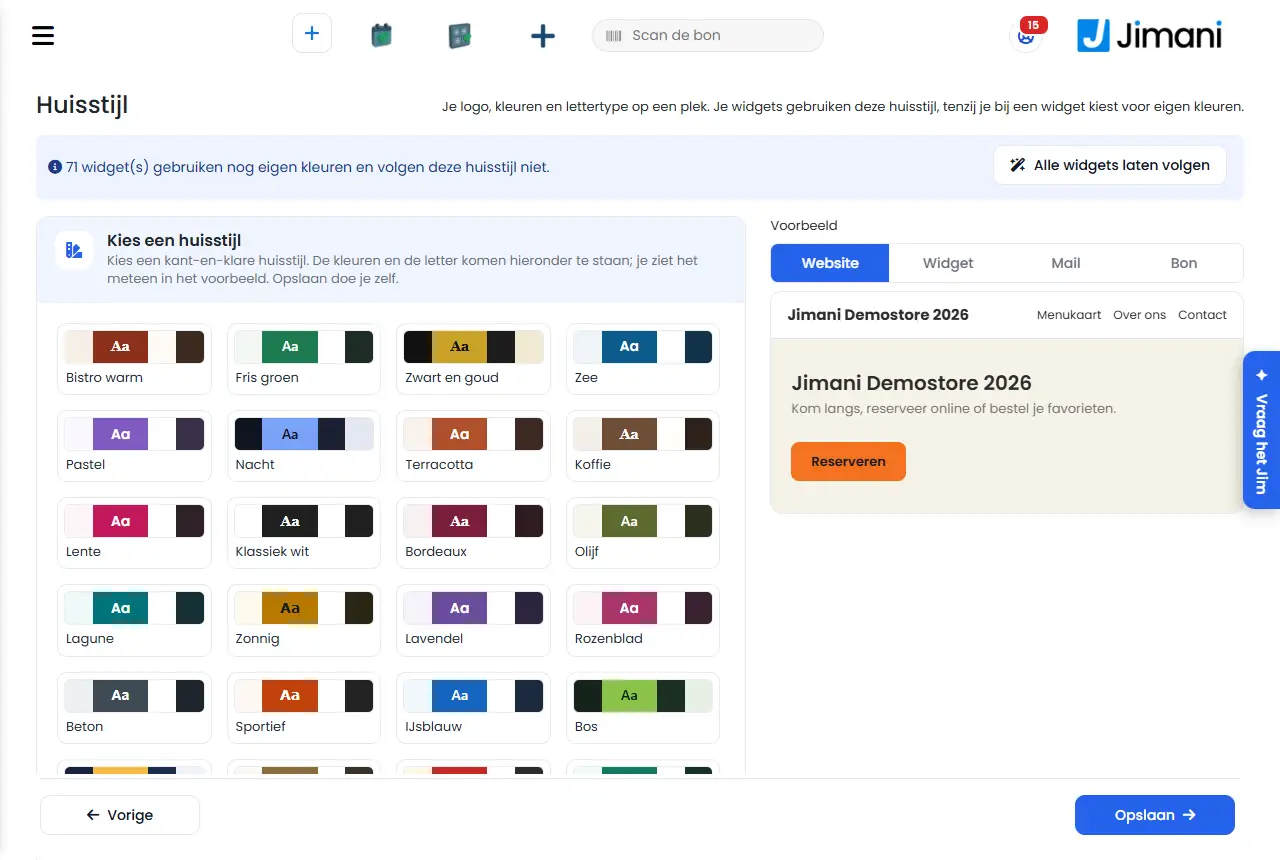
Em Identidade visual define num só local o logótipo, as oito cores, o arredondamento dos cantos e o tipo de letra do seu estabelecimento. Os seus widgets usam esta identidade visual, a não ser que num widget escolha cores próprias. À direita vê uma Pré-visualização do seu Site, Widget, E-mail e Talão.
- Onde encontrar
Definições > O seu negócio > Identidade visual (
/Huisstijl)- Explicação
Primeiro altere algo e olhe depois para a pré-visualização à direita; só com Guardar (em baixo à direita) o fixa. Pode começar com uma identidade visual pronta, ou deixar obter as cores e as letras do seu próprio site. O Jimani verifica então se as cores são bem legíveis segundo o WCAG 2.1 AA. Um passo a passo à parte está em Como defino o meu logótipo, as minhas cores e o meu tipo de letra?.
- Botões e definições
Nome O que faz Quando usar Atenção Escolha um estilo Trinta identidades visuais prontas, por exemplo Bistrô quente, Verde fresco, Preto e dourado, Mar, Pastel e Noite. Um toque preenche as oito cores, o arredondamento dos cantos e o tipo de letra. Quando quer rapidamente um estilo cuidado. Guardar fá-lo você; a pré-visualização à direita muda logo. Logótipo / Escolher logótipo Carrega o seu logótipo (png, jpg, webp ou gif, no máximo 5 MB). É o mesmo logótipo que nos dados da sua empresa: vê-o nos seus widgets, e-mails e talões. Uma vez, ou quando o logótipo muda. O logótipo é guardado de imediato. Enquanto não houver, lê-se "Ainda sem logótipo." Do seu site: Site O endereço do seu site, por exemplo www.jouwzaak.nl. Para Obter do meu site. O campo vem preenchido com o endereço do site constante nos dados da sua empresa. Obter do meu site Lê as cores e as letras do seu site e cria com elas uma identidade visual legível. Se já tem um site com estilo próprio. Consome crédito de IA. Vê primeiro o resultado na pré-visualização. Se o Jimani não encontrar cores utilizáveis, vêm do seu logótipo ou recebe um padrão cuidado para o seu tipo de negócio. Cor principal A cor dos botões, da data e hora escolhidas e dos acentos. Sempre, é a sua cor de marca mais importante. Um quadrado de cor com o código (por exemplo #8C2F1B) ao lado. Texto na cor principal O texto e os ícones num botão na cor principal. Normalmente branco ou preto. - Fundo O fundo dos ecrãs. - - Cartão Caixas, cartões e campos de entrada sobre esse fundo. - - Texto Títulos e texto normal. - - Contorno Contornos e linhas de separação. - - Desativado O que (ainda) não pode ser escolhido. - O WCAG não impõe aqui requisitos de contraste. Erro Mensagens de erro e um campo mal preenchido. - - Arredondamento dos cantos Quão redondos são os cantos de botões e caixas, em píxeis (0 é reto, no máximo 24). Para um estilo rigoroso ou, pelo contrário, suave. Com os botões menos e mais ou escrevendo. Tipo de letra Escolhe um tipo de letra de uma lista. - Apenas letras que funcionam em qualquer dispositivo e não vão buscar nada à Google. Tornar legível Aparece quando um par de cores tem pouco contraste (com "contraste x:1, necessário y:1"). O Jimani propõe então uma cor ("Proposta: ..."). Assim que aparecer um aviso. Se estiver tudo bem, vê "Todas as cores são bem legíveis (WCAG AA)." Pré-visualização À direita, uma escolha entre Site, Widget, E-mail e Talão. Para ver onde a identidade visual aparece. A pré-visualização muda com cada alteração, também antes de Guardar. Site Pré-visualização do cabeçalho do seu site com o menu (Ementa, Sobre nós, Contacto) e a abertura com um botão. - - Widget Pré-visualização de um widget de reservas com horas, um campo com mensagem de erro e o botão Reservar. - - E-mail Pré-visualização de um e-mail de confirmação: um cartão com uma faixa na cor principal, o logótipo (ou o nome) por cima. - - Talão Pré-visualização de um talão de caixa: logótipo em tons de cinzento e nome do seu estabelecimento. - Uma impressora de talões imprime a preto e branco, por isso as cores de marca não aparecem no talão. Aplicar a todos os widgets Repõe na identidade visual os widgets com cores próprias. Quando quer dar o mesmo estilo a todos os widgets. Recebe primeiro a pergunta "Aplicar a identidade visual a todos os widgets?" com Sim e Não. As cores próprias dos widgets são guardadas mas deixam de ser usadas; por widget pode escolher de novo cores próprias mais tarde. Só é visível se um ou mais widgets tiverem cores próprias. Anterior / Guardar Anterior volta a Definições; Guardar guarda a identidade visual. Guardar após cada série de alterações. Vê "Guardado" quando resultou. - Mensagens
Mensagem O que significa O que fazer {0} widget(s) ainda usam cores próprias e não seguem esta identidade visual. Um ou mais widgets têm, em Muda de cor, Cores próprias em Sim. Escolha Aplicar a todos os widgets, ou deixe-os assim. As cores do seu site estão prontas. Veja a pré-visualização e escolha Guardar. Obter do meu site resultou. Verifique a pré-visualização e escolha Guardar. No seu site não encontrámos cores utilizáveis. As cores vêm agora do seu logótipo. Veja a pré-visualização e escolha Guardar. O site não deu cores utilizáveis. Verifique a pré-visualização e escolha Guardar, ou escolha você as cores. Apenas uma imagem (png, jpg, gif ou webp) de no máximo 5 MB. O logótipo não é uma imagem ou é demasiado grande. Escolha outro ficheiro. Não foi possível guardar. Tente novamente. A gravação falhou. Tente novamente. - Artigos relacionados
Como defino o meu logótipo, as minhas cores e o meu tipo de letra?, Como funciona O meu site no Jimani?, O widget é acessível a pessoas com deficiência?
- Onde defino as minhas cores e o meu tipo de letra?
- Um widget pode ter cores diferentes da minha identidade visual?
- Como vejo o aspeto da minha identidade visual no site, no e-mail e no talão?
- O Jimani verifica se as minhas cores são bem legíveis?
Palavras-chave: identidade visual, logótipo, cores, tipo de letra, cores de marca, arredondamento dos cantos, obter do meu site, cores do widget
Última verificação: 2026-10-16
Traduzido da base de conhecimento neerlandesa; prevalece a versão neerlandesa.