Hvordan fungerer Visuell profil i Jimani?
- Svar
I Visuell profil stiller du på ett sted inn logoen, de åtte fargene, hjørneavrundingen og skrifttypen til virksomheten din. Widgetene dine bruker denne visuelle profilen, med mindre du velger egne farger ved en widget. Til høyre ser du en Forhåndsvisning av Nettside, Widget, E-post og Kvittering.
- Hvor finner du det
Innstillinger > Din virksomhet > Visuell profil (
/Huisstijl)- Forklaring
Endre først noe og se så til høyre i forhåndsvisningen; med Lagre (nede til høyre) lagrer du det. Du kan begynne med en ferdig visuell profil, eller la fargene og skriftene fra din egen nettside hentes. Jimani kontrollerer da at fargene er godt lesbare etter WCAG 2.1 AA. En egen trinn-for-trinn-veiledning står i Hvordan stiller jeg inn logoen, fargene og skrifttypen min?.
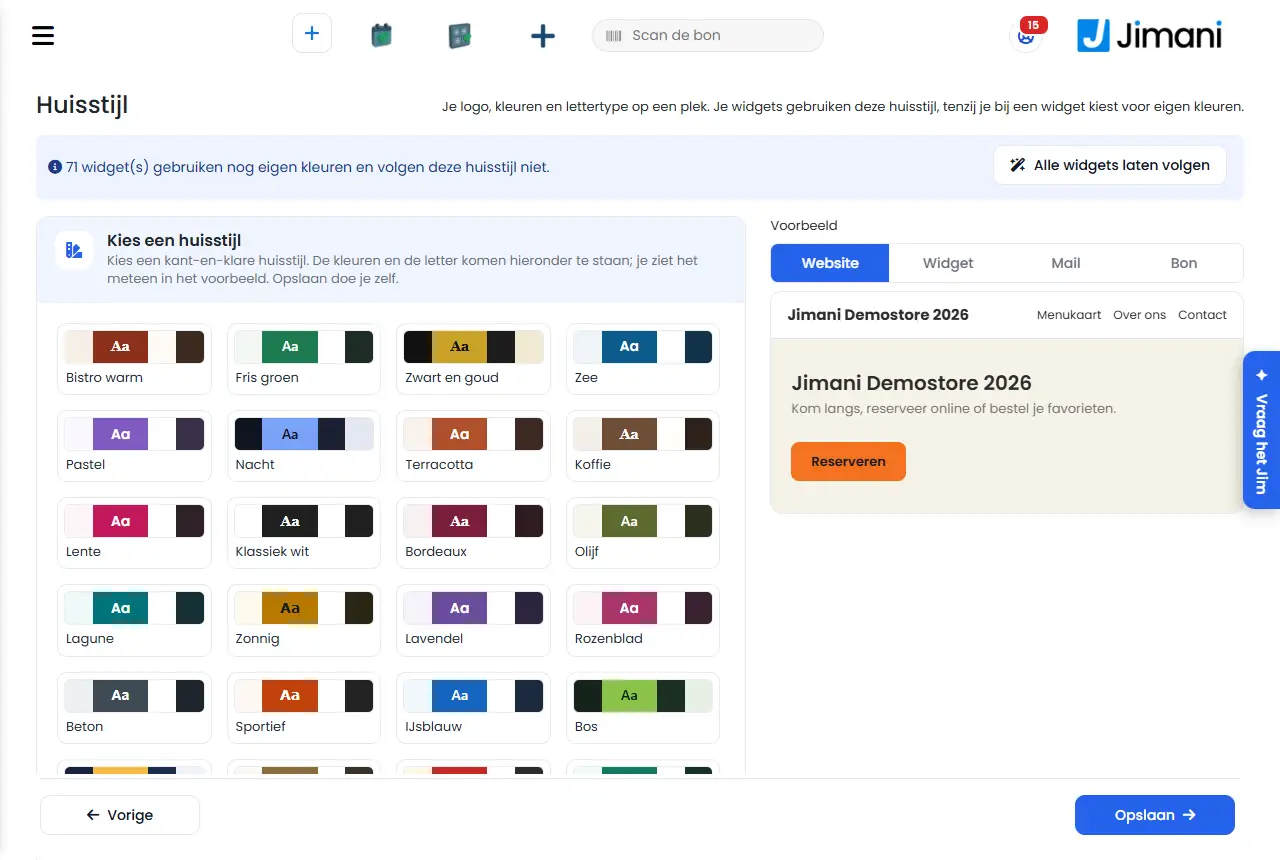
- Knapper og innstillinger
Navn Hva gjør det Når bruker du det Merk Velg en stil Tretti ferdige visuelle profiler, for eksempel Varm bistro, Frisk grønn, Svart og gull, Hav, Pastell og Natt. Ett trykk fyller de åtte fargene, hjørneavrundingen og skrifttypen. Når du raskt vil ha en pen stil. Lagre gjør du selv; forhåndsvisningen til høyre endres med en gang. Logo / Velg logo Laster opp logoen din (png, jpg, webp eller gif, høyst 5 MB). Det er den samme logoen som ved bedriftsopplysningene dine: du ser den på widgetene, e-postene og kvitteringene. Én gang, eller når logoen endres. Logoen lagres med en gang. Det står «Ingen logo ennå.» så lenge det ikke finnes noen. Fra nettstedet ditt: Nettside Adressen til nettsiden din, for eksempel www.dinvirksomhet.nl. For Hent fra nettstedet mitt. Feltet er på forhånd fylt med nettsideadressen fra bedriftsopplysningene dine. Hent fra nettstedet mitt Leser fargene og skriftene fra nettsiden din og lager en lesbar visuell profil av dem. Når du allerede har en nettside med en egen stil. Koster AI-tilgodehavende. Du ser resultatet først i forhåndsvisningen. Finner ikke Jimani noen brukbare farger, kommer de fra logoen din eller du får en pen standard for typen virksomhet. Hovedfarge Fargen på knapper, valgt dato og tid, og aksenter. Alltid, det er den viktigste merkefargen din. Et fargefelt med koden (for eksempel #8C2F1B) ved siden av. Tekst på hovedfarge Teksten og ikonene på en knapp i hovedfargen. Vanligvis hvit eller svart. - Bakgrunn Bakgrunnen på skjermene. - - Kort Felt, kort og inntastingsfelt på den bakgrunnen. - - Tekst Overskrifter og vanlig tekst. - - Kant Kanter og skillelinjer. - - Deaktivert Det som (ennå) ikke kan velges. - WCAG stiller ikke noe kontrastkrav her. Feil Feilmeldinger og et felt som ikke er fylt ut riktig. - - Hjørneavrunding Hvor runde hjørnene på knapper og felt er, i piksler (0 er rett, høyst 24). For en stram eller mykere stil. Med knappene minus og pluss eller ved å skrive. Skrifttype Velger en skrifttype fra en liste. - Bare skrifter som fungerer på alle enheter og ikke henter noe fra Google. Gjør lesbar Vises når et fargepar har for lite kontrast (med «kontrast x:1, nødvendig y:1»). Jimani foreslår da en farge («Forslag: ...»). Så snart det står en melding. Står alt riktig, ser du «Alle fargene er lett lesbare (WCAG AA).» Forhåndsvisning Til høyre et valg mellom Nettside, Widget, E-post og Kvittering. For å se hvor den visuelle profilen dukker opp igjen. Forhåndsvisningen endres med hver endring, også før du lagrer. Nettside Forhåndsvisning av toppen av siden din med menyen (Meny, Om oss, Kontakt) og åpningen med en knapp. - - Widget Forhåndsvisning av en reservasjonswidget med tider, et felt med feilmelding og knappen Reserver. - - E-post Forhåndsvisning av en bekreftelses-e-post: et kort med en strek i hovedfargen, logoen (eller navnet) over. - - Kvittering Forhåndsvisning av en kassekvittering: logo i gråtoner og navnet på virksomheten din. - En kvitteringsskriver skriver ut svart-hvitt, så merkefargene kommer ikke på kvitteringen. Bruk på alle widgeter Setter widgeter med egne farger tilbake til den visuelle profilen. Når du vil gi alle widgetene den samme stilen. Du får først spørsmålet «Skal alle widgeter følge den visuelle profilen?» med Ja og Nei. De egne fargene til widgetene blir lagret, men brukes ikke lenger; per widget velger du senere egne farger igjen. Vises bare hvis en eller flere widgeter har egne farger. Forrige / Lagre Forrige går tilbake til Innstillinger; Lagre lagrer den visuelle profilen. Lagre etter hver rekke endringer. Du ser «Lagret» når det har gått bra. - Meldinger
Melding Hva betyr det Hva gjør du {0} widget(er) bruker fortsatt egne farger og følger ikke denne visuelle profilen. En eller flere widgeter har ved Bytt farge Egne farger satt til Ja. Velg Bruk på alle widgeter, eller la dem være slik. Fargene fra nettstedet ditt står klare. Se over forhåndsvisningen og velg Lagre. Hent fra nettstedet mitt lyktes. Kontroller forhåndsvisningen og velg Lagre. På nettstedet ditt fant vi ingen brukbare farger. Fargene kommer nå fra logoen din. Se over forhåndsvisningen og velg Lagre. Nettsiden ga ingen brukbare farger. Kontroller forhåndsvisningen og velg Lagre, eller velg selv farger. Bare et bilde (png, jpg, gif eller webp) på høyst 5 MB. Logoen er ikke et bilde eller er for stor. Velg en annen fil. Lagringen mislyktes. Prøv igjen. Lagringen mislyktes. Prøv igjen. - Relatert
Hvordan stiller jeg inn logoen, fargene og skrifttypen min?, Hvordan fungerer Min nettside i Jimani?, Er widgeten tilgjengelig for mennesker med funksjonsnedsettelse?
- Hvor stiller jeg inn fargene og skrifttypen min?
- Kan en widget ha andre farger enn den visuelle profilen min?
- Hvordan ser jeg hvordan den visuelle profilen min ser ut på nettside, e-post og kvittering?
- Kontrollerer Jimani at fargene mine er godt lesbare?
Søkeord: visuell profil, logo, farger, skrifttype, merkefarger, hjørneavrunding, hent fra nettstedet mitt, widgetfarger
Sist kontrollert: 2026-10-16
Oversatt fra den nederlandske kunnskapsbasen; den nederlandske versjonen gjelder.