Hvordan fungerer Visuel identitet i Jimani?
- Svar
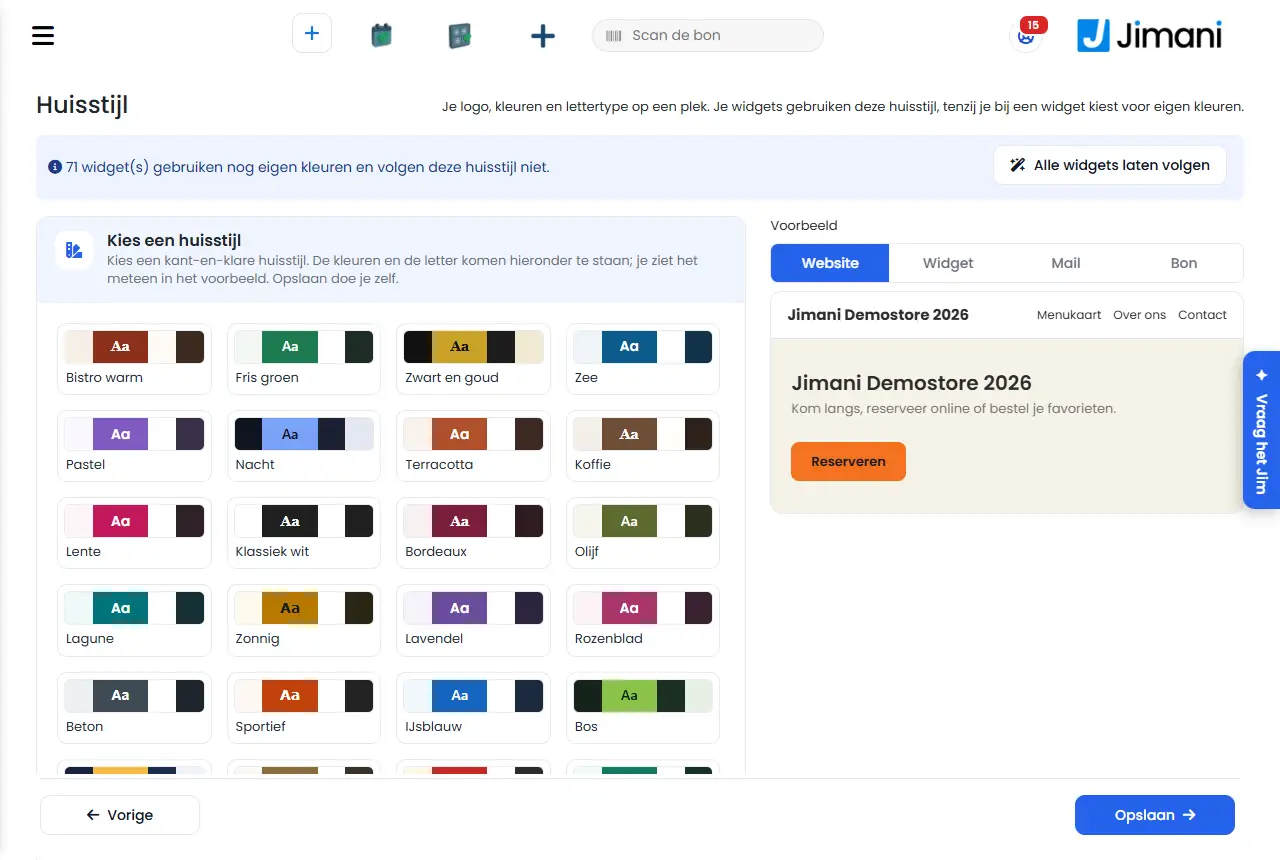
I Visuel identitet indstiller du på ét sted din virksomheds logo, de otte farver, hjørneafrundingen og skrifttypen. Dine widgets bruger denne visuelle identitet, medmindre du ved en widget vælger egne farver. Til højre ser du et Eksempel af din Hjemmeside, Widget, Mail og Kvittering.
- Hvor finder du det
Indstillinger > Din virksomhed > Visuel identitet (
/Huisstijl)- Forklaring
Tilpas først noget, og se så til højre i eksemplet; med Gem (nederst til højre) lægger du det fast. Du kan begynde med en færdig visuel identitet eller lade farverne og skrifttyperne fra din egen hjemmeside hente. Jimani kontrollerer samtidig, om farverne er letlæselige efter WCAG 2.1 AA. En separat trin-for-trin-vejledning står i Hvordan indstiller jeg mit logo, mine farver og min skrifttype?.
- Knapper og indstillinger
Navn Hvad gør det Hvornår bruger du det Bemærk Vælg en stil Tredive færdige visuelle identiteter, fx Varm bistro, Frisk grøn, Sort og guld, Hav, Pastel og Nat. Et tryk udfylder de otte farver, hjørneafrundingen og skrifttypen. Når du hurtigt vil have en pæn stil. Du gemmer selv; eksemplet til højre ændrer sig med det samme. Logo / Vælg logo Uploader dit logo (png, jpg, webp eller gif, højst 5 MB). Det er det samme logo som ved dine virksomhedsoplysninger: du ser det på dine widgets, mails og kvitteringer. Én gang, eller når dit logo ændrer sig. Logoet gemmes med det samme. Der står "Intet logo endnu.", så længe der ikke er noget. Fra din hjemmeside: Hjemmeside Adressen på din hjemmeside, fx www.dinvirksomhed.dk. Til Hent fra min hjemmeside. Feltet er på forhånd udfyldt med hjemmesideadressen fra dine virksomhedsoplysninger. Hent fra min hjemmeside Læser farverne og skrifttyperne på din hjemmeside og laver en læsbar visuel identitet ud af dem. Når du allerede har en hjemmeside med en egen stil. Koster AI-tilgodehavende. Du ser resultatet først i eksemplet. Finder Jimani ingen brugbare farver, kommer de fra dit logo, eller du får en pæn standard til din type virksomhed. Hovedfarve Farven på knapper, den valgte dato og tid samt accenter. Altid, det er din vigtigste mærkefarve. Et farvefelt med koden (fx #8C2F1B) ved siden af. Tekst på hovedfarve Teksten og ikonerne på en knap i hovedfarven. Som regel hvid eller sort. - Baggrund Skærmenes baggrund. - - Kort Felter, kort og indtastningsfelter på den baggrund. - - Tekst Overskrifter og almindelig tekst. - - Kant Kanter og skillelinjer. - - Deaktiveret Det, der (endnu) ikke kan vælges. - WCAG stiller ikke noget kontrastkrav her. Fejl Fejlmeddelelser og et felt, der ikke er udfyldt rigtigt. - - Hjørneafrunding Hvor runde hjørnerne på knapper og felter er, i pixels (0 er lige, højst 24). Til en stram eller netop blød stil. Med knapperne minus og plus eller ved at skrive. Skrifttype Vælger en skrifttype fra en liste. - Kun skrifttyper, der virker på alle enheder og ikke henter noget hos Google. Gør læsbar Vises, når et farvepar har for lidt kontrast (med "kontrast x:1, nødvendigt y:1"). Jimani foreslår så en farve ("Forslag: ..."). Så snart der står en meddelelse. Står alt rigtigt, ser du "Alle farver er letlæselige (WCAG AA)." Eksempel Til højre et valg mellem Hjemmeside, Widget, Mail og Kvittering. For at se, hvor den visuelle identitet dukker op. Eksemplet ændrer sig med hver ændring, også før du gemmer. Hjemmeside Eksempel på toppen af din side med menuen (Menukort, Om os, Kontakt) og åbningen med en knap. - - Widget Eksempel på en reservationswidget med tider, et felt med fejlmeddelelse og knappen Reservér. - - Mail Eksempel på en bekræftelsesmail: et kort med en streg i hovedfarven og logoet (eller navnet) over. - - Kvittering Eksempel på en kassekvittering: logo i gråtoner og din virksomheds navn. - En kvitteringsprinter trykker i sort-hvid, så mærkefarverne kommer ikke på kvitteringen. Anvend på alle widgets Sætter widgets med egne farver tilbage til den visuelle identitet. Når du vil give alle widgets den samme stil. Du får først spørgsmålet "Skal alle widgets følge den visuelle identitet?" med Ja og Nej. Widgettenes egne farver gemmes, men bruges ikke mere; pr. widget vælger du senere igen egne farver. Kun synlig, hvis en eller flere widgets har egne farver. Forrige / Gem Forrige går tilbage til Indstillinger; Gem gemmer den visuelle identitet. Gem efter hver række ændringer. Du ser "Gemt", når det er lykkedes. - Meddelelser
Meddelelse Hvad betyder den Hvad gør du {0} widget(s) bruger stadig egne farver og følger ikke denne visuelle identitet. En eller flere widgets har ved Skift farver Egne farver sat til Ja. Vælg Anvend på alle widgets, eller lad dem være. Farverne fra din hjemmeside er klar. Se eksemplet igennem, og vælg Gem. Hent fra min hjemmeside lykkedes. Kontrollér eksemplet, og vælg Gem. Vi fandt ingen brugbare farver på din hjemmeside. Farverne kommer nu fra dit logo. Se eksemplet igennem, og vælg Gem. Hjemmesiden gav ingen brugbare farver. Kontrollér eksemplet, og vælg Gem, eller vælg selv farver. Kun et billede (png, jpg, gif eller webp) på højst 5 MB. Logoet er ikke et billede eller for stort. Vælg en anden fil. Det lykkedes ikke at gemme. Prøv igen. Det lykkedes ikke at gemme. Prøv igen. - Relateret
Hvordan indstiller jeg mit logo, mine farver og min skrifttype?, Hvordan fungerer Min hjemmeside i Jimani?, Er Jimanis widget tilgængelig for personer med en funktionsnedsættelse?
- Hvor indstiller jeg mine farver og min skrifttype?
- Kan en widget have andre farver end min visuelle identitet?
- Hvordan ser jeg, hvordan min visuelle identitet ser ud på hjemmeside, mail og kvittering?
- Kontrollerer Jimani, om mine farver er letlæselige?
Søgeord: visuel identitet, logo, farver, skrifttype, mærkefarver, hjørneafrunding, hent fra min hjemmeside, widget farver
Senest kontrolleret: 2026-10-16
Oversat fra den nederlandske videnbase; den nederlandske version er gældende.