Hur fungerar Min webbplats i Jimani?
- Svar
I Min webbplats redigerar du den färdiga webbplatsen för din verksamhet: till vänster ser du webbplatsen, till höger finns panelen med flikarna Redigera, Block, Stil, Sidor, Språk, Adress och Mer. Dina ändringar syns för besökarna först när du klickar på Publicera.
- Var hittar du det
Inställningar > Din verksamhet > Webbplats (
/Mijnwebsite)- Förklaring
En ny verksamhet får webbplatsen helt färdig som utkast. Du klickar i webbplatsen på en text, ett foto, en knapp, menyn eller fotens text för att ändra den delen till höger. Priser, produkter och öppettider kommer från Jimani: dem ändrar du under Produkter och Öppettider, inte här. Är webbplatsen inte påslagen står det högst upp "Din webbplats är klar som utkast. Titta på den och ändra texter och foton; besökarna ser den först när du slår på den." och huvudknappen heter Slå på webbplats. Därefter heter den Publicera. Medan webbplatsen skapas står det "Vi skapar din webbplats. Det tar oftast mindre än en minut; du ser den dyka upp här av sig själv." Mer om kostnaden finns i Vad kostar Jimanis webbplats?.
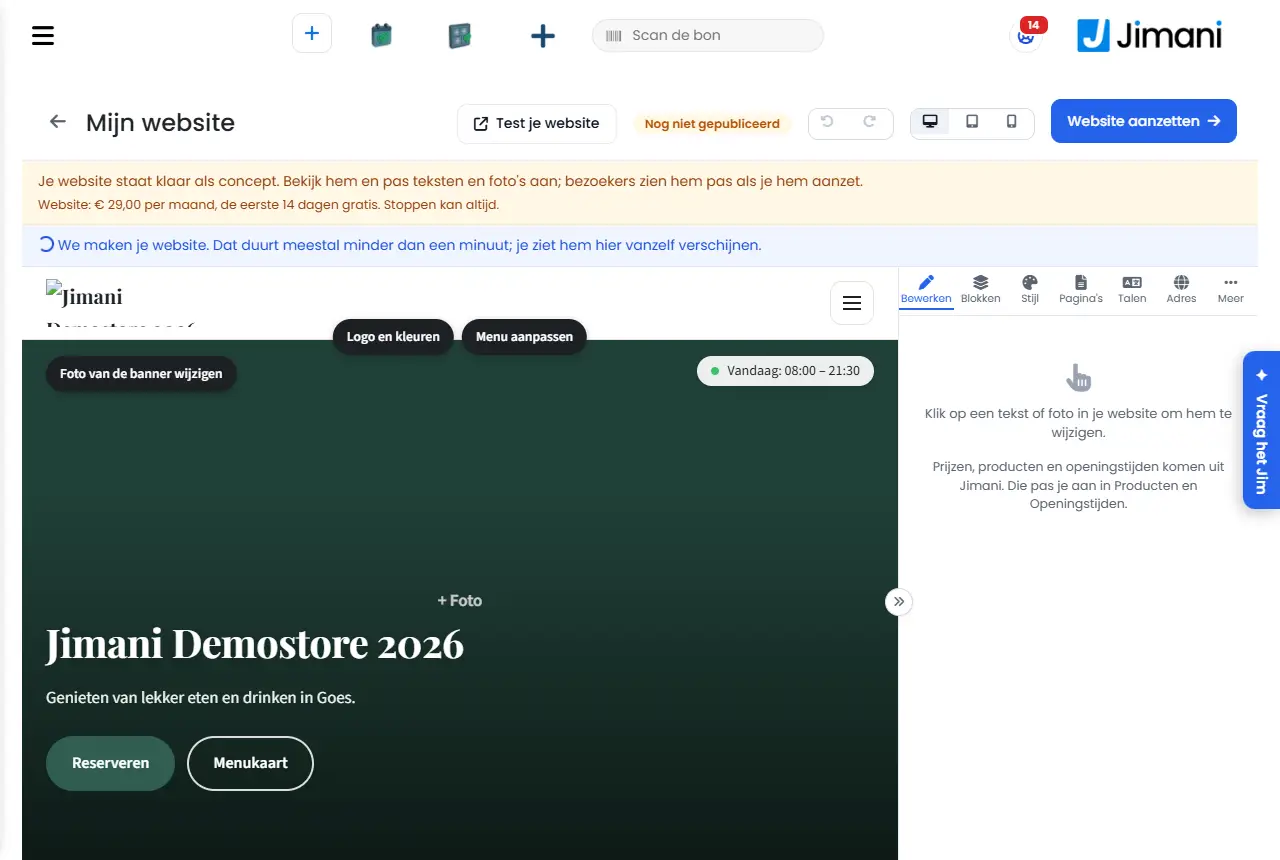
- Knappar och inställningar
Namn Vad gör den När använder du den Observera Testa din webbplats Öppnar din webbplats i en ny flik; är den inte publicerad ser du utkastet. För att se vad en besökare snart ser. - Ångra / Gör om Ångrar en ändring i den här sessionen eller återställer den (även Ctrl+Z och Ctrl+Y). När du ändrar dig. Gäller webbplatsen och webbutiken tillsammans, bara i den session där du arbetar. Dator, Surfplatta, Telefon Visar webbplatsen i 100 %, 768 eller 390 pixlars bredd. För att kontrollera webbplatsen på en telefon. Ändrar bara din förhandsvisning. Fäll ihop menyn / Fäll ut menyn Fäller ihop eller ut panelen till höger. För mer plats åt webbplatsen. - Slå på webbplats Slår på webbplatsen och publicerar utkastet. En gång, när webbplatsen ska bli live. Därefter börjar provperioden på 14 dagar och sedan webbplatsens pris. Har webbplatsen redan valts eller publicerats slår du på den under Inställningar > Tillägg. Publicera Gör utkastet live för besökarna och sparar en version. Efter varje serie ändringar. Bredvid knappen visas läget: Publicerad, Opublicerade ändringar eller Inte publicerad än. Redigera Första fliken: välj en text, ett foto, en knapp eller en del i webbplatsen. För den dagliga justeringen. Klicka först i webbplatsen, då visas panelen. Titel Rubriken för en del, till exempel ett infokort (högst 60 tecken, per språk). För att ändra en rubrik. Tom eller egen text: se Innehåll. Innehåll: Från Jimani / Egen text Väljer om en del hämtar sina uppgifter från Jimani eller visar en egen text. Vid infokorten Öppettider, Adress och Kontakt samt i foten. Tillbaka till uppgifterna från Jimani återställer det. Extra rader Ett textfält (högst 1000 tecken) med extra rader under uppgifterna från Jimani. För en extra kommentar, till exempel "Uteserveringen stängd vid regn". Bara vid delar med uppgifter från Jimani. Skriv om med AI Låter AI skriva om texten i tonen Vänlig, Saklig, Kort och slagkraftigt eller Entusiastisk, med knappen Skriv om. Under Fler alternativ vid en text. Kostar AI-tillgodohavande (se Vad kostar det att använda AI i Jimani?). Tillbaka till standardtexten hämtar den ursprungliga texten. Text på knappen Texten på en knapp på webbplatsen (högst 60 tecken, per språk). För att ge en knapp ett eget ord. Varje språk har sin egen text. Länk Vart knappen leder: Standard (som Jimani ställer in den), Sida på webbplatsen, Webbutik / Beställ, Boka (widget), Telefon, E-post eller Egen adress (https). När en knapp ska leda någon annanstans. Vid Telefon och E-post lämnar du fältet tomt för verksamhetens nummer eller e-postadress. En ogiltig länk avvisas: "Länken är inte giltig. Kontrollera numret, e-postadressen eller adressen (https://...)." Öppna i ny flik Öppnar en knapps länk i en ny flik. Vid en länk till en annan webbplats. Under Fler alternativ. Utseende Knappfärg, Textfärg, Bakgrundsfärg, Stil (Fylld, Kontur, Textlänk), Teckenstorlek (Liten, Normal, Stor, Extra stor), Fet och Justering (Vänster, Mitten, Höger). För att göra en enskild knapp eller text annorlunda än resten. Är en text svårläst säger Jimani det och föreslår med Använd en läsbar färg en läsbar färg. För varje färg kan du gå tillbaka till färgen från din grafiska profil eller temat. Välj foto Väljer ett foto från din dator (jpg, png eller webp, högst 10 MB). För det stora fotot överst, fotot vid välkomsttexten eller galleriet. I galleriet väljer du flera foton samtidigt och sorterar dem med pilarna; blocket Galleri på Hem visar de 12 första. Låt AI skapa en bild Skapar ett foto utifrån det du skriver under "Vad ska finnas på fotot? (får lämnas tomt)". När du inte har något eget foto. Det finns 3 försök per foto, därefter laddar du upp ett eget foto. Kostar AI-tillgodohavande. Ta bort Tar bort fotot. - - Karta Höjd (Låg, Normal, Hög); under Fler alternativ Bredd (Inom innehållet, Full bredd), Karttyp (Standard, Grå), Zoomnivå (Nära, Kvarter, Ort) och Visa kartan direkt. För vägbeskrivningskartan. Visa kartan direkt laddar Google Maps genast, med cookies från Google. Som standard laddas kartan först efter ett klick av besökaren. Sociala medier En länk per kanal (Facebook, Instagram, TikTok, LinkedIn, YouTube, Tripadvisor, X) eller ditt WhatsApp-nummer. För knapparna till dina sidor. Ta bort länk tar bort den. Att visa blocket "Följ oss på Instagram" slår på eller av blocket. Block Flik med blocken på din startsida som en dra-lista: dra dem i önskad ordning och slå på eller av dem. För att sätta ihop Hem. Lägg till block väljer bland annat Meny, Boka, Beställ, Bokningar, Biljetter, Aktiviteter, Bilder, Öppettider, Karta, Recensioner, Text, Knapp, Instagram och Nyhetsbrev. Ta bort block tar bort det igen. På din webbplats Slår på eller av ett block. När du tillfälligt inte vill visa ett block. - Block på din kontaktsida Välj Ja eller Nej per block och dra dem i den ordning du vill: Kontaktformulär, Öppettider, Telefon, Karta och WhatsApp-knapp. För sidan Kontakt. Sparas direkt och visas i förhandsvisningen. Öppet idag Slår på eller av delen "Öppet idag" uppe till höger i webbplatsens meny. När besökarna genast ska se dina öppettider för idag. Tiderna kommer från Jimani. Menyblock Fönster med Visning (Lista eller Rutor), Visa priser, Visa bilder och Vad som visas (Alla på, Alla av eller per produkt). För att välja vilka produkter som ska finnas på webbplatsen. Nya produkter från Jimani läggs till av sig själva. Priser och produkter ändrar du under Produkter. Huvudfärg Färgen på knappar och accenter; de andra färgerna anpassar sig av sig själva. På fliken Stil. Använder din verksamhet den Grafiska profilen ser du "Färgen kommer från din grafiska profil. Ändra den där; då följer din webbplats, dina widgetar, e-postmeddelanden och kassa med." och en knapp Grafisk profil. Logotyp Logotypen överst på webbplatsen; tom är butikens logotyp. På fliken Stil. Använd butikens logotyp återställer den. Typsnitt Webbplatsens typsnitt. Under Fler alternativ på fliken Stil. - Sidor Slår på eller av sidor och sorterar dem i menyns ordning. Fäll ut en sida för Namn i menyn, Titel i Google och Beskrivning i Google. För att styra menyn och sökresultaten i Google. Lägg till sida erbjuder Galleri, Öppettider och Blogg. En sida för en modul utan aktiv widget syns ännu inte för besökarna. Språk Visar ditt Huvudspråk och låter dig med Lägg till språk och knappen Översätt med AI lägga till högst två extra språk (Nederländska, Engelska, Tyska, Franska, Spanska eller Italienska). För internationella gäster. Fungerar bara med integrationen Flerspråkig (webbplats). Att översätta igen skriver över texterna för det språket. Se Hur gör jag min webbplats flerspråkig?. Adress Din adress hos Jimani (delen före .jimani.site) och din egen domän med knappen Kontrollera. För en egen adress. Steg: se Hur kopplar jag min egen domän till min Jimani-webbplats?. Google Analytics eller Tag Manager Ditt mät-ID (bara ID:t, till exempel G-AB12CD34EF). På fliken Mer, för att mäta besökare. Webbplatsen har ingen cookiebanner: samtycket är på förhand avvisat, så Analytics sätter inga cookies och du ser bara uppskattade besökssiffror. Anmälningar till nyhetsbrev Visar hur många som har anmält sig och ger knappen Exportera (CSV med e-post, språk och datum). För att använda listan i ett annat program. Den som anmäler sig får först ett bekräftelsemejl och därefter dina nyhetsbrev från Nyhetsbrev. Versioner Varje gång du väljer Publicera sparas en version av din webbplats och din webbutik. Med Återställ återställer du en tidigare version i ditt utkast. När du vill tillbaka till ett tidigare läge. Besökarna ser den återställda versionen först efter Publicera. - Meddelanden
Meddelande Vad betyder det Vad gör du Det gick inte Sparandet eller åtgärden misslyckades. Försök igen. Den här adressen används redan. Någon annan har den adressen under .jimani.site. Välj en annan adress. Använd bara små bokstäver, siffror och bindestreck (2 till 63 tecken). Adressen innehåller andra tecken. Ändra adressen. Det här fotot är för stort (högst 10 MB). Fotot är större än 10 MB. Välj ett mindre foto. Det här är inget användbart foto (jpg, png eller webp). Filen är inte en jpg, png eller webp. Välj ett annat foto. AI:n lyckades inte just nu. Försök igen. AI:n gav inget svar. Försök igen lite senare. Aktivera först integrationen Flerspråkig. Du vill ha ett extra språk utan integrationen. Slå på Flerspråkig (webbplats) under Inställningar > Tillägg. - Relaterat
Hur får jag en färdig webbplats från Jimani?, Vad kostar Jimanis webbplats?, Hur kopplar jag min egen domän till min Jimani-webbplats?, Hur fungerar Grafisk profil i Jimani?
- Hur redigerar jag min webbplats?
- Hur publicerar jag mina ändringar på webbplatsen?
- Var ändrar jag webbplatsens priser och öppettider?
- Vad gör flikarna Block, Stil och Sidor?
Sökord: min webbplats, redigera webbplats, publicera webbplats, block, sidor, mätkod, google analytics, skriv om med ai
Senast kontrollerad: 2026-10-16
Översatt från den nederländska kunskapsbasen; den nederländska versionen gäller.