Hur fungerar Tidsbegränsning i Aktivitetshantering i Jimani?
- Svar
Med en Tidsbegränsning blockerar du en tidslucka eller en hel dag för en eller flera aktiviteter, till exempel vid personalbrist eller ett städtillfälle. Du hittar den under Aktivitetshantering > Tidsbegränsning. Gäster kan då inte längre starta under den perioden.
- Var hittar du det
Aktivitetshantering > fliken Tidsbegränsning > plusknappen > Tidsbegränsning (
/Activities)- Förklaring
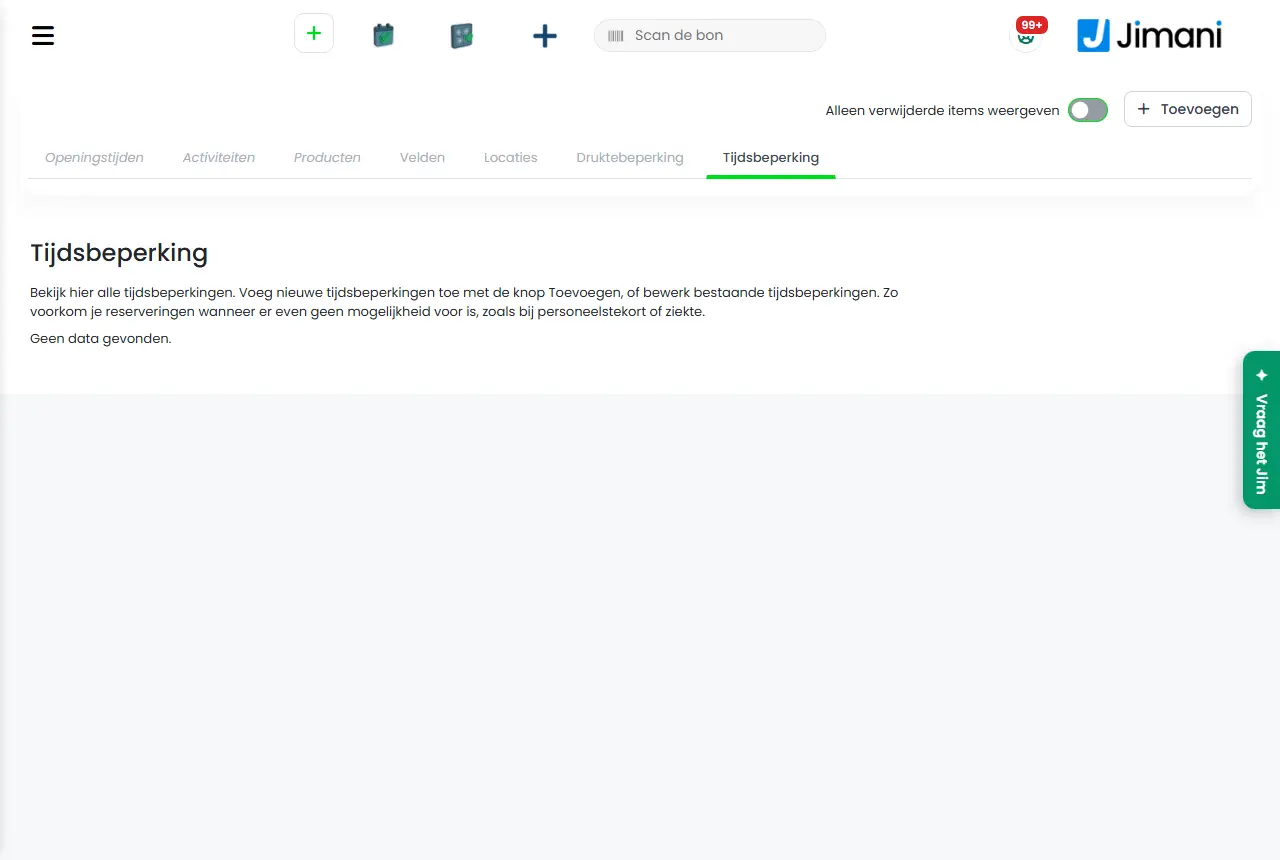
Fliken visar begränsningarna med kolumnerna Namn, Datum, Blockering av, Blockera upp till och Biljetttyp. På skärmen står: "Se alla tidsbegränsningar här. Lägg till nya tidsbegränsningar med knappen Lägg till, eller redigera befintliga tidsbegränsningar. Så undviker du bokningar när det tillfälligt inte går, till exempel vid personalbrist eller sjukdom." Fönstret heter Tidsbegränsning, med underrubriken Skapa ny tidsblockering, och har delarna Tidsblockering (namn, hel dag eller tidslucka, tider), Typ av aktivitet och Datum. Steg för steg står det i Hur blockerar jag en tidslucka eller en hel dag för mina aktiviteter?.
- Knappar och inställningar
Namn Vad det gör När du använder det Observera Namn Begränsningens namn. På skärmen: "Ange ett namn. Namnet syns bara internt." Exemplet i fältet är Namnbegränsning. Alltid. Syns bara internt. Dagsbegränsning Avgör om begränsningen gäller hela dagen. På skärmen: "Ange om tidsbegränsningen gäller hela tiden för de valda datumen." Vid Ja behöver du inte välja några tider eller aktiviteter. Ja för en stängd dag, Nej för en tidslucka. Vid Ja gäller begränsningen alla aktiviteter. Tid från Början på den blockerade tidsluckan. På skärmen: "Ange från vilken tid till vilken tid du vill blockera något. Observera att om du till exempel vill blockera något till klockan 19:00, sätt då tiden på 18:59." Fältet heter Starttid i fönstret. Vid Dagsbegränsning: Nej. Minus- och plusknappen flyttar en timme. Tid till Slutet på tidsluckan. Vid Dagsbegränsning: Nej. Starttiderna till och med den här tiden är blockerade. Står den före Tid från går blockeringen över midnatt (+1 dag). Lika tider avvisas. Typ av aktivitet Väljer de aktiviteter som tidsluckan gäller för: "Välj de aktiviteter som den här begränsningen gäller för." Vid Dagsbegränsning: Nej. Utan val: Vänligen välj minst en biljetttyp. Datum Väljer de dagar då begränsningen gäller. På skärmen: "Ange vilka datum tidsbegränsningen är aktiv. Välj enstaka dagar, veckor eller månader genom att klicka på dem, och navigera med pilarna till andra år." Alltid. Utan datum: Välj ett datum. Aktiv Slår på eller av begränsningen. På skärmen: "Slå på eller av begränsningen. Är den avstängd gäller den inte." Behövs inte. Är dold i Ändra tidsbegränsning; att ta bort går ändå. Ta bort Tar bort begränsningen efter Är du säker?. Om begränsningen inte längre behövs. Finns i fönstret Ändra tidsbegränsning. Föregående Till föregående steg. - - Nästa Till nästa steg. - - Spara Sparar begränsningen. I sista steget. - - Meddelanden
Meddelande Vad det betyder Vad du gör Vänligen välj minst en biljetttyp. Du har inte valt någon aktivitet. Välj minst en aktivitet. Välj ett datum Du har inte valt något datum. Klicka på dagarna i kalendern. Inte sparat: från och till är lika. Blockera hela dagen? Välj 00:00 till 00:00. Tid från och Tid till är lika. Ändra tiderna eller välj Dagsbegränsning: Ja. - Relaterat
Hur blockerar jag en tidslucka eller en hel dag för mina aktiviteter?, Varför ser en gäst inga lediga tider för min aktivitet?, Hur fungerar Trängselbegränsning?
- Hur blockerar jag ett städtillfälle för mina aktiviteter?
- Hur stänger jag en tidslucka för en eller flera aktiviteter?
- Var hittar jag tidsbegränsningen?
- Kan gäster starta under en tidsbegränsning?
Sökord: tidsbegränsning, tidsblockering, dagsbegränsning, tid från, tid till, blockera bokningar, personalbrist
Senast kontrollerad: 2026-10-16
Översatt från den nederländska kunskapsbasen; den nederländska versionen gäller.