Hoe werkt de Tijdsbeperking van Activiteiten beheer in Jimani?
- Antwoord
Met een Tijdsbeperking blokkeer je een tijdvak of een hele dag voor één of meer activiteiten, bijvoorbeeld bij personeelstekort of een schoonmaakmoment. Je vindt het bij Activiteiten beheer > Tijdsbeperking. Gasten kunnen in die periode niet meer starten.
- Waar vind je het
Activiteiten beheer > tabblad Tijdsbeperking > plusknop > Tijdsbeperking (
/Activities)- Uitleg
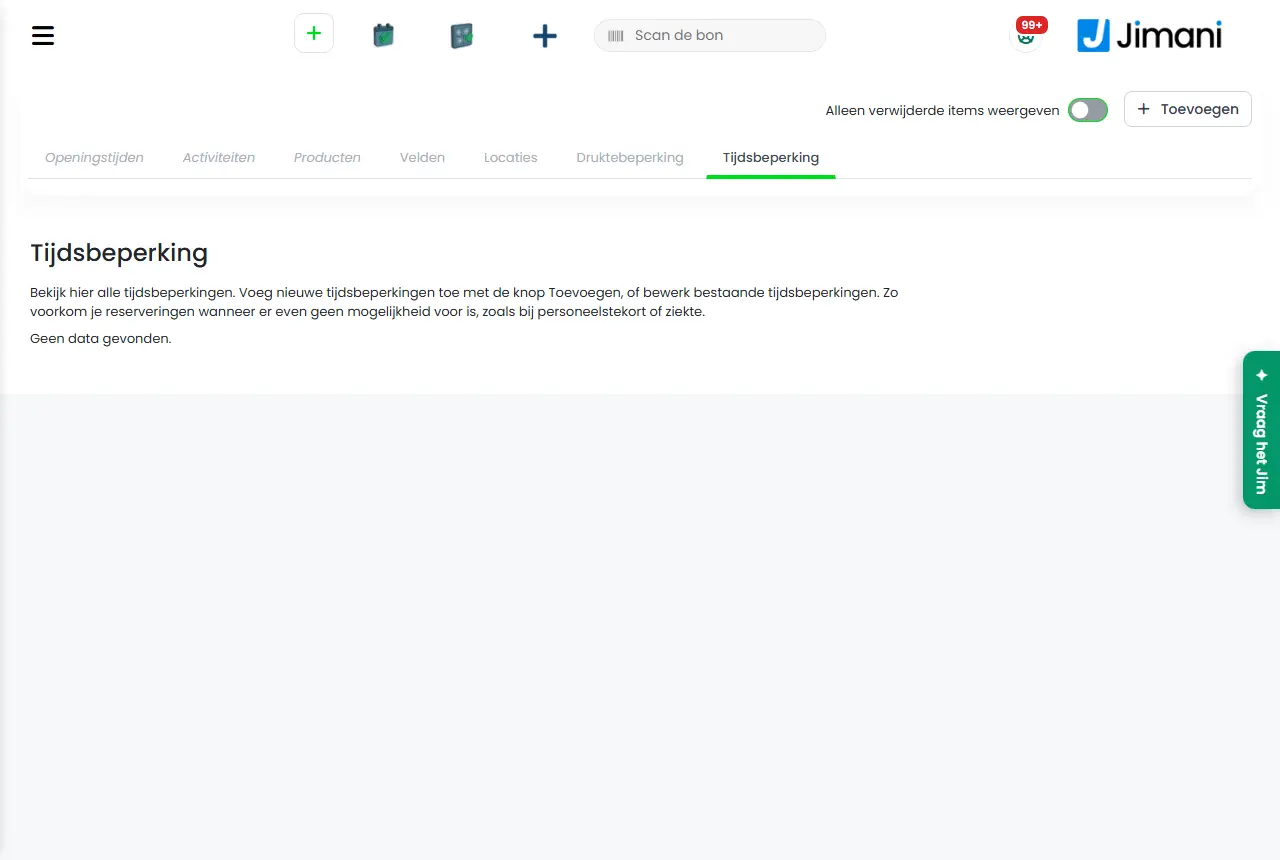
Het tabblad toont de beperkingen met de kolommen Naam, Datum, Blokkering van, Blokkering tot en Ticketsoort. Op het scherm staat: "Bekijk hier alle tijdsbeperkingen. Voeg nieuwe tijdsbeperkingen toe met de knop Toevoegen, of bewerk bestaande tijdsbeperkingen. Zo voorkom je reserveringen wanneer er even geen mogelijkheid voor is, zoals bij personeelstekort of ziekte." Het venster heet Tijdsbeperking, met de ondertitel Nieuwe tijdblokkering maken, en heeft de delen Tijdblokkade (naam, hele dag of tijdvak, tijden), Soort activiteit en Datums. Stap voor stap staat het in Hoe blokkeer ik een tijdvak of een hele dag?.
- Knoppen en instellingen
Naam Wat doet het Wanneer gebruik je het Let op Naam De naam van de beperking. Op het scherm: "Vul een naam in. De naam is alleen intern zichtbaar." Het voorbeeld in het veld is Naam beperking. Altijd. Alleen intern zichtbaar. Dag beperking Bepaalt of de beperking de hele dag geldt. Op het scherm: "Geef aan of de tijdsbeperking geldt voor de volledige duur van de geselecteerde datums." Bij Ja hoef je geen tijden en geen activiteiten te kiezen. Ja voor een gesloten dag, Nee voor een tijdvak. Bij Ja geldt de beperking voor alle activiteiten. Tijd vanaf Het begin van het geblokkeerde tijdvak. Op het scherm: "Geef aan vanaf welke tijd tot welke tijd je iets wilt blokkeren. Let op, wanneer je iets tot bijvoorbeeld 19:00 uur wilt blokkeren, zet de tijd dan op 18:59." Het veld heet in het venster Starttijd. Bij Dag beperking: Nee. De minknop en plusknop schuiven een uur. Tijd tot Het einde van het tijdvak. Bij Dag beperking: Nee. De starttijden tot en met deze tijd zijn geblokkeerd. Staat hij vóór Tijd vanaf, dan loopt de blokkade over middernacht (+1 dag). Gelijke tijden worden geweigerd. Soort activiteit Kiest de activiteiten waarvoor het tijdvak geldt: "Kies de activiteiten waarop deze beperking van toepassing is." Bij Dag beperking: Nee. Zonder keuze: Selecteer minstens één ticketsoort. Datum Kiest de dagen waarop de beperking geldt. Op het scherm: "Geef aan op welke datums de tijdsbeperking actief is. Kies losse dagen, weken, of maanden door erop te klikken, en navigeer met de pijltjes naar andere jaren." Altijd. Zonder datum: Selecteer een datum. Actief Zet de beperking aan of uit. Op het scherm: "Zet de beperking aan of uit. Staat hij uit, dan geldt hij niet." Niet nodig. Staat in Tijdsbeperking wijzigen verborgen; verwijderen kan wel. Verwijderen Verwijdert de beperking na Weet je het zeker?. Als de beperking niet meer nodig is. Staat in het venster Tijdsbeperking wijzigen. Vorige Naar de vorige stap. - - Volgende Naar de volgende stap. - - Opslaan Bewaart de beperking. Op de laatste stap. - - Meldingen
Melding Wat betekent het Wat doe je Selecteer minstens één ticketsoort. Je hebt geen activiteit gekozen. Kies minstens één activiteit. Selecteer een datum Je hebt geen datum gekozen. Klik op de dagen in de kalender. Niet opgeslagen: vanaf en tot zijn gelijk. De hele dag blokkeren? Kies 00:00 tot 00:00. Tijd vanaf en Tijd tot zijn gelijk. Pas de tijden aan of kies Dag beperking: Ja. - Gerelateerd
Hoe blokkeer ik een tijdvak of een hele dag?, Waarom ziet een gast geen beschikbare tijden?, Hoe werkt de Druktebeperking?
- Hoe blokkeer ik een schoonmaakmoment voor mijn activiteiten?
- Hoe sluit ik een tijdvak voor één of meer activiteiten?
- Waar vind ik de tijdsbeperking?
- Kunnen gasten starten tijdens een tijdsbeperking?
Trefwoorden: tijdsbeperking, tijdblokkade, dag beperking, tijd vanaf, tijd tot, reserveringen blokkeren, personeelstekort
Laatst nagekeken: 2026-10-16