Hvordan fungerer Tidsbegrænsningen i Aktivitetsstyring i Jimani?
- Svar
Med en Tidsbegrænsning blokerer du et tidsrum eller en hel dag for en eller flere aktiviteter, for eksempel ved personalemangel eller et rengøringstidspunkt. Du finder den under Aktivitetsstyring > Tidsbegrænsning. Gæster kan ikke længere starte i den periode.
- Hvor finder du det
Aktivitetsstyring > fanen Tidsbegrænsning > plusknap > Tidsbegrænsning (
/Activities)- Forklaring
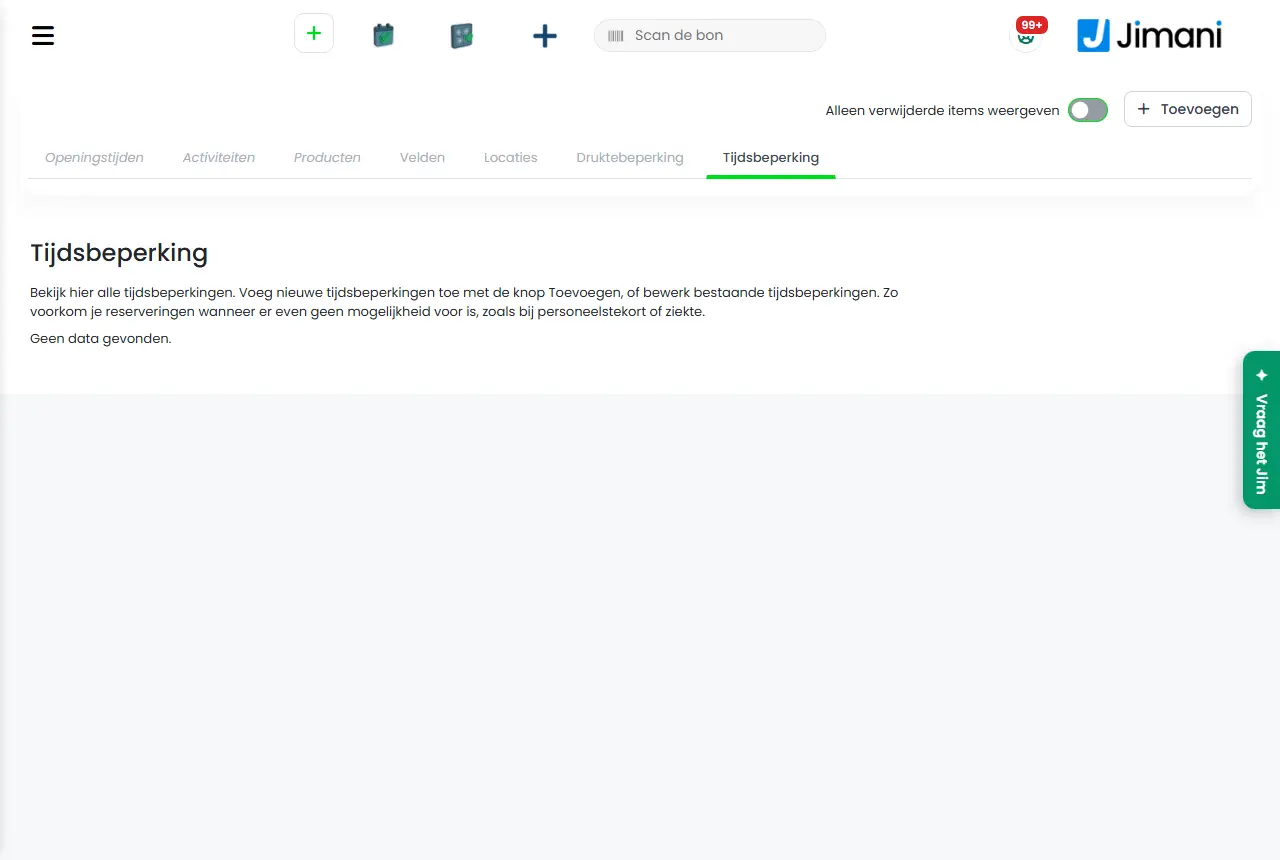
Fanen viser begrænsningerne med kolonnerne Navn, Dato, Blokering af, Blokér op til og Billettype. På skærmen står: "Se alle tidsbegrænsninger her. Tilføj nye tidsbegrænsninger med knappen Tilføj, eller rediger eksisterende tidsbegrænsninger. Sådan undgår du reservationer, når der et stykke tid ikke er mulighed for dem, for eksempel ved personalemangel eller sygdom." Vinduet hedder Tidsbegrænsning, med undertitlen Opret ny tidsblokering, og har delene Tidsblokering (navn, hele dagen eller tidsrum, tidspunkter), Aktivitetstype og Datoer. Trin for trin står det i Hvordan blokerer jeg et tidsrum eller en hel dag for mine aktiviteter?.
- Knapper og indstillinger
Navn Hvad gør det Hvornår bruger du det Bemærk Navn Begrænsningens navn. På skærmen: "Indtast et navn. Navnet er kun synligt internt." Eksemplet i feltet er Navn på begrænsning. Altid. Kun synligt internt. Dagsbegrænsning Bestemmer, om begrænsningen gælder hele dagen. På skærmen: "Angiv, om tidsbegrænsningen gælder for hele varigheden af de valgte datoer." Ved Ja behøver du ikke at vælge tidspunkter eller aktiviteter. Ja for en lukket dag, Nej for et tidsrum. Ved Ja gælder begrænsningen for alle aktiviteter. Tid fra Begyndelsen af det blokerede tidsrum. På skærmen: "Angiv fra hvilket tidspunkt til hvilket tidspunkt du vil blokere noget. Bemærk: vil du for eksempel blokere noget til kl. 19:00, så sæt tidspunktet til 18:59." Feltet hedder i vinduet Starttid. Ved Dagsbegrænsning: Nej. Minusknappen og plusknappen rykker en time. Tid indtil Tidsrummets slutning. Ved Dagsbegrænsning: Nej. Starttidspunkterne til og med dette tidspunkt er blokeret. Står det før Tid fra, løber blokeringen over midnat (+1 dag). Ens tidspunkter afvises. Aktivitetstype Vælger de aktiviteter, tidsrummet gælder for: "Vælg de aktiviteter, som denne begrænsning gælder for." Ved Dagsbegrænsning: Nej. Uden valg: Vælg venligst mindst én tickettype. Dato Vælger de dage, begrænsningen gælder. På skærmen: "Angiv, på hvilke datoer tidsbegrænsningen er aktiv. Vælg enkelte dage, uger eller måneder ved at klikke på dem, og naviger med pilene til andre år." Altid. Uden dato: Vælg en dato. Aktiv Slår begrænsningen til eller fra. På skærmen: "Slå begrænsningen til eller fra. Er den slået fra, gælder den ikke." Ikke nødvendigt. Er skjult i Ændr tidsbegrænsning; sletning er dog mulig. Slet Sletter begrænsningen efter Er du sikker?. Hvis begrænsningen ikke længere er nødvendig. Findes i vinduet Ændr tidsbegrænsning. Forrige Til det forrige trin. - - Næste Til det næste trin. - - Gem Gemmer begrænsningen. På det sidste trin. - - Meddelelser
Meddelelse Hvad betyder det Hvad gør du Vælg venligst mindst én tickettype. Du har ikke valgt nogen aktivitet. Vælg mindst én aktivitet. Vælg en dato Du har ikke valgt nogen dato. Klik på dagene i kalenderen. Ikke gemt: fra og indtil er ens. Blokere hele dagen? Vælg 00:00 til 00:00. Tid fra og Tid indtil er ens. Ret tidspunkterne eller vælg Dagsbegrænsning: Ja. - Relateret
Hvordan blokerer jeg et tidsrum eller en hel dag for mine aktiviteter?, Hvorfor kan en gæst ikke se ledige tidspunkter for min aktivitet?, Hvordan fungerer Travlhedsbegrænsningen i Aktivitetsstyring i Jimani?
- Hvordan blokerer jeg et rengøringstidspunkt for mine aktiviteter?
- Hvordan lukker jeg et tidsrum for en eller flere aktiviteter?
- Hvor finder jeg tidsbegrænsningen?
- Kan gæster starte under en tidsbegrænsning?
Søgeord: tidsbegrænsning, tidsblokering, dagsbegrænsning, tid fra, tid indtil, blokere reservationer, personalemangel
Senest kontrolleret: 2026-10-16
Oversat fra den nederlandske videnbase; den nederlandske version er gældende.