Hvordan fungerer Tidsbegrensning i Aktivitetsadministrasjon i Jimani?
- Svar
Med en Tidsbegrensning blokkerer du en tidsluke eller en hel dag for én eller flere aktiviteter, for eksempel ved personalmangel eller et rengjøringstidspunkt. Du finner den under Aktivitetsadministrasjon > Tidsbegrensning. Gjester kan ikke lenger starte i den perioden.
- Hvor finner du det
Aktivitetsadministrasjon > fanen Tidsbegrensning > plussknappen > Tidsbegrensning (
/Activities)- Forklaring
Fanen viser begrensningene med kolonnene Navn, Dato, Blokkering fra, Blokkering til og Billettype. På skjermen står det: «Se alle tidsbegrensninger her. Legg til nye tidsbegrensninger med knappen Legg til, eller rediger eksisterende tidsbegrensninger. Slik hindrer du reservasjoner når det en stund ikke er mulig, for eksempel ved personalmangel eller sykdom.» Vinduet heter Tidsbegrensning, med undertittelen Opprett ny tidsblokkering, og har delene Tidsblokkering (navn, hele dagen eller tidsluke, tider), Aktivitetstype og Datoer. Trinn for trinn står det i Hvordan blokkerer jeg en tidsluke eller en hel dag for aktivitetene mine?.
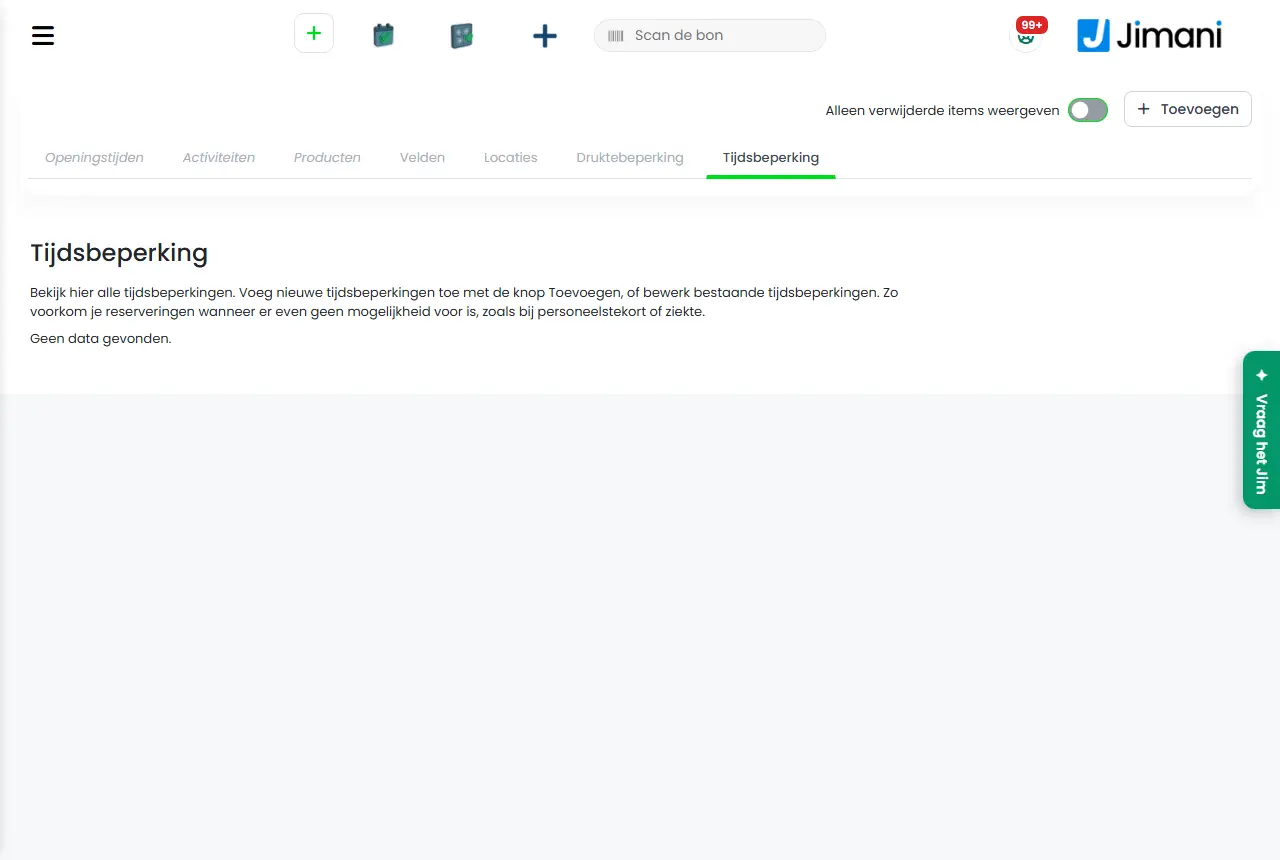
- Knapper og innstillinger
Navn Hva det gjør Når bruker du det Merk Navn Navnet på begrensningen. På skjermen: «Skriv inn et navn. Navnet er bare synlig internt.» Eksempelet i feltet er Navnebegrensning. Alltid. Bare synlig internt. Dagsbegrensning Bestemmer om begrensningen gjelder hele dagen. På skjermen: «Angi om tidsbegrensningen gjelder for hele varigheten av de valgte datoene.» Ved Ja trenger du ikke velge tider og aktiviteter. Ja for en stengt dag, Nei for en tidsluke. Ved Ja gjelder begrensningen for alle aktiviteter. Tid fra Begynnelsen på den blokkerte tidslukken. På skjermen: «Angi fra hvilket tidspunkt til hvilket tidspunkt du vil blokkere noe. Merk: vil du blokkere noe til for eksempel kl. 19:00, sett tiden til 18:59.» Feltet heter i vinduet Starttid. Ved Dagsbegrensning: Nei. Minus- og plussknappen flytter en time. Tid til Slutten på tidslukken. Ved Dagsbegrensning: Nei. Starttidene til og med denne tiden er blokkert. Står den før Tid fra, går blokkeringen over midnatt (+1 dag). Like tider avvises. Aktivitetstype Velger aktivitetene tidslukken gjelder for: «Velg aktivitetene denne begrensningen gjelder for.» Ved Dagsbegrensning: Nei. Uten valg: Velg minst én billettype. Dato Velger dagene begrensningen gjelder. På skjermen: «Angi på hvilke datoer tidsbegrensningen er aktiv. Velg enkeltdager, uker eller måneder ved å klikke på dem, og naviger med pilene til andre år.» Alltid. Uten dato: Velg en dato. Aktiv Slår begrensningen på eller av. På skjermen: «Slå begrensningen på eller av. Er den av, gjelder den ikke.» Trengs ikke. Er skjult i Endre tidsbegrensning; sletting er mulig. Slett Sletter begrensningen etter Er du sikker?. Hvis begrensningen ikke trengs lenger. Står i vinduet Endre tidsbegrensning. Forrige Til forrige trinn. - - Neste Til neste trinn. - - Lagre Lagrer begrensningen. På siste trinn. - - Meldinger
Melding Hva betyr det Hva gjør du Velg minst én billettype. Du har ikke valgt noen aktivitet. Velg minst én aktivitet. Velg en dato Du har ikke valgt noen dato. Klikk på dagene i kalenderen. Ikke lagret: fra og til er like. Blokkere hele dagen? Velg 00:00 til 00:00. Tid fra og Tid til er like. Endre tidene eller velg Dagsbegrensning: Ja. - Relatert
Hvordan blokkerer jeg en tidsluke eller en hel dag?, Hvorfor ser ikke en gjest ledige tider?, Hvordan fungerer Kapasitetsbegrensning?
- Hvordan blokkerer jeg et rengjøringstidspunkt for aktivitetene mine?
- Hvordan stenger jeg en tidsluke for én eller flere aktiviteter?
- Hvor finner jeg tidsbegrensningen?
- Kan gjester starte under en tidsbegrensning?
Søkeord: tidsbegrensning, tidsblokkering, dagsbegrensning, tid fra, tid til, blokkere reservasjoner, personalmangel
Sist kontrollert: 2026-10-16
Oversatt fra den nederlandske kunnskapsbasen; den nederlandske versjonen gjelder.