Miten Aktiviteettien hallinnan Aikarajoitus toimii Jimanissa?
- Vastaus
Aikarajoituksella estät aikajakson tai koko päivän yhdeltä tai useammalta aktiviteetilta, esimerkiksi henkilöstöpulan tai siivoushetken aikana. Löydät sen kohdasta Aktiviteettien hallinta > Aikarajoitus. Vieraat eivät voi tuona aikana enää aloittaa.
- Mistä löydät sen
Aktiviteettien hallinta > välilehti Aikarajoitus > plus-painike > Aikarajoitus (
/Activities)- Selitys
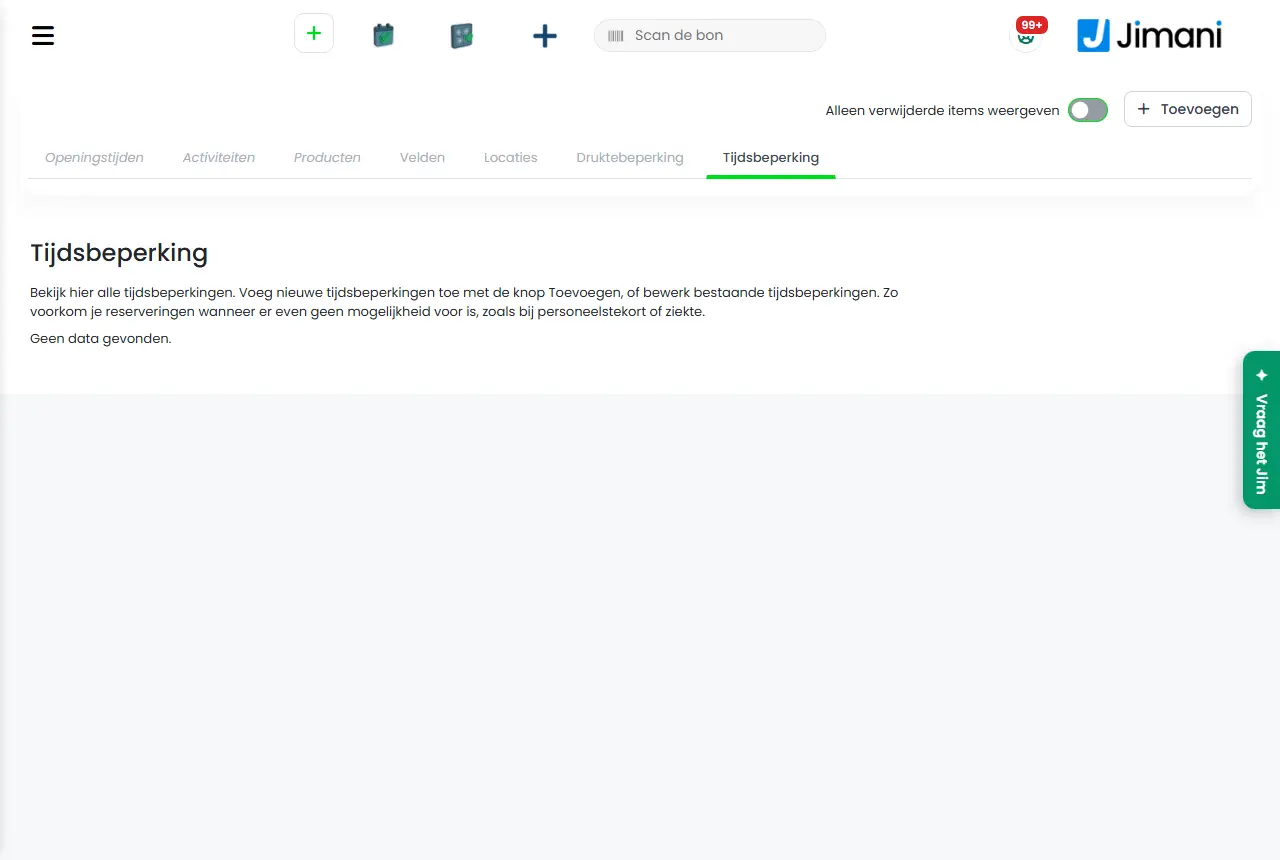
Välilehti näyttää rajoitukset sarakkeilla Nimi, Päivämäärä, Esto alkaen, Esto asti ja Lipputyyppi. Näytöllä lukee: "Katso täältä kaikki aikarajoitukset. Lisää uusia aikarajoituksia painikkeella Lisää tai muokkaa olemassa olevia aikarajoituksia. Näin estät varaukset, kun niille ei hetkeksi ole mahdollisuutta, kuten henkilöstöpulan tai sairauden aikana." Ikkunan nimi on Aikarajoitus, alaotsikko Luo uusi aikaesto, ja siinä on osat Aikaesto (nimi, koko päivä tai aikaväli, ajat), Aktiviteettityyppi ja Päivämäärät. Vaihe vaiheelta se on kuvattu artikkelissa Miten estän aikajakson tai koko päivän?.
- Painikkeet ja asetukset
Nimi Mitä se tekee Milloin käytät sitä Huomaa Nimi Rajoituksen nimi. Näytöllä: "Kirjoita nimi. Nimi näkyy vain sisäisesti." Esimerkki kentässä on Rajoituksen nimi. Aina. Näkyy vain sisäisesti. Päivärajoitus Määrää, koskeeko rajoitus koko päivää. Näytöllä: "Ilmoita, koskeeko aikarajoitus valittujen päivämäärien koko kestoa." Arvolla Kyllä sinun ei tarvitse valita aikoja eikä aktiviteetteja. Kyllä suljetulle päivälle, Ei aikavälille. Arvolla Kyllä rajoitus koskee kaikkia aktiviteetteja. Aika alkaen Estetyn aikajakson alku. Näytöllä: "Ilmoita, mistä ajasta mihin aikaan haluat jotain estää. Huomaa, että jos haluat estää jotain esimerkiksi klo 19:00 asti, aseta ajaksi 18:59." Kentän nimi on ikkunassa Alkamisaika. Kun Päivärajoitus: Ei. Miinus- ja plus-painikkeet siirtävät tunnin. Aika asti Aikajakson loppu. Kun Päivärajoitus: Ei. Aloitusajat tähän aikaan asti ovat estettyjä. Jos se on ennen arvoa Aika alkaen, este jatkuu keskiyön yli (+1 päivä). Samat ajat hylätään. Aktiviteettityyppi Valitsee aktiviteetit, joita aikajakso koskee: "Valitse aktiviteetit, joihin tämä rajoitus vaikuttaa." Kun Päivärajoitus: Ei. Ilman valintaa: Valitse vähintään yksi lipputyyppi. Päivämäärä Valitsee päivät, joina rajoitus on voimassa. Näytöllä: "Ilmoita, mille päivämäärille aikarajoitus on aktiivinen. Valitse yksittäisiä päiviä, viikkoja tai kuukausia napsauttamalla niitä, ja siirry nuolilla muille vuosille." Aina. Ilman päivämäärää: Valitse päivämäärä. Aktiivinen Kytkee rajoituksen päälle tai pois. Näytöllä: "Kytke rajoitus päälle tai pois. Jos se on pois, se ei päde." Ei tarpeen. Piilotettu ikkunassa Muuta aikarajoitusta; poistaminen onnistuu kyllä. Poista Poistaa rajoituksen kysymyksen Oletko varma? jälkeen. Kun rajoitusta ei enää tarvita. Löytyy ikkunasta Muuta aikarajoitusta. Edellinen Edelliseen vaiheeseen. - - Seuraava Seuraavaan vaiheeseen. - - Tallenna Tallentaa rajoituksen. Viimeisessä vaiheessa. - - Ilmoitukset
Ilmoitus Mitä se tarkoittaa Mitä teet Valitse vähintään yksi lipputyyppi. Et ole valinnut aktiviteettia. Valitse vähintään yksi aktiviteetti. Valitse päivämäärä Et ole valinnut päivämäärää. Napsauta kalenterin päiviä. Ei tallennettu: alkaen ja asti ovat samat. Estetäänkö koko päivä? Valitse 00:00 - 00:00. Aika alkaen ja Aika asti ovat samat. Muuta aikoja tai valitse Päivärajoitus: Kyllä. - Aiheeseen liittyvät artikkelit
Miten estän aikajakson tai koko päivän?, Miksi vieras ei näe vapaita aikoja?, Miten Ruuhkarajoitus toimii?
- Miten estän siivoushetken aktiviteeteiltani?
- Miten suljen aikajakson yhdeltä tai useammalta aktiviteetilta?
- Mistä löydän aikarajoituksen?
- Voivatko vieraat aloittaa aikarajoituksen aikana?
Hakusanat: aikarajoitus, aikaesto, päivärajoitus, aika alkaen, aika asti, varausten estäminen, henkilöstöpula
Viimeksi tarkistettu: 2026-10-16
Käännetty hollanninkielisestä tietopankista; hollanninkielinen versio on ratkaiseva.