Hur fungerar Platser i Aktivitetshantering i Jimani?
- Svar
En plats är en bana, ett rum, en båt eller något annat som du hyr ut per tidslucka. Under Aktivitetshantering > Platser skapar du platser med ett namn och en kapacitet (antalet personer), bestämmer om gäster kan boka dem online och kopplar dem till aktiviteter.
- Var hittar du det
Aktivitetshantering > fliken Platser (
/Activities)- Förklaring
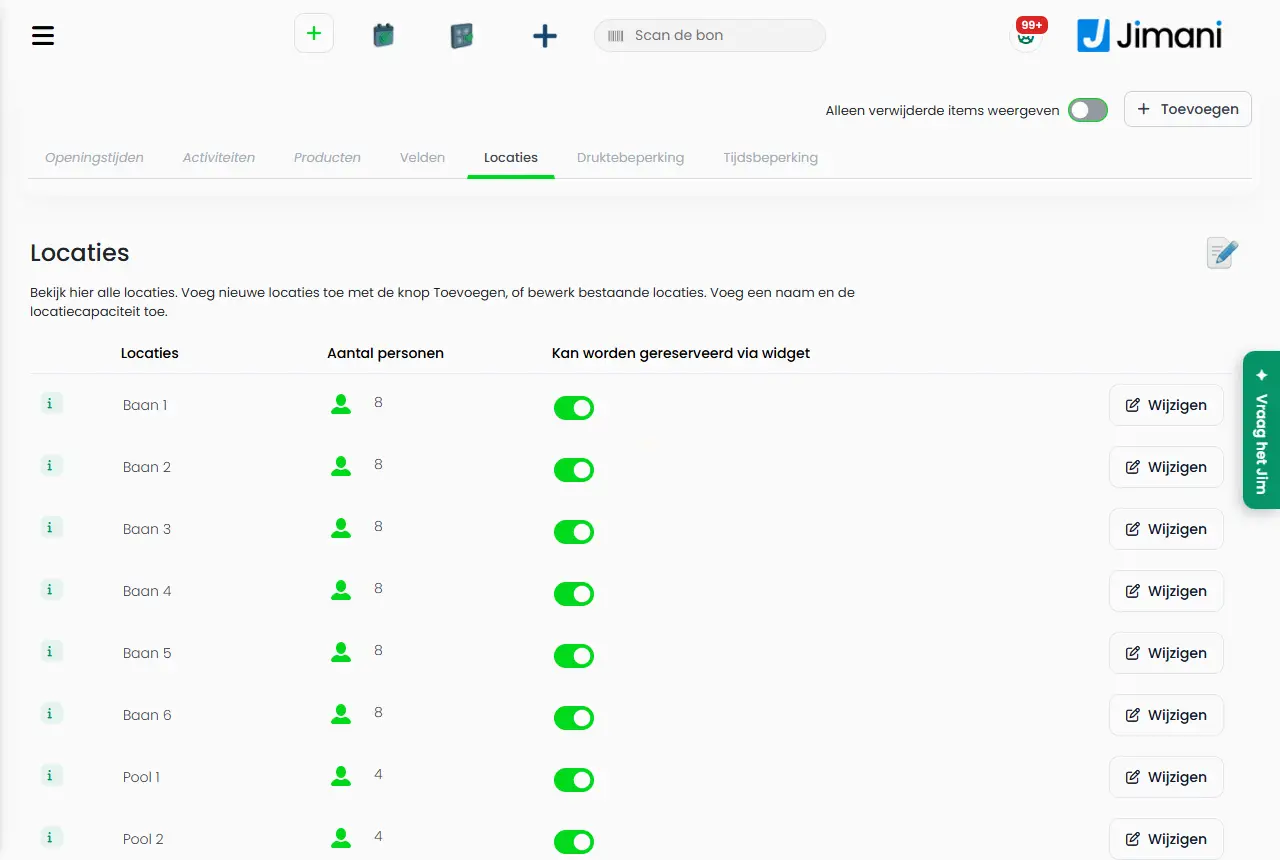
Fliken Platser visar en lista med kolumnerna Platser, Antal personer och Kan bokas via widget och på varje rad knappen Ändra. På skärmen står: "Se alla platser här. Lägg till nya platser med knappen Lägg till, eller redigera befintliga platser. Lägg till ett namn och platsens kapacitet." Med plusknappen skapar du en eller flera samtidigt (upp till 50). Redigeringsikonen sätter listan i redigeringsläge, där du ändrar namn och antal och tar bort flera platser samtidigt. Ett klick på antalet personer ger ett minus och ett plus; varje steg sparas direkt. Steg för steg står det i Hur ställer jag in platser och kapacitet för mina aktiviteter?.
- Knappar och inställningar
Namn Vad det gör När du använder det Observera Antal platser Antalet platser som du lägger till på en gång. På skärmen: "Hur många platser vill du lägga till?" Vid en ny serie banor eller rum. Från 1 till 50. Platsens namn och maximalt antal gäster Ett namn och en kapacitet för varje plats. På skärmen: "Platsens namn och maximalt antal gäster". I exemplet står Plats 1, Plats 2 och så vidare. Alltid. Namnet är högst 50 tecken. Antal personer Platsens kapacitet. På skärmen: "Ange platsens kapacitet." Alltid. Minst 1. Vid en bokning söker Jimani den minsta lediga plats där gästerna ryms. Namn Platsens namn. På skärmen: "Ange ett namn. Namnet syns bara internt." Vid Lägg till nytt bord från en aktivitet. Syns bara internt. Kan bokas via widget Avgör om gäster kan boka platsen online. På skärmen: "När detta är aktivt kan man boka eller köpa detta via widgeten. När det är avstängt syns det inte." Sätt på Nej för platser som du bara bokar själv. Platsen går fortfarande att boka i instrumentpanelen. Ändra Öppnar fönstret Platser med platsens uppgifter (titeln visar namnet). För att ändra ett namn eller ett antal. På skärmen: "Ändra en befintlig plats." Ta bort Tar bort platsen efter frågan Ta bort plats / Är du säker?. Om platsen inte längre finns. - Ändra antal personer Antalet i listan; klicka på det för ett minus och ett plus. För en snabb ändring. Varje steg sparas direkt. Spara Sparar de nya platserna eller ändringarna i redigeringsläget. Efter ifyllnad. - - Meddelanden
Meddelande Vad det betyder Vad du gör Välj minst ett bord att ta bort. Du har inte kryssat i någon plats. Kryssa först i en plats. Ta bort bord Frågan om att ta bort flera platser. Bekräfta med Ja eller avbryt. - Relaterat
Hur ställer jag in platser och kapacitet för mina aktiviteter?, Varför ser en gäst inga lediga tider för min aktivitet?, Hur fungerar Aktivitetshantering?
- Hur skapar jag en bana eller båt att hyra ut?
- Kan gäster boka en plats själva online?
- Hur ställer jag in kapaciteten för en plats?
- Hur kopplar jag platser till aktiviteter?
Sökord: platser aktiviteter, lägga till bana, kapacitet plats, antal personer bana, ta bort plats, kan bokas via widget
Senast kontrollerad: 2026-10-16
Översatt från den nederländska kunskapsbasen; den nederländska versionen gäller.