Hoe werken de Locaties van Activiteiten beheer in Jimani?
- Antwoord
Een locatie is een baan, kamer, boot of ander ding dat je per tijdvak verhuurt. Bij Activiteiten beheer > Locaties maak je locaties aan met een naam en een capaciteit (het aantal personen), bepaal je of gasten ze online kunnen boeken en koppel je ze aan activiteiten.
- Waar vind je het
Activiteiten beheer > tabblad Locaties (
/Activities)- Uitleg
Het tabblad Locaties toont een lijst met de kolommen Locaties, Aantal personen en Kan worden gereserveerd via widget en per regel de knop Wijzigen. Op het scherm staat: "Bekijk hier alle locaties. Voeg nieuwe locaties toe met de knop Toevoegen, of bewerk bestaande locaties. Voeg een naam en de locatiecapaciteit toe." Met de plusknop maak je er één of meer tegelijk (tot 50). Het bewerk-pictogram zet de lijst in de wijzigstand, waar je namen en aantallen aanpast en meerdere locaties tegelijk verwijdert. Een klik op het aantal personen geeft een min en een plus; elke stap slaat meteen op. Stap voor stap staat het in Hoe stel ik locaties en capaciteit in?.
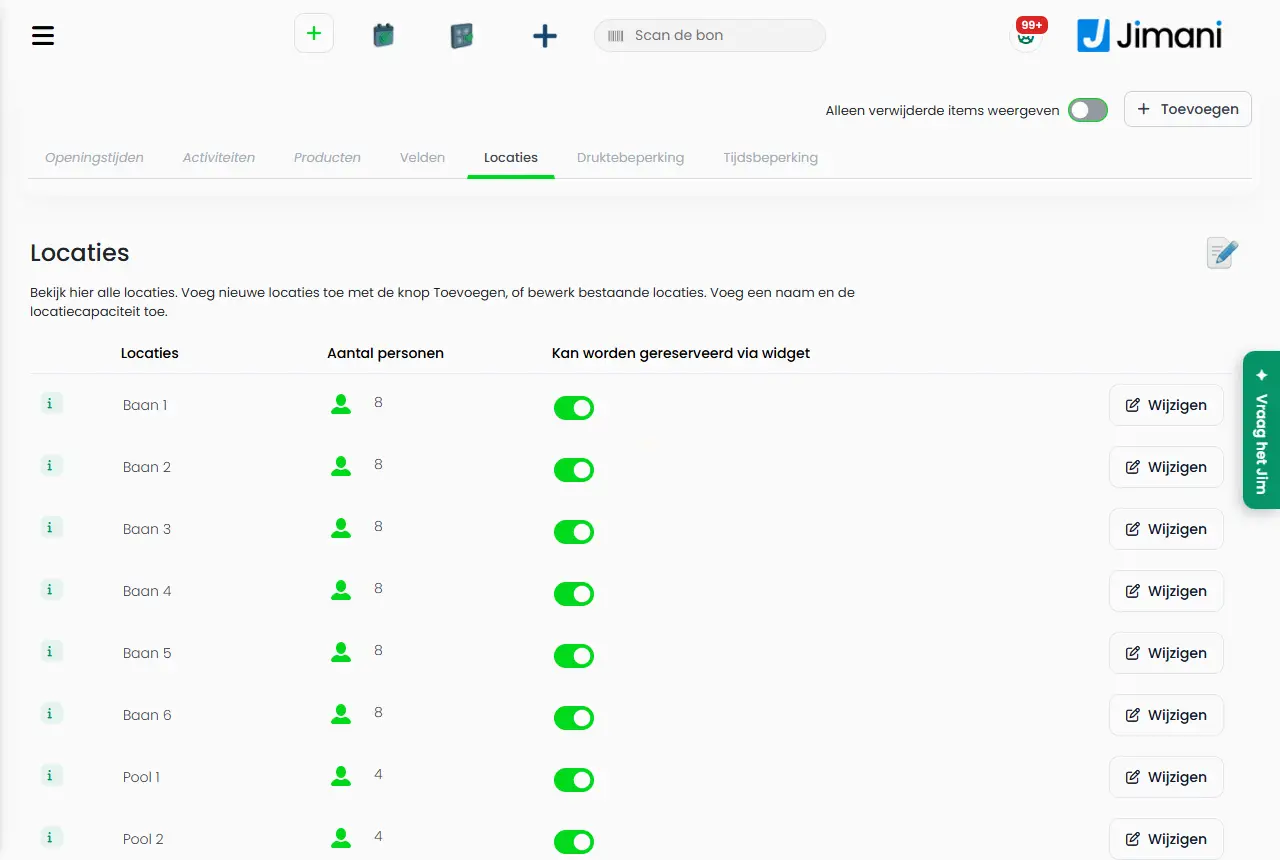
- Knoppen en instellingen
Naam Wat doet het Wanneer gebruik je het Let op Aantal locaties Het aantal locaties dat je in één keer toevoegt. Op het scherm: "Hoeveel locaties wil je toevoegen?" Bij een nieuwe reeks banen of kamers. Van 1 tot 50. Locatienaam en maximaal aantal gasten Per locatie een naam en een capaciteit. Op het scherm: "Locatienaam en maximaal aantal gasten". In het voorbeeld staat Locatie 1, Locatie 2 enzovoort. Altijd. De naam is maximaal 50 tekens. Aantal personen De capaciteit van de locatie. Op het scherm: "Geef aan wat de capaciteit van de locatie is." Altijd. Minimaal 1. Jimani zoekt bij een boeking de kleinste vrije locatie waar de gasten op passen. Naam De naam van de locatie. Op het scherm: "Vul een naam in. De naam is alleen intern zichtbaar." Bij Nieuwe tafel toevoegen vanuit een activiteit. Alleen intern zichtbaar. Kan worden gereserveerd via widget Bepaalt of gasten de locatie online kunnen boeken. Op het scherm: "Wanneer dit actief staat kun je dit via de widget reserveren of kopen. Wanneer dit uit staat zal dit niet zichtbaar zijn." Zet op Nee voor locaties die je alleen zelf boekt. De locatie blijft in het dashboard wel te boeken. Wijzigen Opent het venster Locaties met de gegevens van de locatie (de titel toont de naam). Om een naam of aantal aan te passen. Op het scherm: "Pas een bestaande locatie aan." Verwijderen Verwijdert de locatie na de vraag Locatie verwijderen / Weet je het zeker? Als de locatie niet meer bestaat. - Aantal personen wijzigen Het aantal in de lijst; klik erop voor een min en een plus. Voor een snelle aanpassing. Elke stap slaat meteen op. Opslaan Bewaart de nieuwe locaties of de aanpassingen in de wijzigstand. Na het invullen. - - Meldingen
Melding Wat betekent het Wat doe je Selecteer alstublieft ten minste één tabel om te verwijderen. Je hebt geen locatie aangevinkt. Vink eerst een locatie aan. Tafels verwijderen De vraag om meerdere locaties te verwijderen. Bevestig met Ja of annuleer. - Gerelateerd
Hoe stel ik locaties en capaciteit in?, Waarom ziet een gast geen beschikbare tijden?, Hoe werkt Activiteiten beheer?
- Hoe maak ik een baan of boot aan om te verhuren?
- Kunnen gasten een locatie zelf online boeken?
- Hoe stel ik de capaciteit van een locatie in?
- Hoe koppel ik locaties aan activiteiten?
Trefwoorden: locaties activiteiten, baan toevoegen, capaciteit locatie, aantal personen baan, locatie verwijderen, kan worden gereserveerd via widget
Laatst nagekeken: 2026-10-16