Como funcionam as Localizações da Gestão de atividades no Jimani?
- Resposta
Uma localização é uma pista, sala, barco ou outro elemento que aluga por intervalo horário. Em Gestão de atividades > Localizações cria localizações com um nome e uma capacidade (o número de pessoas), define se os clientes as podem reservar online e associa-as a atividades.
- Onde encontrar
Gestão de atividades > separador Localizações (
/Activities)- Explicação
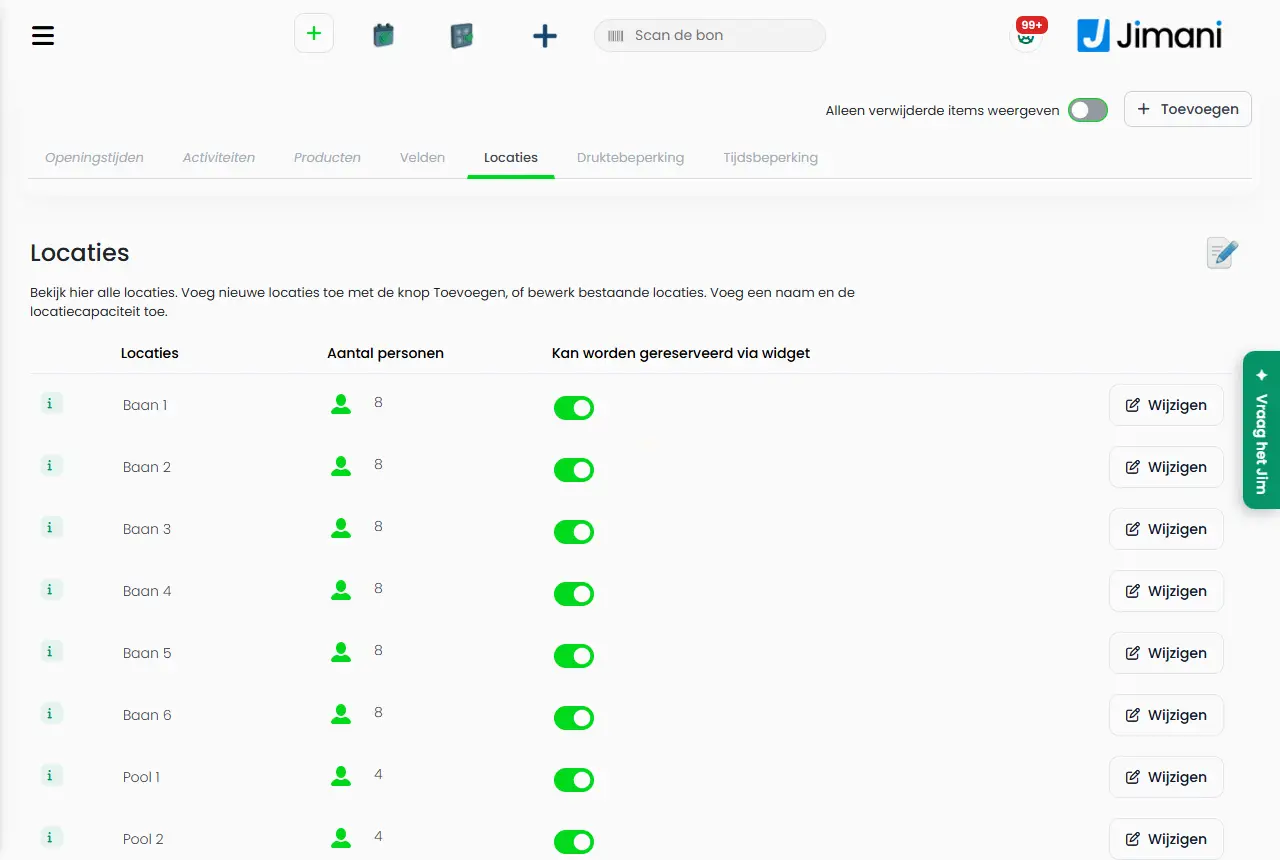
O separador Localizações mostra uma lista com as colunas Localizações, Número de pessoas e Pode ser reservado através do widget e, em cada linha, o botão Alterar. No ecrã lê-se: "Veja aqui todas as localizações. Adicione novas localizações com o botão Adicionar ou edite localizações existentes. Adicione um nome e a capacidade da localização." Com o botão de mais cria uma ou várias de uma vez (até 50). O ícone de edição coloca a lista em modo de edição, onde ajusta nomes e quantidades e elimina várias localizações de uma vez. Um clique no número de pessoas mostra um menos e um mais; cada passo é guardado de imediato. Passo a passo, está em Como defino localizações e capacidade?.
- Botões e definições
Nome O que faz Quando utilizar Atenção Número de localizações O número de localizações que adiciona de uma só vez. No ecrã: "Quantas localizações pretende adicionar?" Numa nova série de pistas ou salas. De 1 a 50. Nome do local e número máximo de convidados Por localização, um nome e uma capacidade. No ecrã: "Nome do local e número máximo de convidados". No exemplo aparece Localização 1, Localização 2 e assim por diante. Sempre. O nome tem, no máximo, 50 caracteres. Número de pessoas A capacidade da localização. No ecrã: "Indique qual é a capacidade da localização." Sempre. Mínimo de 1. Numa reserva, o Jimani procura a menor localização livre onde caibam os clientes. Nome O nome da localização. No ecrã: "Introduza um nome. O nome só é visível internamente." Em Adicionar nova mesa a partir de uma atividade. Só visível internamente. Pode ser reservado através do widget Determina se os clientes podem reservar a localização online. No ecrã: "Quando ativo, pode reservar ou comprar isto através do widget. Quando desativado, não fica visível." Defina em Não para localizações que só você reserva. A localização continua a poder ser reservada no painel. Alterar Abre a janela Localizações com os dados da localização (o título mostra o nome). Para ajustar um nome ou uma quantidade. No ecrã: "Modifique uma localização existente." Eliminar Elimina a localização após a pergunta Eliminar localização / Tem a certeza? Se a localização já não existir. - Alterar número de pessoas O número na lista; clique nele para um menos e um mais. Para um ajuste rápido. Cada passo é guardado de imediato. Guardar Guarda as novas localizações ou os ajustes no modo de edição. Depois de preencher. - - Mensagens
Mensagem O que significa O que fazer Por favor, selecione pelo menos uma mesa para eliminar. Não assinalou nenhuma localização. Assinale primeiro uma localização. Eliminar mesas A pergunta para eliminar várias localizações. Confirme com Sim ou cancele. - Artigos relacionados
Como defino localizações e capacidade?, Porque é que um cliente não vê horas disponíveis?, Como funciona a Gestão de atividades?
- Como crio uma pista ou um barco para alugar?
- Podem os clientes reservar uma localização online por si próprios?
- Como defino a capacidade de uma localização?
- Como associo localizações a atividades?
Palavras-chave: localizações atividades, adicionar pista, capacidade da localização, número de pessoas por pista, eliminar localização, pode ser reservado através do widget
Última verificação: 2026-10-16
Traduzido da base de conhecimento neerlandesa; prevalece a versão neerlandesa.