Como funciona a Gestão de atividades no Jimani?
- Resposta
A Gestão de atividades é o local onde define tudo para as suas atividades: horário de funcionamento, atividades, produtos, campos, localizações e restrições. Abre-a através do menu da esquerda. No topo há separadores; com o botão de mais, no canto superior direito, adiciona algo novo e com o menu Ações num mosaico desativa, copia ou remove algo.
- Onde encontrar
Menu da esquerda > Gestão de atividades (
/Activities)- Explicação
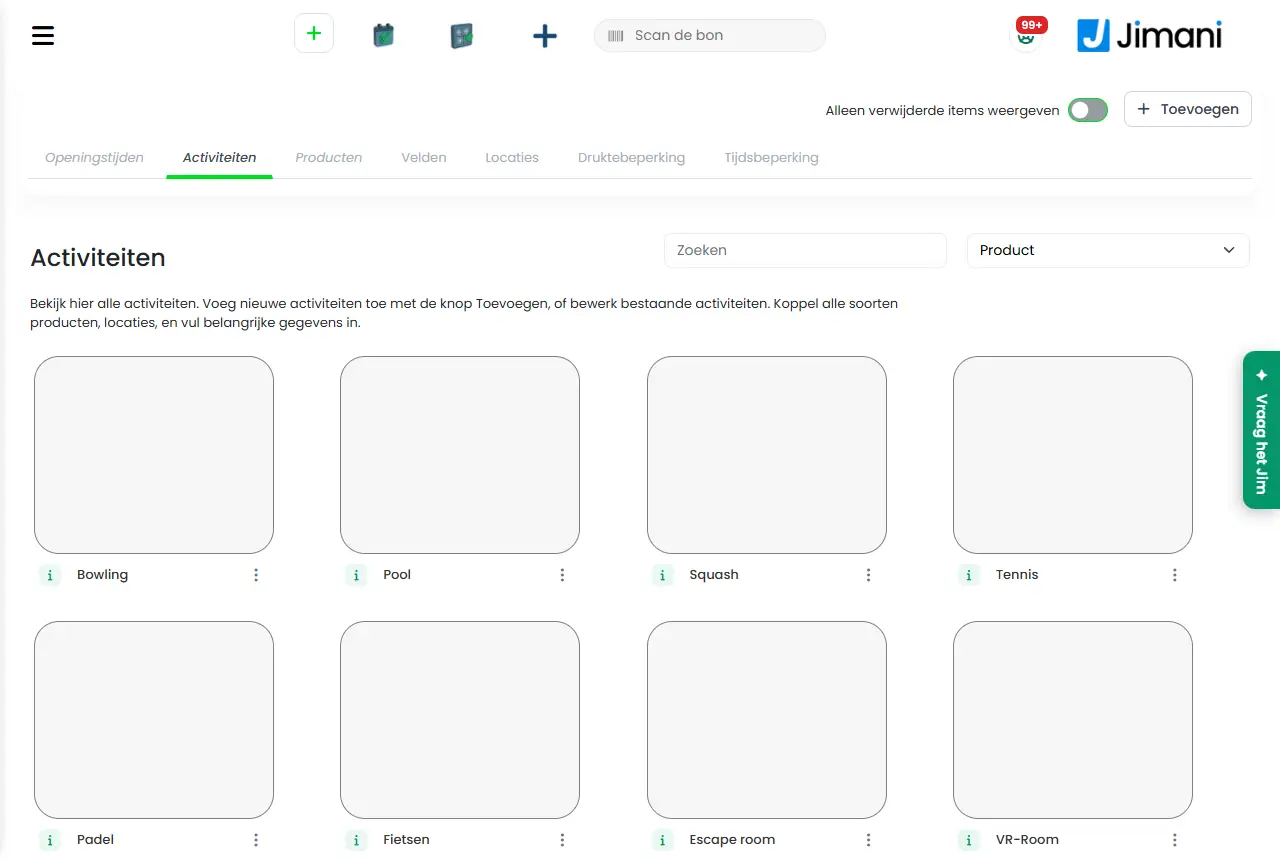
Os separadores são Horário de funcionamento, Categorias (só se tiver a definição Categorias para as suas atividades ativa), Atividades, Produtos, Campos, Localizações, Redução de multidões e Limitação temporal. Com o botão de mais, no canto superior direito, abre-se a janela Atividades com um mosaico para cada componente: Categorias, Atividades, Produtos, Campos, Localizações, Redução de multidões e Limitação temporal. Um mosaico na visão geral abre os dados para alterar. O ícone i num mosaico mostra com que outros componentes está ligado. A ordem das atividades, categorias e localizações ajusta-se arrastando-as. O item de menu Gestão de atividades só existe no módulo de caixa se a extensão Atividades estiver ativa; a permissão chama-se, em Utilizadores e permissões, Visão geral das atividades.
- Botões e definições
Nome O que faz Quando utilizar Atenção Horário de funcionamento O separador para definir cada dia como aberto ou fechado. Primeiro, caso contrário não há horas para reservar. Consulte Horário de funcionamento. Atividades O separador com as atividades que os clientes reservam. No ecrã: "Veja aqui todas as atividades. Adicione novas atividades com o botão Adicionar ou edite atividades existentes. Associe todos os tipos de produtos e localizações e preencha os dados importantes." O filtro Produto mostra as atividades de um produto. Para criar e ajustar atividades. Consulte Adicionar ou alterar uma atividade. Produtos O separador com os produtos, com os filtros Atividade e Tipos de produtos. Para preços e produtos extra. Consulte Produtos. Campos O separador com as perguntas ao cliente, com os filtros Pesquisa e Atividade. Para informações extra ao reservar. Consulte Campos. Localizações O separador com as pistas e espaços e a sua capacidade. Para a disponibilidade. Consulte Localizações. Redução de multidões O separador com máximos por hora de chegada. Para distribuir o movimento. Consulte Redução de multidões. Limitação temporal O separador para bloquear um intervalo horário ou um dia. Em caso de falta de pessoal ou de um momento de limpeza. Consulte Limitação temporal. Categorias O separador para agrupar atividades. Só se a definição estiver ativa. Consulte Categorias. Mostrar apenas itens apagados O interruptor no canto superior direito mostra apenas o que está no lixo; o botão de mais desaparece. Para recuperar algo com Ativar. A página é carregada de novo. Desative depois o interruptor. Ações O menu num mosaico com Desativar (ou Ativar), Criar uma cópia e Mover para o lixo. Para desativar, copiar ou remover um mosaico. Consulte Desativar, copiar, eliminar. Inativo A etiqueta num mosaico que está desativado. Informação. O mosaico fica cinzento e não pode ser reservado. - Artigos relacionados
Como adiciono uma atividade no Jimani?, Como defino o horário de funcionamento das minhas atividades?, Como funciona o ecrã Atividades com a linha cronológica?
- Onde defino tudo para as minhas atividades?
- Que separadores tem a gestão de atividades?
- Como adiciono rapidamente algo novo na gestão?
- Como desativo ou copio algo?
Palavras-chave: gestão de atividades, configurar atividades, separadores de atividades, adicionar atividade, itens apagados, menu de atividades
Última verificação: 2026-10-16
Traduzido da base de conhecimento neerlandesa; prevalece a versão neerlandesa.