Miten Aktiviteettien hallinta toimii Jimanissa?
- Vastaus
Aktiviteettien hallinta on paikka, jossa asetat kaiken aktiviteeteillesi: aukioloajat, aktiviteetit, tuotteet, kentät, sijainnit ja rajoitukset. Avaat sen vasemmasta valikosta. Ylhäällä ovat välilehdet; oikean yläkulman plus-painikkeella lisäät jotain uutta ja laatan valikolla Toimet poistat jotain käytöstä, kopioit sen tai poistat sen.
- Mistä löydät sen
Vasen valikko > Aktiviteettien hallinta (
/Activities)- Selitys
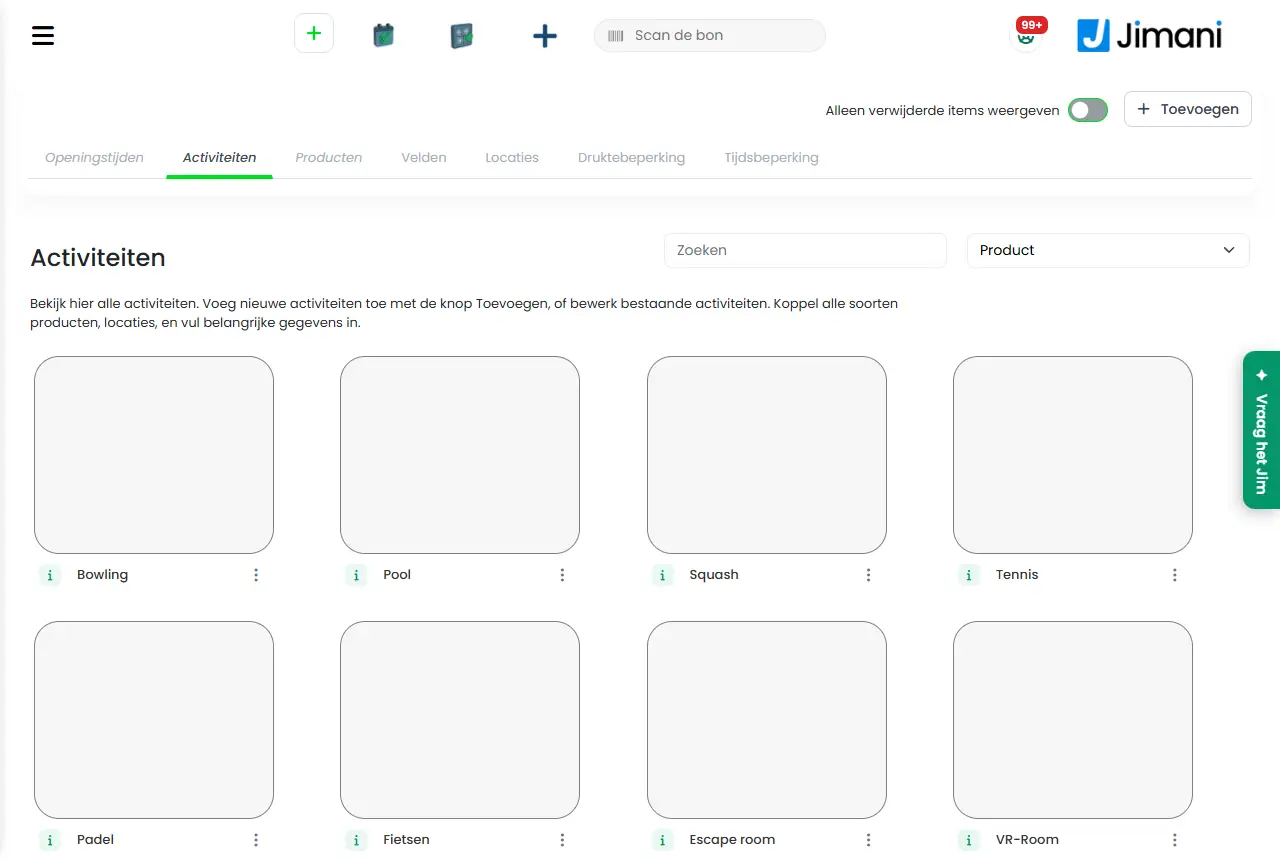
Välilehdet ovat Aukioloajat, Kategoriat (vain jos asetus Luokat aktiviteeteillesi on päällä), Aktiviteetit, Tuotteet, Kentät, Sijainnit, Ruuhkarajoitus ja Aikarajoitus. Oikean yläkulman plus-painikkeella avautuu ikkuna Aktiviteetit, jossa on laatta jokaiselle osalle: Kategoriat, Aktiviteetit, Tuotteet, Kentät, Sijainnit, Ruuhkarajoitus ja Aikarajoitus. Yleiskatsauksen laatta avaa tiedot muokattavaksi. Laatan i-kuvake näyttää, mihin muihin osiin se on yhdistetty. Aktiviteettien, kategorioiden ja sijaintien järjestystä muutat vetämällä niitä. Valikkokohta Aktiviteettien hallinta on kassamoduulissa vain, kun laajennus Aktiviteetit on päällä; oikeuden nimi on Käyttäjät ja oikeudet -kohdassa Aktiviteettien yleiskatsaus.
- Painikkeet ja asetukset
Nimi Mitä se tekee Milloin käytät sitä Huomaa Aukioloajat Välilehti, jolla asetat päivittäin auki tai kiinni. Ensin, muuten aikoja ei voi varata. Katso Aukioloajat. Aktiviteetit Välilehti aktiviteeteille, joita vieraat varaavat. Näytöllä: "Katso täältä kaikki aktiviteetit. Lisää uusia aktiviteetteja painikkeella Lisää tai muokkaa olemassa olevia aktiviteetteja. Liitä kaikki tuotetyypit, sijainnit ja täytä tärkeät tiedot." Suodatin Tuote näyttää yhden tuotteen aktiviteetit. Aktiviteettien luomiseen ja muokkaamiseen. Katso Aktiviteetin lisääminen tai muuttaminen. Tuotteet Välilehti tuotteille, suodattimina Aktiviteetti ja Tuotetyypit. Hintoja ja lisätuotteita varten. Katso Tuotteet. Kentät Välilehti vieraalle esitettäville kysymyksille, suodattimina Hae ja Aktiviteetti. Lisätietoja varten varattaessa. Katso Kentät. Sijainnit Välilehti radoille ja tiloille sekä niiden kapasiteetille. Saatavuutta varten. Katso Sijainnit. Ruuhkarajoitus Välilehti saapumisajan enimmäismäärille. Ruuhkan tasaamiseen. Katso Ruuhkarajoitus. Aikarajoitus Välilehti aikajakson tai päivän estämiseen. Henkilöstöpulan tai siivoushetken yhteydessä. Katso Aikarajoitus. Kategoriat Välilehti aktiviteettien ryhmittelyyn. Vain kun asetus on päällä. Katso Kategoriat. Näytä vain poistetut kohteet Oikean yläkulman kytkin näyttää vain sen, mikä on roskakorissa; plus-painike katoaa silloin. Palauttaaksesi jotain kohdalla Aktivoi. Sivu latautuu uudelleen. Kytke kytkin sen jälkeen taas pois. Toimet Laatan valikko, jossa Poista käytöstä (tai Aktivoi), Luo kopio ja Siirrä roskakoriin. Laatan poistamiseen käytöstä, kopioimiseen tai poistamiseen. Katso Käytöstä poisto, kopiointi, poistaminen. Passiivinen Tunniste laatalla, joka on pois käytöstä. Tiedoksi. Laatta on silloin harmaa eikä sitä voi varata. - Aiheeseen liittyvät artikkelit
Miten lisään aktiviteetin?, Miten asetan aukioloajat?, Miten näyttö Aktiviteetit aikajanalla toimii?
- Mistä asetan kaiken aktiviteeteilleni?
- Mitä välilehtiä aktiviteettien hallinnassa on?
- Miten lisään nopeasti jotain uutta hallinnassa?
- Miten poistan jotain käytöstä tai kopioin sen?
Hakusanat: aktiviteettien hallinta, aktiviteettien asettaminen, aktiviteettien välilehdet, aktiviteetin lisääminen, poistetut kohteet, aktiviteettien valikko
Viimeksi tarkistettu: 2026-10-16
Käännetty hollanninkielisestä tietopankista; hollanninkielinen versio on ratkaiseva.