Jak działa Zarządzanie aktywnościami w Jimani?
- Odpowiedź
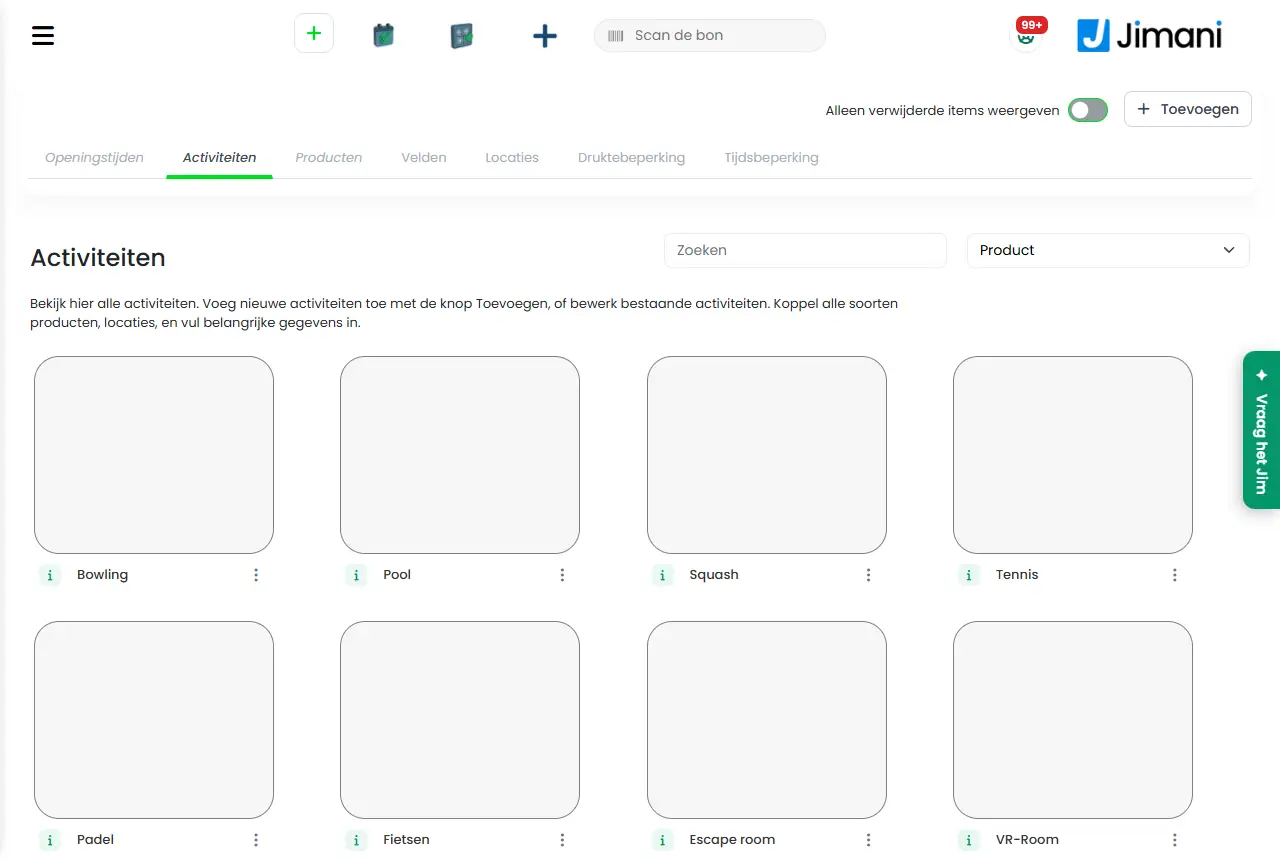
Zarządzanie aktywnościami to miejsce, w którym ustawia się wszystko dla aktywności: godziny otwarcia, aktywności, produkty, pola, lokalizacje i ograniczenia. Otwiera się je z menu po lewej. U góry są karty; przyciskiem plus w prawym górnym rogu dodaje się coś nowego, a menu Działania na kafelku pozwala to wyłączyć, skopiować lub usunąć.
- Gdzie to znaleźć
Menu po lewej > Zarządzanie aktywnościami (
/Activities)- Wyjaśnienie
Karty to Godziny otwarcia, Kategorie (tylko przy włączonym ustawieniu Kategorie aktywności), Aktywności, Produkty, Pola, Lokalizacje, Redukcja tłumów i Ograniczenie czasowe. Przyciskiem plus w prawym górnym rogu otwiera się okno Aktywności z kafelkiem dla każdego elementu: Kategorie, Aktywności, Produkty, Pola, Lokalizacje, Redukcja tłumów i Ograniczenie czasowe. Kafelek w przeglądzie otwiera dane do zmiany. Ikona i na kafelku pokazuje, z jakimi innymi elementami jest połączony. Kolejność aktywności, kategorii i lokalizacji zmienia się, przeciągając je. Pozycja menu Zarządzanie aktywnościami jest w module kasy widoczna tylko wtedy, gdy rozszerzenie Aktywności jest włączone; uprawnienie nazywa się w Użytkownicy i uprawnienia Przegląd aktywności.
- Przyciski i ustawienia
Nazwa Co robi Kiedy go używać Uwaga Godziny otwarcia Karta do ustawiania dla każdego dnia, czy jest otwarte, czy zamknięte. Najpierw, w przeciwnym razie nie ma godzin do rezerwacji. Zob. Godziny otwarcia. Aktywności Karta z aktywnościami, które rezerwują goście. Na ekranie: „Zobacz tutaj wszystkie aktywności. Dodaj nowe aktywności przyciskiem Dodaj lub edytuj istniejące. Połącz wszystkie rodzaje produktów i lokalizacji oraz uzupełnij ważne dane." Filtr Produkt pokazuje aktywności jednego produktu. Do tworzenia i zmiany aktywności. Zob. Dodawanie lub zmiana aktywności. Produkty Karta z produktami, z filtrami Aktywność i Rodzaje produktów. Do cen i produktów dodatkowych. Zob. Produkty. Pola Karta z pytaniami do gościa, z filtrami Szukaj i Aktywność. Do dodatkowych informacji przy rezerwacji. Zob. Pola. Lokalizacje Karta z torami i pomieszczeniami oraz ich pojemnością. Do dostępności. Zob. Lokalizacje. Redukcja tłumów Karta z maksimami na godzinę przybycia. Do rozłożenia natężenia ruchu. Zob. Redukcja tłumów. Ograniczenie czasowe Karta do blokowania przedziału czasowego lub dnia. Przy braku personelu lub na czas sprzątania. Zob. Ograniczenie czasowe. Kategorie Karta do grupowania aktywności. Tylko przy włączonym ustawieniu. Zob. Kategorie. Pokazuj tylko usunięte elementy Przełącznik w prawym górnym rogu pokazuje tylko to, co jest w koszu; przycisk plus znika. Aby coś przywrócić przyciskiem Aktywuj. Strona ładuje się ponownie. Potem należy znów wyłączyć przełącznik. Działania Menu na kafelku z opcjami Dezaktywuj (lub Aktywuj), Utwórz kopię i Przenieś do kosza. Aby wyłączyć, skopiować lub usunąć kafelek. Zob. Wyłączanie, kopiowanie, usuwanie. Nieaktywny Etykieta na kafelku, który jest wyłączony. Informacja. Kafelek jest wtedy szary i nie można go rezerwować. - Powiązane artykuły
Jak dodać aktywność w Jimani?, Jak ustawić godziny otwarcia dla moich aktywności?, Jak działa ekran Aktywności z osią czasu?
- Gdzie ustawić wszystko dla moich aktywności?
- Jakie karty ma zarządzanie aktywnościami?
- Jak szybko dodać coś nowego w zarządzaniu?
- Jak coś wyłączyć lub skopiować?
Słowa kluczowe: zarządzanie aktywnościami, ustawić aktywności, karty aktywności, dodać aktywność, usunięte elementy, menu aktywności
Ostatnio sprawdzono: 2026-10-16
Przetłumaczono z niderlandzkiej bazy wiedzy; wiążąca jest wersja niderlandzka.