Jak działają Produkty w Zarządzanie aktywnościami w Jimani?
- Odpowiedź
W Produkty tworzy się to, co gość kupuje lub wynajmuje przy aktywności: Produkt główny z ceną za czas lub za osobę, Produkt dodatkowy i Koszty transakcji. Tworzy się je w oknie z krokami (Produkty), a później zmienia w tym samym oknie. Każdy produkt dostaje Nazwa, Grupa VAT i cenę.
- Gdzie to znaleźć
Zarządzanie aktywnościami > karta Produkty > przycisk plus > Produkty (
/Activities)- Wyjaśnienie
Okno zaczyna się od trzech opcji: Produkt główny, Produkt dodatkowy i Koszty transakcji. Po wybraniu Produkt główny wybiera się w Wybierz typ produktu między Cena za czas a Cena za osobę. Cena za czas ma kroki dla nazwy, grupy VAT i bloków czasowych, dla dodatkowego czasu i godzin rozpoczęcia oraz dla tabeli cen według daty. Cena za osobę ma nazwę, opis, zdjęcie, dodatkowy czas, godziny rozpoczęcia, grupę VAT i do pięciu cen. Karta Produkty ma filtry Aktywność i Rodzaje produktów oraz menu Działania na każdym kafelku. U góry karty widnieje teraz tekst „Łatwo zablokuj przedział czasowy lub cały dzień. Można nawet tymczasowo zablokować sprzedaż niektórych biletów, na przykład przy braku personelu." Ten tekst dotyczy Ograniczenie czasowe; w Produkty nie ustawia się przedziału czasowego. Zob. Jaki model cenowy mogę wybrać? i Jak ustawić cenę za czas trwania?.
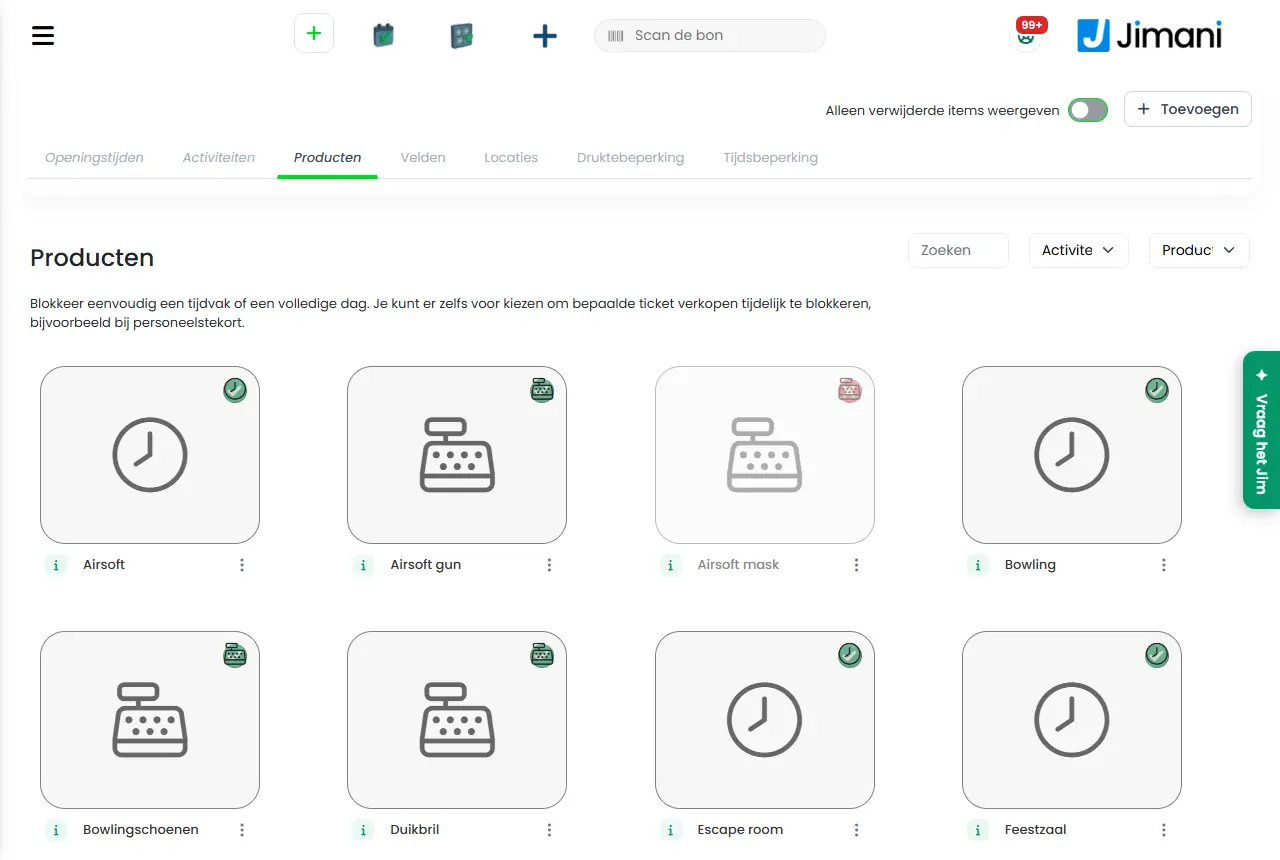
- Przyciski i ustawienia
Nazwa Co robi Kiedy go używać Uwaga Wybierz typ produktu Wybiera między Cena za czas a Cena za osobę. Na ekranie: „Są 2 rodzaje produktów, "Cena za czas" i "Cena za osobę". Oba działają inaczej." Przy nowym Produkt główny. Rodzaj wybiera się przy tworzeniu. Nazwa Nazwa produktu, maksymalnie 50 znaków, dla każdego języka. Na ekranie: „Wpisz nazwę. Nazwa jest widoczna przy wszystkich rodzajach rezerwacji." Zawsze. Wymagane. Opis Tekst o produkcie. Na ekranie: „W razie potrzeby podaj więcej informacji o produkcie. Uwaga, te informacje są widoczne podczas rezerwacji." Przy Produkt dodatkowy: „Dodaj opis produktu. Opis jest widoczny podczas rezerwacji przez widżet." Aby powiedzieć, co otrzymuje gość. Widoczne dla gościa. Grupa VAT Grupa VAT produktu. Na ekranie: „Wybierz grupę VAT" (przy zmianie: „Wybierz grupę VAT"). Zawsze; decyduje o stawce VAT. Wymagane. Bloki czasowe Czasy trwania, które sprzedaje się z tym produktem (tylko Cena za czas). Należy włączyć co najmniej jeden czas trwania, inaczej pojawi się Wybierz co najmniej jedną godzinę. Aby określić, jakie czasy trwania może wybrać gość. Jeśli czasu trwania nie ma, należy użyć przycisku plus. Zob. Bloki czasowe. Dodatkowy czas między rezerwacjami Czas, który zostawia się wolny po rezerwacji. Na ekranie: „W niektórych przypadkach warto zostawić dodatkowy czas między rezerwacjami, na przykład na sprzątanie." Wybiera się liczbę i jednostkę (Minuty, Godziny przed lub Dzień). Do sprzątania lub przygotowania. Lokalizacja jest w tym czasie zajęta. Najlepiej wybrać Minuty. Rezerwacja co ile? Krok, według którego wyznaczane są godziny rozpoczęcia. Na ekranie: „Wskaż, w jakim odstępie w ciągu każdej godziny można rezerwować aktywność. Jeśli ustawi się na przykład 15 minut, w godzinach otwarcia można rezerwować tylko o XX:00, XX:15, XX:30 i XX:45." Przy Cena za osobę: „Co ile minut można dokonać rezerwacji? Przy ustawieniu 15 minut kroki rezerwacji są zawsze co kwadrans od pełnej godziny. Czyli 14:00 lub 14:15 lub 14:30 lub 14:45 itd. Przy kroku 1 godzina można rezerwować tylko o pełnej godzinie." Aby określić, o jakich minutach gość może zaczynać. Do wyboru: od 5 do 45 minut co 5 lub 1 godzina. Wybierz plik Excel Wybiera plik Excel z cenami do zaimportowania. Aby uzupełnić wiele cen naraz. Najpierw wyeksportować, potem uzupełnić. Wybierz plik Przycisk do wyszukania pliku. Przy imporcie. Tylko .xlsx. Cena Kwota. Przy Produkt główny z Cena za osobę jest do pięciu cen (nazwy pochodzą z widżetu): „Wpisz cenę produktu. Jest to cena za osobę, z VAT." Przy Produkt dodatkowy: „Wpisz cenę. Kwota jest z VAT." Przy Koszty transakcji: „Podaj cenę za rezerwację. Uwaga: cena jest z VAT." Zawsze, z wyjątkiem Cena za czas (tam cena jest w tabeli według daty). Wszystkie kwoty z VAT. Druga do piątej cena Dodatkowe pozycje cennika w Cena za osobę, z nazwami z widżetu (na przykład Dzieci). Gdy jest więcej rodzajów gości niż jeden. Na ekranie jest tu jeszcze tekst techniczny zamiast wyjaśnienia. Pokaż w widżecie Pokazuje Produkt dodatkowy w widżecie. Na ekranie: „Wskaż, czy pole jest widoczne podczas rezerwacji przez widżet." Gdy goście mogą go wybierać online. Widoczne tylko z rozszerzeniem Rezerwacje online. Aktywny Włącza lub wyłącza produkt. Na ekranie: „Włącz lub wyłącz produkt. Wyłączonego produktu nie można wybrać." Niepotrzebne. W oknie jest ukryte; należy użyć Dezaktywuj w menu Działania. Usuń Usuwa produkt (do kosza) po potwierdzeniu. Gdy produkt nie jest już używany. Zob. Wyłączanie, kopiowanie, usuwanie. Wstecz Do poprzedniego kroku. - - Dalej Do następnego kroku. - - Zapisz Zapisuje produkt. W ostatnim kroku. Pojawia się Dodano i Dane zostały zapisane! - Komunikaty
Komunikat Co oznacza Co zrobić Wybierz co najmniej jedną godzinę. Nie włączono żadnego bloku czasowego. Należy włączyć co najmniej jeden czas trwania. Nie znaleziono tabeli Tabela cen nie została załadowana przy imporcie. Otworzyć ostatni krok i spróbować ponownie. Wybierz rok Przy imporcie nie wybrano roku. Kliknąć jeden z trzech lat. Brak danych Plik Excel nie zawiera czytelnych wierszy. Użyć pliku, który został wyeksportowany. Dane zostały zastosowane Ceny z pliku są w tabeli. Kliknąć Zapisz, aby je zachować. Błąd podczas ładowania produktów. Szczegóły w konsoli. Nie udało się załadować listy produktów. Załadować stronę ponownie; jeśli błąd nadal występuje, skontaktować się z nami. - Powiązane artykuły
Jak ustawić cenę za czas trwania za pomocą bloków czasowych?, Jak działają produkty dodatkowe i koszty transakcji przy aktywności?, Jak działa okno Dodawanie lub zmiana aktywności?
- Czym jest produkt główny przy aktywności?
- Jakie dane ma produkt przy aktywności?
- Jak ustawić VAT produktu?
- Jak zmienić istniejący produkt?
Słowa kluczowe: produkt aktywność, produkt główny, produkt dodatkowy, koszty transakcji, grupa VAT produktu, bloki czasowe produktu, dodać produkt, cena za osobę
Ostatnio sprawdzono: 2026-10-16
Przetłumaczono z niderlandzkiej bazy wiedzy; wiążąca jest wersja niderlandzka.