¿Cómo funcionan los Productos de Gestión de actividades en Jimani?
- Respuesta
En Productos creas lo que un cliente compra o alquila en una actividad: el Producto principal con su precio por tiempo o por persona, un Producto adicional y los Gastos de transacción. Los creas con una ventana de pasos (Productos) y los modificas después con la misma ventana. Cada producto recibe un Nombre, un Grupo de IVA y un precio.
- Dónde encontrarlo
Gestión de actividades > pestaña Productos > botón más > Productos (
/Activities)- Explicación
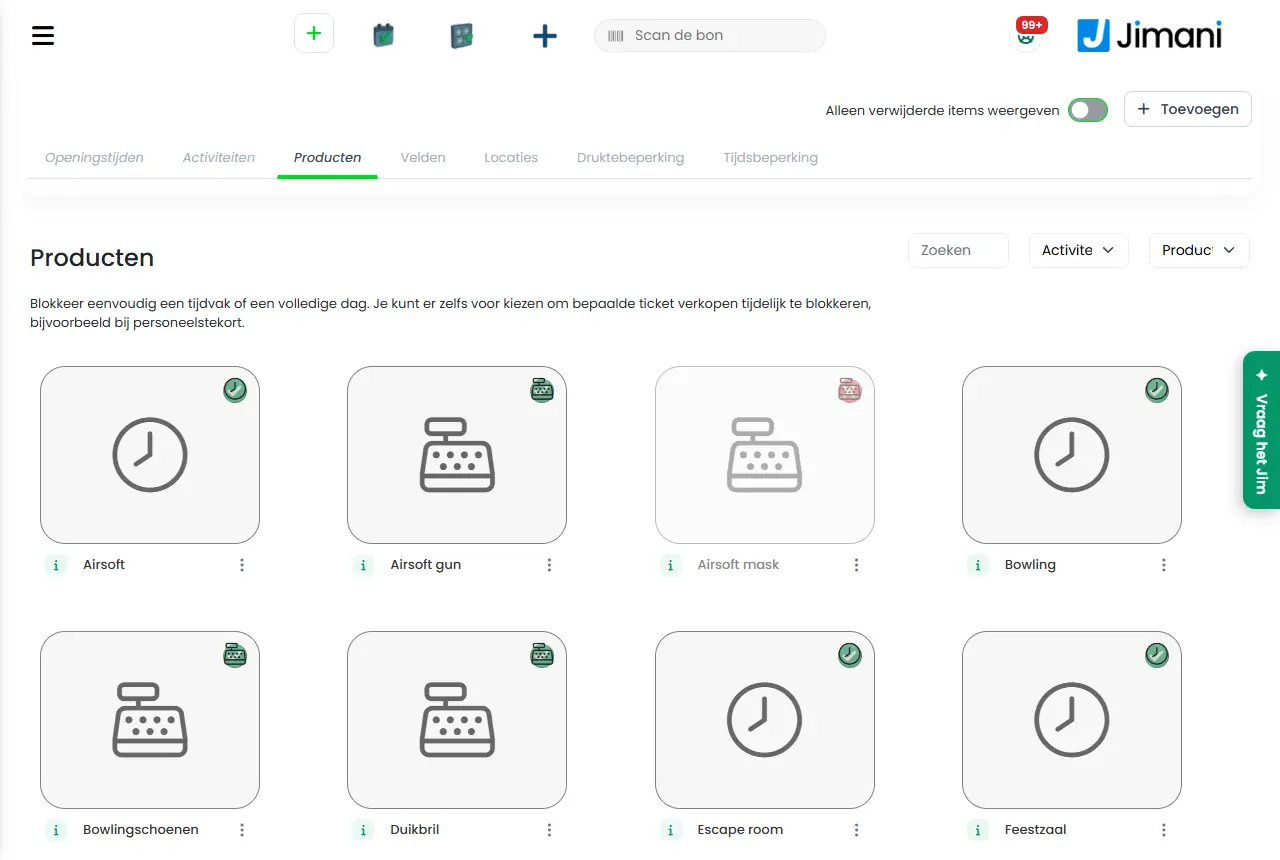
La ventana empieza con tres opciones: Producto principal, Producto adicional y Gastos de transacción. Si eliges Producto principal, eliges después en Elige un tipo de producto entre Precio por tiempo y Precio por persona. Precio por tiempo tiene pasos para el nombre, el grupo de IVA y los bloques de tiempo, para el tiempo extra y las horas de inicio, y para la tabla de precios por fecha. Precio por persona tiene nombre, descripción, foto, tiempo extra, horas de inicio, grupo de IVA y hasta cinco precios. La pestaña Productos tiene filtros por Actividad y Tipos de productos y, en cada recuadro, el menú Acciones. En la parte superior de la pestaña aparece ahora el texto "Bloquea fácilmente una franja horaria o un día completo. Incluso puedes elegir bloquear temporalmente determinadas ventas de entradas, por ejemplo por falta de personal." Ese texto trata de la Limitación de tiempo; en Productos no configuras ninguna franja horaria. Consulta ¿Qué modelo de precios puedo elegir? y ¿Cómo configuro el precio por duración?.
- Botones y ajustes
Nombre Qué hace Cuándo lo usas Atención Elige un tipo de producto Elige entre Precio por tiempo y Precio por persona. En la pantalla: "Hay 2 tipos de producto, "Precio por tiempo" y "Precio por persona". Ambos funcionan de forma distinta." En un Producto principal nuevo. El tipo se elige al crearlo. Nombre El nombre del producto, máximo 50 caracteres, por idioma. En la pantalla: "Introduce un nombre. El nombre es visible en todos los tipos de reservas." Siempre. Obligatorio. Descripción Texto sobre el producto. En la pantalla: "Si es necesario, da más información sobre el producto. Atención: esta información es visible al reservar." En Producto adicional: "Da una descripción al producto. La descripción es visible al reservar mediante el widget." Para contar qué recibe el cliente. Visible para el cliente. Grupo de IVA El grupo de IVA del producto. En la pantalla: "Elige el grupo de IVA" (al modificar: "Selecciona el grupo de IVA"). Siempre; determina el porcentaje de IVA. Obligatorio. Bloques de tiempo Las duraciones que vendes con este producto (solo Precio por tiempo). Activa al menos una duración; si no, aparece Elige al menos una hora. Para decidir qué duraciones puede elegir un cliente. Si una duración no está, usa el botón más. Consulta Bloques de tiempo. Tiempo extra entre reservas Tiempo que dejas libre tras una reserva. En la pantalla: "En algunos casos puede ser útil dejar tiempo extra libre entre reservas, por ejemplo para limpiar." Eliges una cantidad y una unidad (Minutos, Horas o Día). Para limpiar o cambiar de grupo. La ubicación está ocupada durante ese tiempo. Elige preferiblemente Minutos. ¿Reservar por? El paso con el que se suceden las horas de inicio. En la pantalla: "Indica aquí en qué intervalo de tiempo dentro de cada hora se puede reservar la actividad. Si lo pones, por ejemplo, en 15 minutos, solo se podrá reservar a las XX:00, XX:15, XX:30 y XX:45 dentro del horario de apertura." Con Precio por persona: "¿Cada cuántos minutos se puede hacer una reserva? Si lo pones en 15 minutos, los pasos de reserva serán siempre cada cuarto de hora a partir de la hora en punto. Es decir, 14:00 o 14:15 o 14:30 o 14:45, etc. Si pones el paso en 1 hora, solo se podrá reservar a la hora en punto." Para decidir en qué minutos puede empezar un cliente. Opciones: de 5 a 45 minutos en pasos de 5, o 1 hora. Seleccionar archivo Excel Elige el archivo Excel con los precios que importar. Para rellenar muchos precios a la vez. Primero exporta, luego rellena. Elige un archivo El botón con el que buscas el archivo. Al importar. Solo .xlsx. Precio El importe. En un Producto principal con Precio por persona hay hasta cinco precios (los nombres vienen de tu widget): "Introduce el precio del producto. Es por persona e incluye el IVA." En Producto adicional: "Introduce el precio. El importe incluye el IVA." En Gastos de transacción: "Indica aquí el precio por reserva. Atención: el precio incluye el IVA." Siempre, salvo con Precio por tiempo (allí el precio está en la tabla por fecha). Todos los importes incluyen el IVA. Del segundo al quinto precio Las líneas de precio adicionales de Precio por persona, con los nombres de tu widget (por ejemplo Niños). Si tienes más de un tipo de cliente. En la pantalla aparece aquí todavía un texto técnico en lugar de una explicación. Mostrar en el widget Muestra el Producto adicional en el widget. En la pantalla: "Indica si el campo es visible al reservar mediante el widget." Si los clientes pueden elegirlo online. Solo visible con la extensión Reservas online. Activo Activa o desactiva el producto. En la pantalla: "Activa o desactiva el producto. Un producto desactivado no se puede elegir." No hace falta. Está oculto en la ventana; usa Desactivar en el menú Acciones. Eliminar Elimina el producto (a la papelera) tras una confirmación. Si ya no usas el producto. Consulta Desactivar, copiar, eliminar. Anterior Va al paso anterior. - - Siguiente Va al paso siguiente. - - Guardar Guarda el producto. En el último paso. Ves Añadido y ¡Tus datos se han guardado! - Mensajes
Mensaje Qué significa Qué haces Elige al menos una hora. No has activado ningún bloque de tiempo. Activa al menos una duración. No se encontró ninguna tabla La tabla de precios no se ha cargado al importar. Abre el último paso e inténtalo de nuevo. Selecciona un año No se ha elegido ningún año al importar. Haz clic en uno de los tres años. No se encontraron datos El archivo Excel no contiene filas legibles. Usa el archivo que has exportado. Se han aplicado datos Los precios del archivo están en la tabla. Haz clic en Guardar para conservarlos. Error al cargar los productos. Consulta la consola para ver los detalles. No se pudo cargar la lista de productos. Vuelve a cargar la página; si sigue fallando, ponte en contacto con nosotros. - Artículos relacionados
¿Cómo configuro el precio por duración?, ¿Cómo funcionan los productos adicionales y los gastos de transacción?, ¿Cómo funciona la ventana Añadir o modificar una actividad?
- ¿Qué es un producto principal en una actividad?
- ¿Qué datos tiene un producto de una actividad?
- ¿Cómo configuro el IVA de un producto?
- ¿Cómo modifico un producto existente?
Palabras clave: producto actividad, producto principal, producto adicional, gastos de transacción, grupo de IVA producto, bloques de tiempo producto, añadir producto, precio por persona
Última revisión: 2026-10-16
Traducido de la base de conocimientos en neerlandés; prevalece la versión neerlandesa.