¿Cómo funciona la ventana Añadir o modificar una actividad en Jimani?
- Respuesta
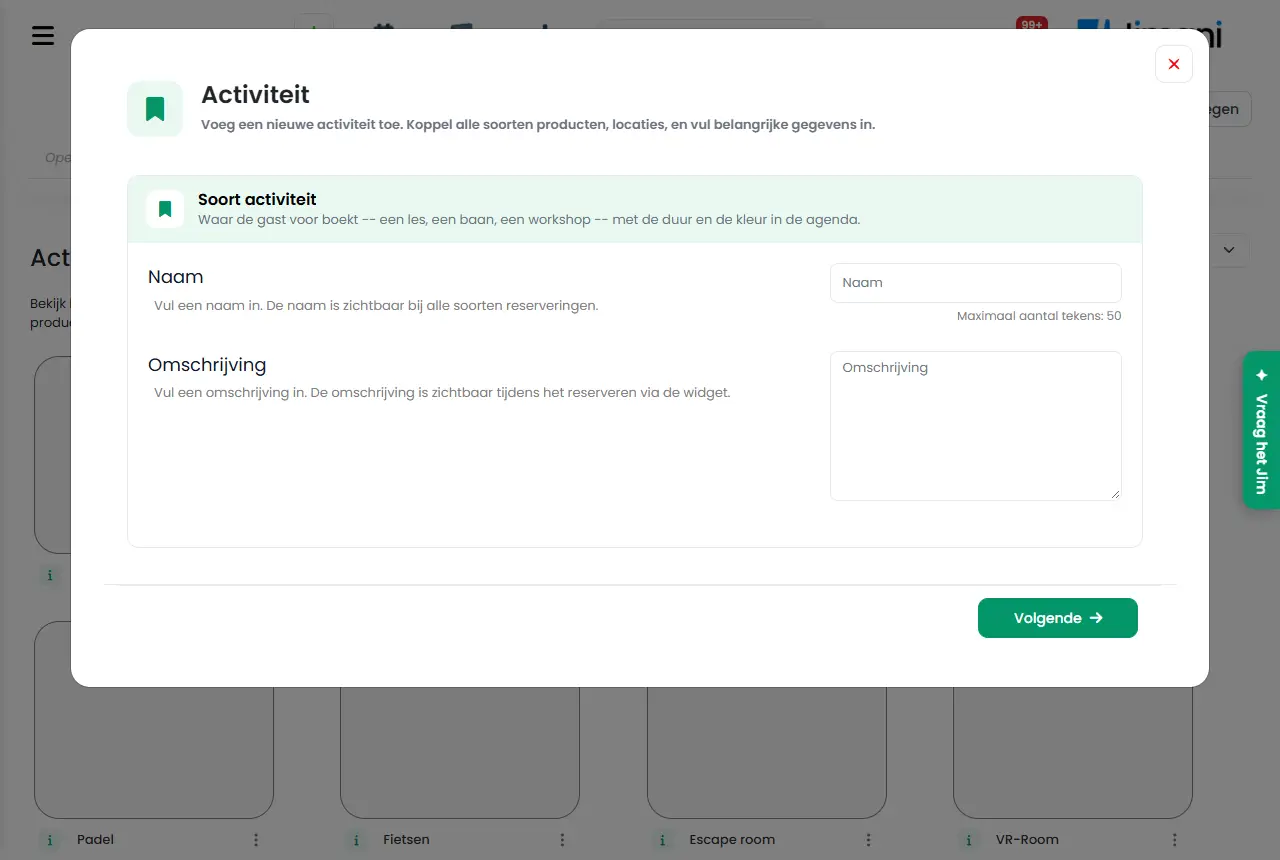
En esta ventana creas una actividad (por ejemplo Billar, Pádel o Fiesta infantil) o modificas una existente. Eliges el nombre, la foto, el modelo de precios con el producto, el color, el número de clientes, la duración, los productos adicionales, las ubicaciones y los campos. La ventana se llama Añadir actividad o Modificar actividad y consta de pasos con Anterior, Siguiente y Guardar.
- Dónde encontrarlo
Gestión de actividades > pestaña Actividades > botón más > Actividades, o haz clic en un recuadro para modificarlo (
/Activities)- Explicación
Una actividad es lo que reserva el cliente. Pertenece a un producto principal (Precio por tiempo o Precio por persona), tiene ubicaciones y puede tener productos adicionales, gastos de transacción y campos. Los pasos son: Tipo de actividad (nombre, descripción, foto), Tipo y categoría (tipo de producto y producto), Color, cantidades y duración, en su caso Productos adicionales y Gastos de transacción, Mesas (ubicaciones) y Campos. Solo obtienes un paso para productos adicionales o gastos de transacción si los pones en Sí. Paso a paso está en ¿Cómo añado una actividad en Jimani?.
- Botones y ajustes
Nombre Qué hace Cuándo lo usas Atención Nombre El nombre de la actividad, máximo 50 caracteres, por idioma. En la pantalla: "Introduce un nombre. El nombre es visible en todos los tipos de reservas." Siempre; el cliente y tú veis este nombre en todas partes. Obligatorio. Descripción El texto que el cliente ve junto a la actividad en el widget. En la pantalla: "Introduce una descripción. La descripción es visible al reservar mediante el widget." Para explicar qué recibe el cliente. Se rellena por idioma. Elige un tipo de producto Elige el modelo de precios: Precio por tiempo o Precio por persona. En la pantalla: "Selecciona el tipo de producto que se aplica a la actividad." Al crearla; determina qué producto puedes vincular y qué campos ves. Si cambias de tipo, elige también un producto de ese tipo. Precio por persona El precio depende del número de clientes por línea de precio (consulta el producto). Eliges un producto y una Duración fija. Para fiestas infantiles, talleres, visitas guiadas. Consulta ¿Qué modelo de precios puedo elegir?. Resumen de productos La lista de productos del tipo elegido. En la pantalla: "Selecciona los productos que pertenecen a esta actividad. Se pueden seleccionar varios productos." Con el botón más creas un producto nuevo. Para elegir el producto principal de la actividad. Una actividad guarda un solo producto principal. Funciona como producto adicional Pone la propia actividad como producto adicional opcional en otras actividades. En la pantalla: "Este producto se puede configurar como producto adicional. Cuando esta opción está activada, se puede añadir junto con un producto principal durante el proceso de reserva o de pedido como complemento opcional." Para material que alquilas por unidades (zapatos, bicicletas). Consulta Alquiler y materiales. Funciona al reservar manualmente en el panel. ¿Es esto un depósito? El producto se paga por adelantado y se acredita por completo a la llegada. En la pantalla: "Indica si este producto es un depósito o no. Si lo es, este producto se acreditará por completo cuando el cliente llegue." Si quieres que se pague una parte por adelantado. Solo visible con la extensión Productos y anticipos y si se ha elegido un producto principal. Paga después No hace que el cliente pague al reservar. En la pantalla: "Cuando Pago no obligatorio en el widget está activo, el cliente no tiene que pagar durante la reserva. El cliente solo ve entonces un resumen del coste total que aún debe abonarse al llegar. Puede ser útil cuando se trata de importes más altos." Si quieres que los clientes paguen en el local. En esta ventana el bloque está oculto. La elección funciona mediante Paga después en los ajustes del widget. Entradas QR en caja Tras cobrar en la caja, la impresora de tickets imprime por pista un ticket con código QR. En la pantalla: "Tras cobrar en la caja, la impresora de tickets imprime un ticket con código QR por pista." Si los clientes deben entrar a la pista con un código QR. Sí o No. Color El color de la actividad en la vista general. En la pantalla: "El color es solo para uso interno. Utiliza preferiblemente colores lo más distintos posible, de modo que el resumen de reservas se muestre de forma clara y ordenada por actividad." Elige un color distinto para cada actividad. Solo interno. Número mínimo de invitados El número más pequeño de clientes por reserva. En la pantalla: "Indica cuál es el número mínimo de clientes por reserva." Si un grupo debe tener como mínimo un número de personas. El widget solo muestra la actividad con un número adecuado. Número máximo de invitados El número más grande de clientes por reserva. En la pantalla: "Indica cuál es el número máximo de clientes por reserva." Para evitar grupos demasiado grandes. Debe ser como mínimo el mínimo. Tiempo mínimo hasta la reserva El plazo más corto entre reservar y venir. En la pantalla: "¿Cuándo puede reservar el cliente? Normalmente un cliente puede hacer una reserva de inmediato, por ejemplo hasta 10 minutos antes para una pista de bolos o de pádel. En algunos casos, sin embargo, es necesario saber con unas horas o incluso días de antelación quién va a venir. Piensa, por ejemplo, en las fiestas infantiles." Elige el plazo que encaje con tu actividad. Las opciones van de 00:00 (inmediato) en cuartos de hora hasta 23:45, luego de 1 a 6 días y de 1 a 4 semanas. Duración La duración de la reserva. Con Precio por tiempo eliges entre los bloques de tiempo del producto; con Precio por persona, de una lista de horas. En la ventana Modificar actividad, la opción de Precio por tiempo se llama Duración de la reserva. Siempre. En el widget, los clientes reservan la duración de la reserva, salvo que el widget permita Dejar elegir la duración. Duración de la reserva La misma opción que Duración, tal como se llama en la ventana Modificar actividad. Para cambiar la duración predeterminada. Si una duración no encaja, elige un bloque de tiempo que tenga el producto. Los horarios manuales pueden variar Con Sí, una reserva que haces tú mismo en el panel puede ser más corta que la duración de la reserva, hasta el tiempo mínimo de reserva. En la pantalla: "Con Sí, una reserva que haces tú mismo en el panel puede ser más corta que la duración de la reserva, hasta el tiempo mínimo de reserva. Los clientes en el widget siempre reservan la duración de la reserva." Si también dejas jugar menos tiempo a los clientes. Solo visible con Precio por tiempo. Tiempo mínimo de reserva La duración más corta que puedes reservar manualmente. En la pantalla: "La duración más corta que puedes reservar manualmente." Tras Los horarios manuales pueden variar: Sí. Por defecto está en 30 minutos. Añadir un producto adicional Da a la actividad productos adicionales. En la pantalla: "Indica si esta actividad tiene productos adicionales." Para ventas adicionales como bebidas. Con Sí obtienes un paso para elegirlos. Añadir gastos de transacción Cobra un coste fijo por reserva. En la pantalla: "Indica si esta actividad tiene gastos de transacción." Para gastos de reserva. Solo visible con la extensión Gastos de transacción. Mostrar en el widget Determina si la actividad y los productos vinculados aparecen en el widget. En la pantalla: "Indica si la actividad y los productos vinculados son visibles en el widget." Ya no hace falta. Está oculto (12-10-2026): el widget decide por sí mismo qué actividades muestra. Ubicación Las ubicaciones (pistas, espacios) que pertenecen a la actividad. En la pantalla: "Selecciona las ubicaciones que pertenecen a esta actividad. Se pueden seleccionar varias ubicaciones." Siempre; sin ubicación no hay nada que reservar. Elige al menos una; si no, aparece: Selecciona al menos una tabla. Crear una mesa nueva Crea una ubicación nueva en esta ventana. Si la ubicación todavía no existe. Consulta Ubicaciones. Campos Las preguntas que recibe el cliente al reservar. Para información adicional como alérgenos o condiciones. Puedes arrastrar el orden. puede rellenar el número total de ubicaciones Permite que varias reservas compartan una ubicación hasta agotar la capacidad. En la pantalla: "Permite que varias reservas compartan la misma ubicación hasta que se haya utilizado por completo la capacidad total de asientos de esa ubicación" No disponible para los clientes. Siempre se quita de las pantallas. Anterior Va al paso anterior. Para cambiar algo. - Siguiente Va al paso siguiente. Tras rellenar el paso. Comprueba antes los campos obligatorios. Guardar Guarda la actividad. En el último paso. Ves ¡Tus datos se han guardado! - Mensajes
Mensaje Qué significa Qué haces Selecciona al menos una tabla. No has elegido ninguna ubicación. Elige al menos una ubicación en Ubicación. Datos no válidos. El servidor no pudo leer los datos. Comprueba los campos e inténtalo de nuevo. ¡Los datos no se han guardado! Falló el guardado. Inténtalo de nuevo; si sigue fallando, ponte en contacto con nosotros. - Artículos relacionados
¿Cómo añado una actividad en Jimani?, ¿Cómo funciona Gestión de actividades?, ¿Cómo funcionan los Productos?
- ¿Qué datos puedo configurar en una actividad?
- ¿Cómo modifico una actividad existente?
- ¿Cómo configuro la duración y el número de clientes de una actividad?
- ¿Cómo elijo el color de una actividad en la línea de tiempo?
Palabras clave: configurar actividad, ventana actividad, número mínimo de clientes, duración de la reserva, color de actividad, horarios manuales, entradas QR, tipo de producto
Última revisión: 2026-10-16
Traducido de la base de conocimientos en neerlandés; prevalece la versión neerlandesa.