Comment fonctionne la fenêtre Ajouter ou modifier une activité dans Jimani ?
- Réponse
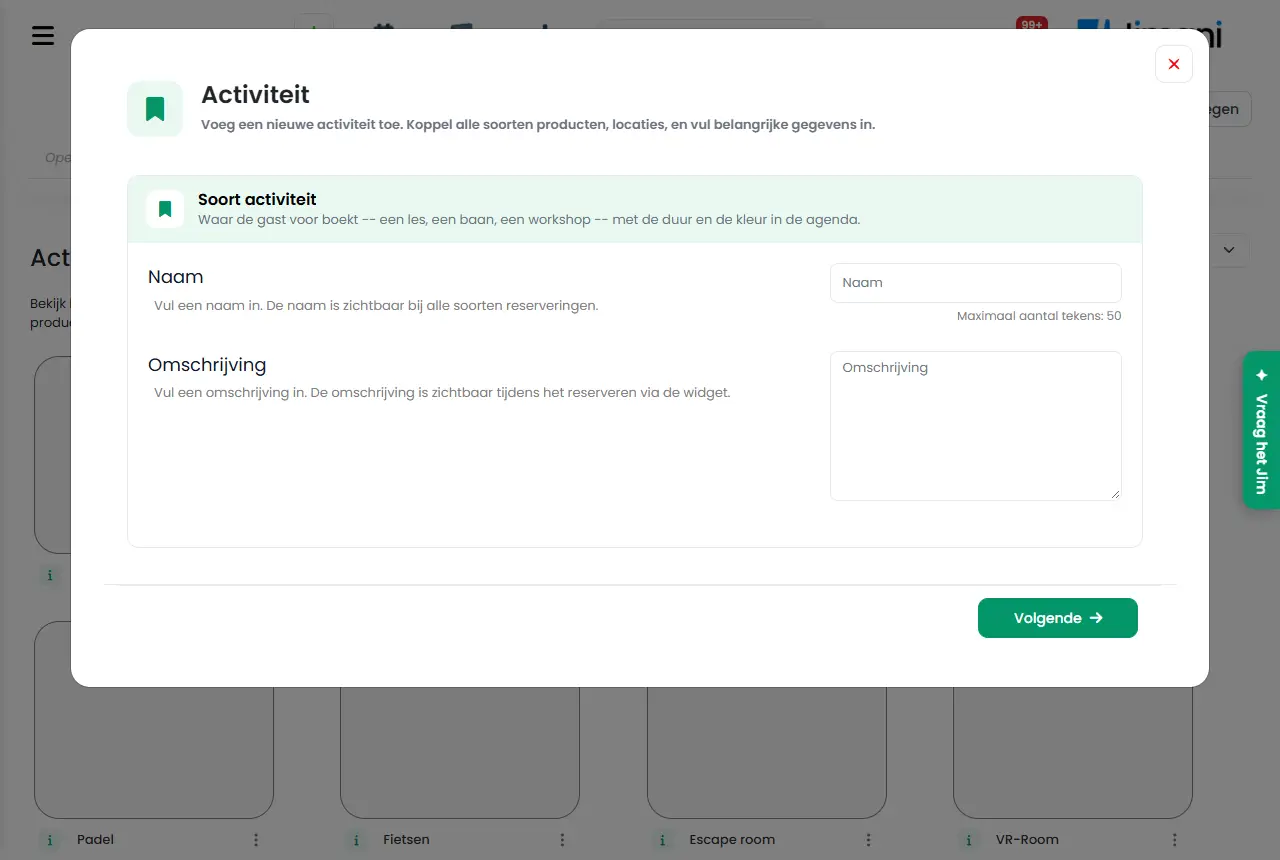
Dans cette fenêtre, vous créez une activité (par exemple Pool, Padel ou Fête d'anniversaire) ou vous en modifiez une. Vous choisissez le nom, la photo, le modèle de prix avec le produit, la couleur, le nombre de clients, la durée, les produits supplémentaires, les lieux et les champs. La fenêtre s'intitule Ajouter une activité ou Modifier une activité et se compose d'étapes avec Précédent, Suivant et Enregistrer.
- Où le trouver
Gestion des activités > onglet Activités > bouton plus > Activités, ou cliquez sur une tuile pour la modifier (
/Activities)- Explication
Une activité est ce que le client réserve. Elle dépend d'un produit principal (Prix par temps ou Prix par personne), possède des lieux, et peut avoir des produits supplémentaires, des frais de transaction et des champs. Les étapes sont : Type d'activité (nom, description, photo), Type et catégorie (type de produit et produit), Couleur, nombres et durée, éventuellement Produits supplémentaires et Frais de transaction, Tables (lieux) et Champs. Vous n'obtenez une étape pour les produits supplémentaires ou les frais de transaction que si vous les mettez sur Oui. Le détail pas à pas se trouve dans Comment ajouter une activité dans Jimani ?.
- Boutons et paramètres
Nom Ce que ça fait Quand l'utiliser Attention Nom Le nom de l'activité, 50 caractères maximum, par langue. À l'écran : « Entrez un nom. Le nom est visible pour tous les types de réservations. » Toujours ; le client et vous voyez ce nom partout. Obligatoire. Description Le texte que le client voit dans le widget pour l'activité. À l'écran : « Saisissez une description. La description est visible lors de la réservation via le widget. » Pour expliquer ce que le client obtient. À renseigner par langue. Choisissez un type de produit Choisit le modèle de prix : Prix par temps ou Prix par personne. À l'écran : « Sélectionnez le type de produit applicable à l'activité. » À la création ; détermine quel produit vous pouvez associer et quels champs vous voyez. Si vous changez de type, choisissez aussi un produit de ce type. Prix par personne Le prix dépend du nombre de clients par ligne de prix (voir le produit). Vous choisissez un seul produit et une Durée fixe. Pour les fêtes d'anniversaire, les ateliers, les visites guidées. Voir Quel modèle de prix puis-je choisir ?. Aperçu des produits La liste des produits du type choisi. À l'écran : « Sélectionnez les produits associés à cette activité. Plusieurs produits peuvent être sélectionnés. » Avec le bouton plus, vous créez un nouveau produit. Pour choisir le produit principal de l'activité. Une activité n'enregistre qu'un seul produit principal. Fait office de produit supplémentaire Définit l'activité elle-même comme produit supplémentaire facultatif d'autres activités. À l'écran : « Ce produit peut être défini comme produit supplémentaire. Lorsque cette option est activée, il peut être ajouté avec un produit principal pendant le processus de réservation ou de commande, comme complément facultatif. » Pour le matériel que vous louez à la pièce (chaussures, vélos). Voir Location et matériel. Fonctionne pour la réservation manuelle dans le tableau de bord. Est-ce un dépôt ? Le produit est payé à l'avance et crédité intégralement à l'arrivée. À l'écran : « Indiquez si ce produit est un acompte ou non. Si c'est le cas, ce produit sera crédité intégralement à l'arrivée du client. » Si vous voulez faire payer une partie à l'avance. Visible uniquement avec l'extension Produits et acomptes et si un produit principal est choisi. Payez ensuite Le client ne paie pas lors de la réservation. À l'écran : « Lorsque Paiement non requis dans le widget est actif, le client n'a pas à payer pendant la réservation. Il voit alors uniquement un aperçu du coût total à régler à l'arrivée. Cela peut être utile pour des montants plus élevés. » Si vous voulez que les clients paient sur place. Dans cette fenêtre, le bloc est masqué. Le choix se fait via Payez ensuite dans les réglages du widget. Billets QR à la caisse Après l'encaissement à la caisse, l'imprimante de tickets imprime pour chaque piste un ticket avec code QR. À l'écran : « Après l'encaissement à la caisse, l'imprimante de tickets sort un ticket avec code QR pour chaque piste. » Si les clients doivent entrer à la piste avec un code QR. Oui ou Non. Couleur La couleur de l'activité dans l'aperçu. À l'écran : « La couleur est réservée à un usage interne. Utilisez de préférence autant de couleurs différentes que possible, afin que l'aperçu des réservations soit clair et lisible par activité. » Choisissez une couleur différente par activité. Uniquement en interne. Nombre minimum d’invités Le plus petit nombre de clients par réservation. À l'écran : « Indiquez le nombre minimal de clients par réservation. » Si un groupe doit compter au moins un certain nombre de personnes. Le widget n'affiche l'activité que pour un nombre adapté. Nombre maximal d’invités Le plus grand nombre de clients par réservation. À l'écran : « Indiquez le nombre maximal de clients par réservation. » Pour écarter les groupes trop grands. Doit être au moins égal au minimum. Délai minimum avant la réservation Le délai le plus court entre la réservation et la venue. À l'écran : « Quand le client peut-il réserver ? En général, un client peut réserver tout de suite, par exemple dans les 10 minutes pour une piste de bowling ou de padel. Dans certains cas, il faut toutefois savoir quelques heures, voire quelques jours à l'avance qui viendra. Pensez aux fêtes d'anniversaire. » Choisissez le délai adapté à votre activité. Les choix vont de 00:00 (immédiat) par quarts d'heure jusqu'à 23:45, puis de 1 à 6 jours et de 1 à 4 semaines. Durée La durée de la réservation. Avec Prix par temps, vous choisissez parmi les blocs de temps du produit ; avec Prix par personne, dans une liste d'heures. Dans la fenêtre Modifier une activité, le choix s'appelle Durée de réservation avec Prix par temps. Toujours. Dans le widget, les clients réservent la durée de réservation, sauf si le widget autorise Laisser choisir la durée. Durée de réservation Le même choix que Durée, tel qu'il s'appelle dans la fenêtre Modifier une activité. Pour modifier la durée par défaut. Si une durée ne convient pas, choisissez un bloc de temps que le produit possède. Les horaires manuels peuvent différer Sur Oui, une réservation que vous placez vous-même dans le tableau de bord peut être plus courte que la durée de réservation, jusqu'à la durée minimale de réservation. À l'écran : « Sur Oui, une réservation que vous placez vous-même dans le tableau de bord peut être plus courte que la durée de réservation, jusqu'à la durée minimale de réservation. Les clients du widget réservent toujours la durée de réservation. » Si vous laissez aussi les clients jouer moins longtemps. Visible uniquement avec Prix par temps. Durée minimale de réservation La durée la plus courte que vous pouvez réserver manuellement. À l'écran : « La durée la plus courte que vous pouvez réserver manuellement. » Après Les horaires manuels peuvent différer : Oui. Par défaut sur 30 minutes. Ajouter un produit supplémentaire Donne des produits supplémentaires à l'activité. À l'écran : « Indiquez si des produits supplémentaires sont associés à cette activité. » Pour la vente additionnelle, comme des boissons. Sur Oui, vous obtenez une étape pour les choisir. Ajouter des frais de transaction Facture des frais fixes par réservation. À l'écran : « Indiquez si des frais de transaction sont associés à cette activité. » Pour les frais de réservation. Visible uniquement avec l'extension Frais de transaction. Afficher dans le widget Détermine si l'activité et les produits associés figurent dans le widget. À l'écran : « Indiquez si l'activité et les produits associés sont visibles dans le widget. » Plus nécessaire. Masqué (12-10-2026) : le widget choisit lui-même quelles activités il affiche. Emplacement Les lieux (pistes, espaces) qui appartiennent à l'activité. À l'écran : « Sélectionnez les lieux associés à cette activité. Plusieurs lieux peuvent être sélectionnés. » Toujours ; sans lieu, rien n'est réservable. Choisissez-en au moins un, sinon : Veuillez sélectionner au moins une table. Créer une nouvelle table Crée un nouveau lieu dans cette fenêtre. Si le lieu n'existe pas encore. Voir Lieux. Champs Les questions posées au client lors de la réservation. Pour des informations supplémentaires comme les allergies ou les conditions. Vous pouvez faire glisser l'ordre. peut renseigner le nombre total de lieux Permet à plusieurs réservations de partager un lieu jusqu'à épuisement de la capacité. À l'écran : « Permet à plusieurs réservations de partager le même lieu jusqu'à ce que la capacité d'accueil totale de ce lieu soit entièrement utilisée » Non disponible pour les clients. Toujours retiré des écrans. Précédent Vers l'étape précédente. Pour modifier quelque chose. - Suivant Vers l'étape suivante. Après avoir rempli l'étape. Vérifie d'abord les champs obligatoires. Enregistrer Conserve l'activité. À la dernière étape. Vous voyez Vos données ont été enregistrées ! - Messages
Message Ce que ça signifie Que faire Veuillez sélectionner au moins une table. Vous n'avez pas choisi de lieu. Choisissez au moins un lieu dans Emplacement. Données non valides. Le serveur n'a pas pu lire les données. Vérifiez les champs et réessayez. Les données n’ont pas été enregistrées ! L'enregistrement a échoué. Réessayez ; si cela échoue toujours, contactez-nous. - Articles liés
Comment ajouter une activité dans Jimani ?, Comment fonctionne Gestion des activités ?, Comment fonctionnent les Produits ?
- Quelles données puis-je régler pour une activité ?
- Comment modifier une activité existante ?
- Comment définir la durée et le nombre de clients d'une activité ?
- Comment choisir la couleur d'une activité sur la chronologie ?
Mots-clés: configurer une activité, fenêtre activité, nombre minimum d'invités, durée de réservation, couleur activité, horaires manuels, billets QR, type de produit
Dernière vérification: 2026-10-16
Traduit de la base de connaissances néerlandaise ; la version néerlandaise fait foi.