Hvordan fungerer vinduet Legg til eller endre aktivitet i Jimani?
- Svar
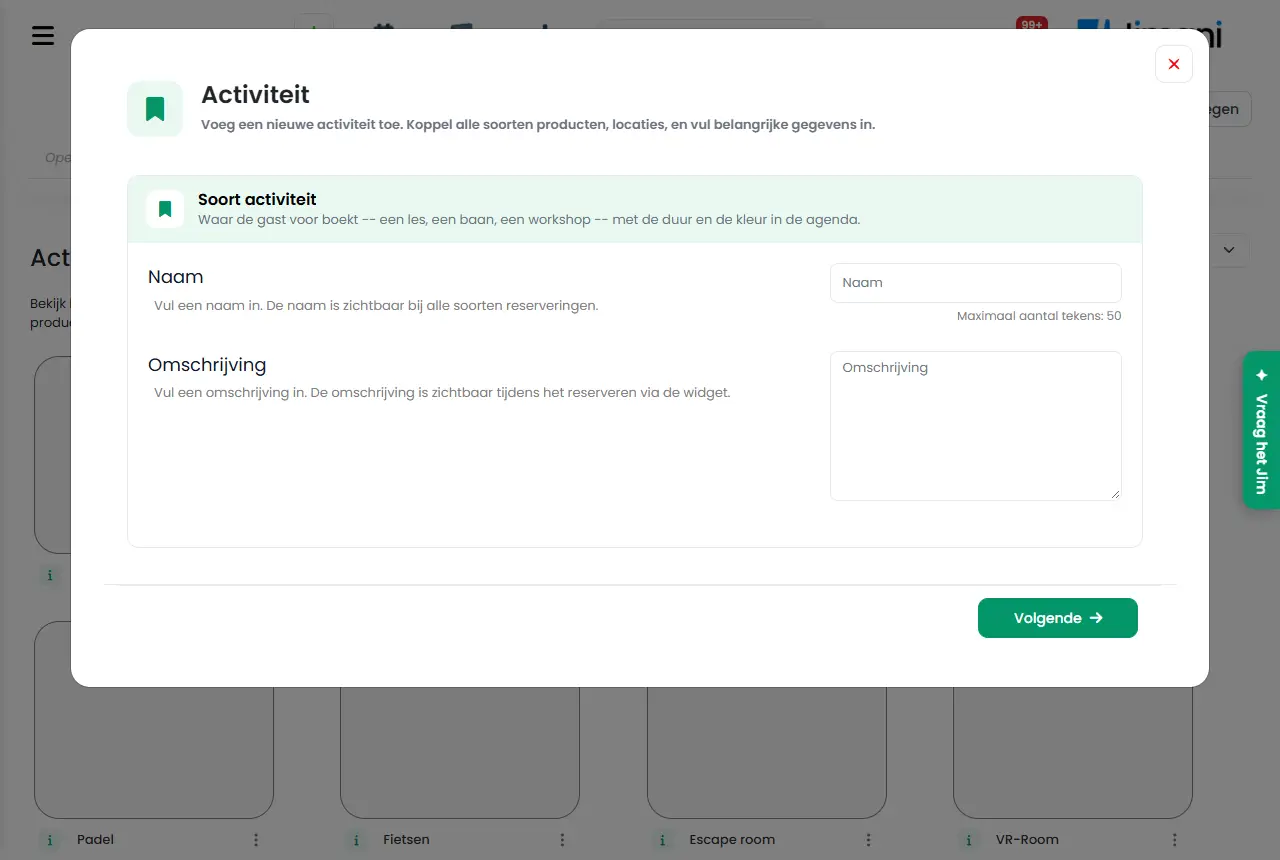
I dette vinduet oppretter du en aktivitet (for eksempel Pool, Padel eller Barnebursdag) eller endrer en. Du velger navn, bilde, prismodell med produktet, farge, antall gjester, varighet, ekstraprodukter, lokasjoner og felt. Vinduet heter Legg til aktivitet eller Endre aktivitet og består av trinn med Forrige, Neste og Lagre.
- Hvor finner du det
Aktivitetsadministrasjon > fanen Aktiviteter > plussknappen > Aktiviteter, eller klikk på en flis for å endre den (
/Activities)- Forklaring
En aktivitet er det gjesten booker. Den hører til ett hovedprodukt (Pris per tid eller Pris per person), har lokasjoner, og kan ha ekstraprodukter, transaksjonskostnader og felt. Trinnene er: Aktivitetstype (navn, beskrivelse, bilde), Type og kategori (produkttype og produkt), Farge, antall og varighet, eventuelt Ekstra produkter og Transaksjonskostnader, Bord (lokasjoner) og Felt. Et trinn for ekstraprodukter eller transaksjonskostnader får du bare hvis du setter dem til Ja. Trinn for trinn står det i Hvordan legger jeg til en aktivitet i Jimani?.
- Knapper og innstillinger
Navn Hva det gjør Når bruker du det Merk Navn Navnet på aktiviteten, maksimalt 50 tegn, per språk. På skjermen: «Skriv inn et navn. Navnet er synlig ved alle typer reservasjoner.» Alltid; gjesten og du ser dette navnet overalt. Påkrevd. Beskrivelse Teksten gjesten ser ved aktiviteten i widgeten. På skjermen: «Skriv inn en beskrivelse. Beskrivelsen er synlig under reservasjon via widgeten.» For å forklare hva gjesten får. Fylles inn per språk. Velg en produkttype Velger prismodellen: Pris per tid eller Pris per person. På skjermen: «Velg produkttypen som gjelder for aktiviteten.» Ved opprettelse; bestemmer hvilket produkt du kan knytte til og hvilke felt du ser. Bytter du type, velg også et produkt av den typen. Pris per person Prisen avhenger av antall gjester per prislinje (se produktet). Du velger ett produkt og en fast Varighet. For barnebursdager, workshops, omvisninger. Se Hvilken prismodell kan jeg velge for en aktivitet: pris per tid eller pris per person?. Produktoversikt Listen over produkter av den valgte typen. På skjermen: «Velg produktene som hører til denne aktiviteten. Flere produkter kan velges.» Med plussknappen oppretter du et nytt produkt. For å velge hovedproduktet til aktiviteten. En aktivitet lagrer ett hovedprodukt. Fungerer som ekstraprodukt Setter selve aktiviteten som valgfritt ekstraprodukt ved andre aktiviteter. På skjermen: «Dette produktet kan settes som et ekstraprodukt. Når dette alternativet er slått på, kan det legges til sammen med et hovedprodukt under reservasjons- eller bestillingsprosessen som et valgfritt tillegg.» For utstyr du leier ut per stykk (sko, sykler). Se Kan jeg tilby utleie og utstyr ved en aktivitet og kreve depositum?. Fungerer ved manuell reservasjon i dashbordet. Er dette et depositum? Produktet betales på forhånd og krediteres fullt ut ved ankomst. På skjermen: «Angi om dette produktet er et depositum eller ikke. Hvis det er det, krediteres produktet fullt ut når gjesten ankommer.» Hvis du vil la en del betales på forhånd. Bare synlig med utvidelsen Produkter og forskudd og når et hovedprodukt er valgt. Betal etterpå Lar ikke gjesten betale ved booking. På skjermen: «Når Betaling ikke påkrevd i widget er aktiv, trenger ikke gjesten å betale under reservasjonen. Gjesten ser da bare en oversikt over de totale kostnadene som fortsatt må betales ved ankomst. Dette kan være nyttig ved høyere beløp.» Hvis du vil la gjester betale på stedet. I dette vinduet er blokken skjult. Valget styres via Betal etterpå i innstillingene for widgeten. QR-billetter i kassen Etter oppgjør i kassen skriver kvitteringsskriveren ut en billettkvittering med QR-kode per bane. På skjermen: «Etter oppgjør i kassen kommer det en billettkvittering med QR-kode per bane ut av kvitteringsskriveren.» Hvis gjester må komme inn ved banen med en QR-kode. Ja eller Nei. Farge Fargen på aktiviteten i oversikten. På skjermen: «Fargen er bare til internt bruk. Bruk helst så mange forskjellige farger som mulig, slik at reservasjonsoversikten vises tydelig og oversiktlig per aktivitet.» Velg en egen farge per aktivitet. Bare internt. Minste antall gjester Det minste antallet gjester per reservasjon. På skjermen: «Angi minste antall gjester per reservasjon.» Hvis en gruppe må være minst et visst antall personer. Widgeten viser aktiviteten bare ved et passende antall. Maksimalt antall gjester Det største antallet gjester per reservasjon. På skjermen: «Angi maksimalt antall gjester per reservasjon.» For å avvise for store grupper. Må være minst minimum. Minimumstid til reservasjonen Den korteste fristen mellom booking og oppmøte. På skjermen: «Når kan gjesten booke? Vanligvis kan en gjest legge inn en reservasjon med en gang, for eksempel innen 10 minutter for en bowlingbane eller padelbane. I noen tilfeller er det imidlertid nødvendig å vite noen timer eller til og med dager i forveien hvem som kommer. Tenk på barnebursdager.» Velg fristen som passer til aktiviteten din. Valgene går fra 00:00 (direkte) i kvarter til 23:45, deretter 1 til 6 dager og 1 til 4 uker. Varighet Varigheten på reservasjonen. Ved Pris per tid velger du blant tidsblokkene til produktet; ved Pris per person fra en liste med tider. I vinduet Endre aktivitet heter valget ved Pris per tid Reservasjonsvarighet. Alltid. I widgeten booker gjester reservasjonsvarigheten, med mindre widgeten tillater La gjesten velge varighet. Reservasjonsvarighet Samme valg som Varighet, slik det heter i vinduet Endre aktivitet. For å endre standardvarigheten. Passer ikke en varighet, velg en tidsblokk som produktet har. Manuelle tider kan avvike Ved Ja kan en reservasjon du legger inn selv i dashbordet være kortere enn reservasjonsvarigheten, ned til minste bookingtid. På skjermen: «Ved Ja kan en reservasjon du legger inn selv i dashbordet være kortere enn reservasjonsvarigheten, ned til minste bookingtid. Gjester i widgeten booker alltid reservasjonsvarigheten.» Hvis du også lar gjester spille kortere. Bare synlig ved Pris per tid. Minste bookingtid Den korteste varigheten du kan booke manuelt. På skjermen: «Den korteste varigheten du kan booke manuelt.» Etter Manuelle tider kan avvike: Ja. Står som standard på 30 minutter. Legg til et ekstraprodukt Gir aktiviteten ekstraprodukter. På skjermen: «Angi om det hører ekstraprodukter til denne aktiviteten.» For tilleggssalg som drikke. Ved Ja får du et trinn for å velge dem. Legg til transaksjonskostnader Beregner faste kostnader per reservasjon. På skjermen: «Angi om det hører transaksjonskostnader til denne aktiviteten.» For reservasjonsgebyr. Bare synlig med utvidelsen Transaksjonskostnader. Vis i widget Bestemmer om aktiviteten og de tilknyttede produktene vises i widgeten. På skjermen: «Angi om aktiviteten og tilknyttede produkter er synlige i widgeten.» Trengs ikke lenger. Er skjult (12-10-2026): widgeten velger selv hvilke aktiviteter den viser. Lokasjon Lokasjonene (baner, rom) som hører til aktiviteten. På skjermen: «Velg lokasjonene som hører til denne aktiviteten. Flere lokasjoner kan velges.» Alltid; uten lokasjon er det ingenting å booke. Velg minst én, ellers: Vennligst velg minst ett bord. Opprett nytt bord Oppretter en ny lokasjon i dette vinduet. Hvis lokasjonen ikke finnes ennå. Se Lokasjoner. Felt Spørsmålene gjesten får ved reservasjon. For ekstra informasjon som allergier eller vilkår. Rekkefølgen kan du dra. kan fylle inn totalt antall lokasjoner Lar flere reservasjoner dele én lokasjon til kapasiteten er brukt opp. På skjermen: «Tillater at flere reservasjoner deler samme lokasjon til den totale sitteplasskapasiteten til lokasjonen er fullt utnyttet» Ikke tilgjengelig for kunder. Fjernes alltid fra skjermbildene. Forrige Til forrige trinn. For å endre noe. - Neste Til neste trinn. Etter at du har fylt inn trinnet. Kontrollerer først de påkrevde feltene. Lagre Lagrer aktiviteten. På siste trinn. Du ser Opplysningene dine er lagret! - Meldinger
Melding Hva betyr det Hva gjør du Vennligst velg minst ett bord. Du har ikke valgt noen lokasjon. Velg minst én lokasjon under Lokasjon. Ugyldige data. Serveren kunne ikke lese dataene. Kontroller feltene og prøv på nytt. Dataene ble ikke lagret! Lagringen mislyktes. Prøv på nytt; fortsetter det å mislykkes, ta kontakt med oss. - Relatert
Hvordan legger jeg til en aktivitet i Jimani?, Hvordan fungerer Aktivitetsadministrasjon?, Hvordan fungerer Produkter?
- Hvilke opplysninger kan jeg stille inn for en aktivitet?
- Hvordan endrer jeg en eksisterende aktivitet?
- Hvordan stiller jeg inn varigheten og antall gjester for en aktivitet?
- Hvordan velger jeg fargen på en aktivitet på tidslinjen?
Søkeord: stille inn aktivitet, vindu aktivitet, minste antall gjester, reservasjonsvarighet, farge aktivitet, manuelle tider, QR-billetter, produkttype
Sist kontrollert: 2026-10-16
Oversatt fra den nederlandske kunnskapsbasen; den nederlandske versjonen gjelder.