Hoe werkt het venster Activiteit toevoegen of wijzigen in Jimani?
- Antwoord
In dit venster maak je een activiteit (bijvoorbeeld Pool, Padel of Kinderfeestje) of pas je er een aan. Je kiest de naam, de foto, het prijsmodel met het product, de kleur, het aantal gasten, de duur, de extra producten, de locaties en de velden. Het venster heet Activiteit toevoegen of Activiteit wijzigen en bestaat uit stappen met Vorige, Volgende en Opslaan.
- Waar vind je het
Activiteiten beheer > tabblad Activiteiten > plusknop > Activiteiten, of klik op een tegel om hem te wijzigen (
/Activities)- Uitleg
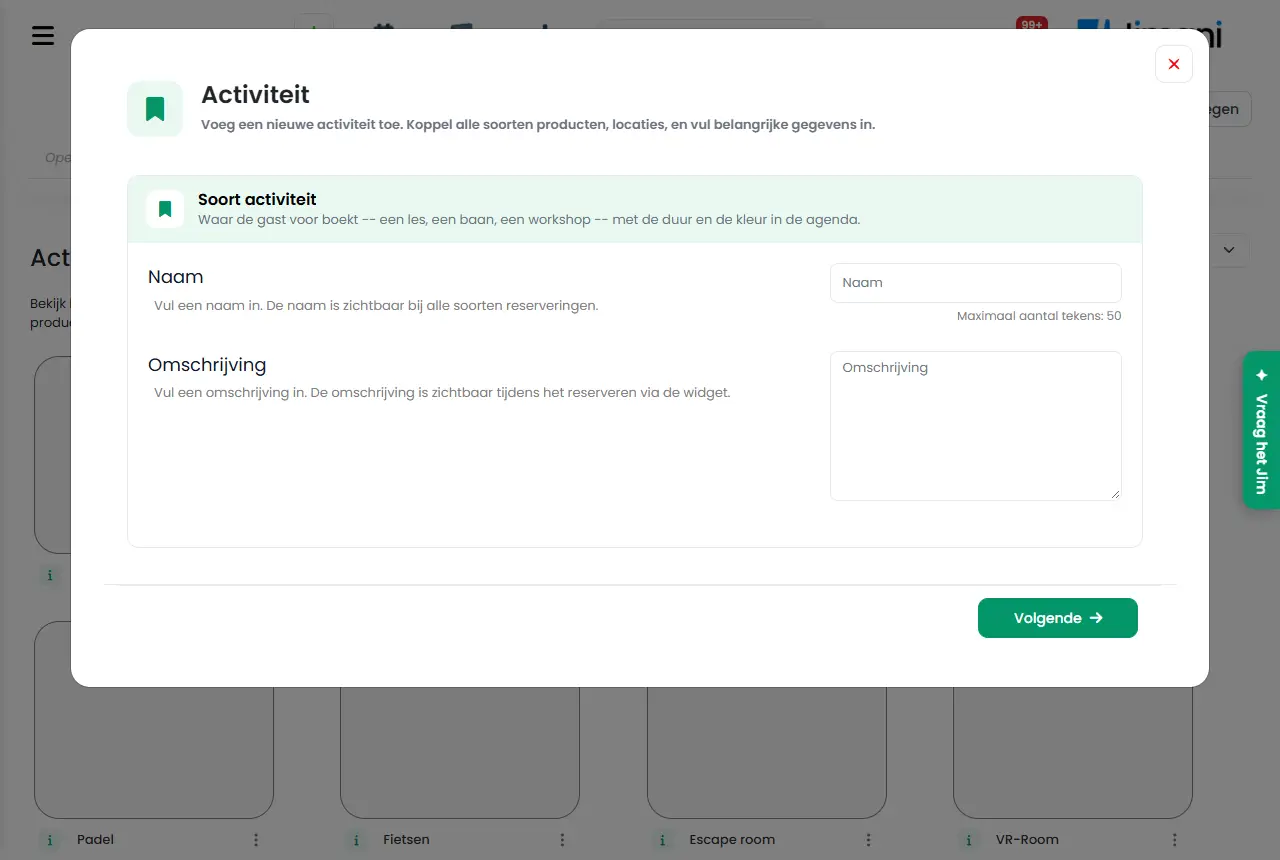
Een activiteit is wat de gast boekt. Hij hoort bij één hoofdproduct (Prijs per tijd of Prijs per persoon), heeft locaties, en kan extra producten, transactiekosten en velden hebben. De stappen zijn: Soort activiteit (naam, omschrijving, foto), Soort en categorie (productsoort en product), Kleur, aantallen en duur, eventueel Extra producten en Transactiekosten, Tafels (locaties) en Velden. Een stap voor extra producten of transactiekosten krijg je alleen als je die op Ja zet. Stap voor stap staat het in Hoe voeg ik een activiteit toe?.
- Knoppen en instellingen
Naam Wat doet het Wanneer gebruik je het Let op Naam De naam van de activiteit, maximaal 50 tekens, per taal. Op het scherm: "Vul een naam in. De naam is zichtbaar bij alle soorten reserveringen." Altijd; de gast en jij zien deze naam overal. Verplicht. Omschrijving De tekst die de gast in de widget bij de activiteit ziet. Op het scherm: "Vul een omschrijving in. De omschrijving is zichtbaar tijdens het reserveren via de widget." Om uit te leggen wat de gast krijgt. Per taal in te vullen. Kies een productsoort Kiest het prijsmodel: Prijs per tijd of Prijs per persoon. Op het scherm: "Selecteer de productsoort die op de activiteit van toepassing is." Bij het aanmaken; bepaalt welk product je kunt koppelen en welke velden je ziet. Wissel je van soort, kies dan ook een product van die soort. Prijs per persoon De prijs hangt af van het aantal gasten per prijsregel (zie het product). Je kiest één product en een vaste Duur. Voor kinderfeestjes, workshops, rondleidingen. Zie Welk prijsmodel kan ik kiezen?. Product overzicht De lijst met producten van de gekozen soort. Op het scherm: "Selecteer de producten die bij deze activiteit horen. Er kunnen meerdere producten worden geselecteerd." Met de plusknop maak je een nieuw product. Om het hoofdproduct van de activiteit te kiezen. Een activiteit slaat één hoofdproduct op. Fungeert als extra product Zet de activiteit zelf als optioneel extra product bij andere activiteiten. Op het scherm: "Dit product kan worden ingesteld als een extra product. Wanneer deze optie is ingeschakeld, kan het samen met een hoofdproduct worden toegevoegd tijdens het reserverings- of bestelproces als een optionele aanvulling." Voor materiaal dat je per stuk verhuurt (schoenen, fietsen). Zie Verhuur en materialen. Werkt bij handmatig reserveren in het dashboard. Is dit een aanbetaling? Het product wordt vooruit betaald en bij aankomst volledig gecrediteerd. Op het scherm: "Geef aan of dit product een aanbetaling is of niet. Wanneer dit wel het geval is, zal dit product volledig worden gecrediteerd wanneer de gast arriveert." Als je een deel vooraf wilt laten betalen. Alleen zichtbaar met de uitbreiding Producten en aanbetalingen en als er een hoofdproduct is gekozen. Achteraf betalen Laat de gast niet betalen bij het boeken. Op het scherm: "Wanneer Betaling niet vereist in widget actief is, hoeft de gast geen betaling te doen tijdens het reserveren. De gast ziet dan uitsluitend een overzicht van de totale kosten die bij binnenkomst nog moeten worden voldaan. Dit kan handig zijn wanneer het om hogere bedragen gaat." Als je gasten ter plaatse wilt laten betalen. In dit venster staat het blok verborgen. De keuze werkt via Achteraf betalen bij de instellingen van de widget. QR-tickets aan de kassa Na het afrekenen aan de kassa print de bonprinter per baan een ticketbon met QR-code. Op het scherm: "Na het afrekenen aan de kassa komt er per baan een ticketbon met QR-code uit de bonprinter." Als gasten met een QR-code bij de baan moeten binnenkomen. Ja of Nee. Kleur De kleur van de activiteit in het overzicht. Op het scherm: "De kleur is uitsluitend voor intern gebruik. Gebruik bij voorkeur zoveel mogelijk verschillende kleuren, zodat het reserveeroverzicht duidelijk en overzichtelijk per activiteit wordt weergegeven." Kies per activiteit een andere kleur. Alleen intern. Minimum aantal gasten Het kleinste aantal gasten per reservering. Op het scherm: "Geef aan wat het minimale aantal gasten per reservering is." Als een groep minstens een aantal personen moet zijn. De widget toont de activiteit alleen bij een passend aantal. Maximaal aantal gasten Het grootste aantal gasten per reservering. Op het scherm: "Geef aan wat het maximale aantal gasten per reservering is." Om te grote groepen te weren. Moet minstens het minimum zijn. Minimale tijd tot de reservering De kortste termijn tussen boeken en komen. Op het scherm: "Wanneer mag de gast boeken? Meestal kan een gast direct een reservering plaatsen, bijvoorbeeld binnen 10 minuten voor bowlingbaan of padelbaan. In sommige gevallen is het echter noodzakelijk om enkele uren of zelfs dagen van tevoren te weten wie er komt. Denk hierbij aan kinderfeestjes." Kies de termijn die past bij je activiteit. De keuzes lopen van 00:00 (direct) in kwartieren tot 23:45, daarna 1 tot 6 dagen en 1 tot 4 weken. Duur De duur van de reservering. Bij Prijs per tijd kies je uit de tijdsblokken van het product; bij Prijs per persoon uit een lijst met tijden. In het venster Activiteit wijzigen heet de keuze bij Prijs per tijd Reserveerduur. Altijd. In de widget boeken gasten de reserveerduur, tenzij de widget Duur laten kiezen toestaat. Reserveerduur Dezelfde keuze als Duur, zoals hij heet in het venster Activiteit wijzigen. Om de standaardduur te wijzigen. Past een duur niet, kies dan een tijdsblok dat het product heeft. Handmatige tijden mogen afwijken Bij Ja mag een reservering die je zelf in het dashboard plaatst korter zijn dan de reserveerduur, tot de minimale boekingstijd. Op het scherm: "Bij Ja mag een reservering die je zelf in het dashboard plaatst korter zijn dan de reserveerduur, tot de minimale boekingstijd. Gasten in de widget boeken altijd de reserveerduur." Als je gasten ook korter laat spelen. Alleen zichtbaar bij Prijs per tijd. Minimale boekingstijd De kortste duur die je handmatig mag boeken. Op het scherm: "De kortste duur die je handmatig mag boeken." Na Handmatige tijden mogen afwijken: Ja. Staat standaard op 30 minuten. Voeg een extra product toe Geeft de activiteit extra producten. Op het scherm: "Geef aan of er bij deze activiteit extra producten horen." Voor bijverkoop zoals drankjes. Bij Ja krijg je een stap om ze te kiezen. Voeg transactiekosten toe Rekent vaste kosten per reservering door. Op het scherm: "Geef aan of er bij deze activiteit transactiekosten horen." Voor reserveringskosten. Alleen zichtbaar met de uitbreiding Transactiekosten. Toon in widget Bepaalt of de activiteit en de gekoppelde producten in de widget staan. Op het scherm: "Geef aan of de activiteit en gekoppelde producten zichtbaar is in de widget." Niet meer nodig. Staat verborgen (12-10-2026): de widget kiest zelf welke activiteiten hij toont. Locatie De locaties (banen, ruimtes) die bij de activiteit horen. Op het scherm: "Selecteer de locaties die bij deze activiteit horen. Er kunnen meerdere locaties worden geselecteerd." Altijd; zonder locatie is er niets te boeken. Kies er minstens één, anders: Selecteer minimaal één tabel. Nieuwe tafel maken Maakt een nieuwe locatie in dit venster. Als de locatie er nog niet is. Zie Locaties. Velden De vragen die de gast bij het reserveren krijgt. Voor extra informatie zoals allergieën of voorwaarden. De volgorde kun je slepen. kan het totale aantal locaties invullen Laat meerdere reserveringen één locatie delen tot de capaciteit op is. Op het scherm: "Staat toe dat meerdere reserveringen dezelfde locatie delen totdat de totale zitcapaciteit van die locatie volledig is gebruikt" Niet beschikbaar voor klanten. Wordt in de schermen altijd weggehaald. Vorige Naar de vorige stap. Om iets aan te passen. - Volgende Naar de volgende stap. Na het invullen van de stap. Controleert eerst de verplichte velden. Opslaan Bewaart de activiteit. Op de laatste stap. Je ziet Je gegevens zijn opgeslagen! - Meldingen
Melding Wat betekent het Wat doe je Selecteer minimaal één tabel. Je hebt geen locatie gekozen. Kies bij Locatie minstens één locatie. Ongeldige gegevens. De server kon de gegevens niet lezen. Controleer de velden en probeer het opnieuw. De gegevens zijn niet opgeslagen! Het opslaan is mislukt. Probeer het opnieuw; blijft het mislukken, neem contact met ons op. - Gerelateerd
Hoe voeg ik een activiteit toe?, Hoe werkt Activiteiten beheer?, Hoe werken Producten?
- Welke gegevens kan ik instellen bij een activiteit?
- Hoe wijzig ik een bestaande activiteit?
- Hoe stel ik de duur en het aantal gasten van een activiteit in?
- Hoe kies ik de kleur van een activiteit op de tijdlijn?
Trefwoorden: activiteit instellen, venster activiteit, minimum aantal gasten, reserveerduur, kleur activiteit, handmatige tijden, QR-tickets, productsoort
Laatst nagekeken: 2026-10-16