Jak działa okno Dodawanie lub zmiana aktywności w Jimani?
- Odpowiedź
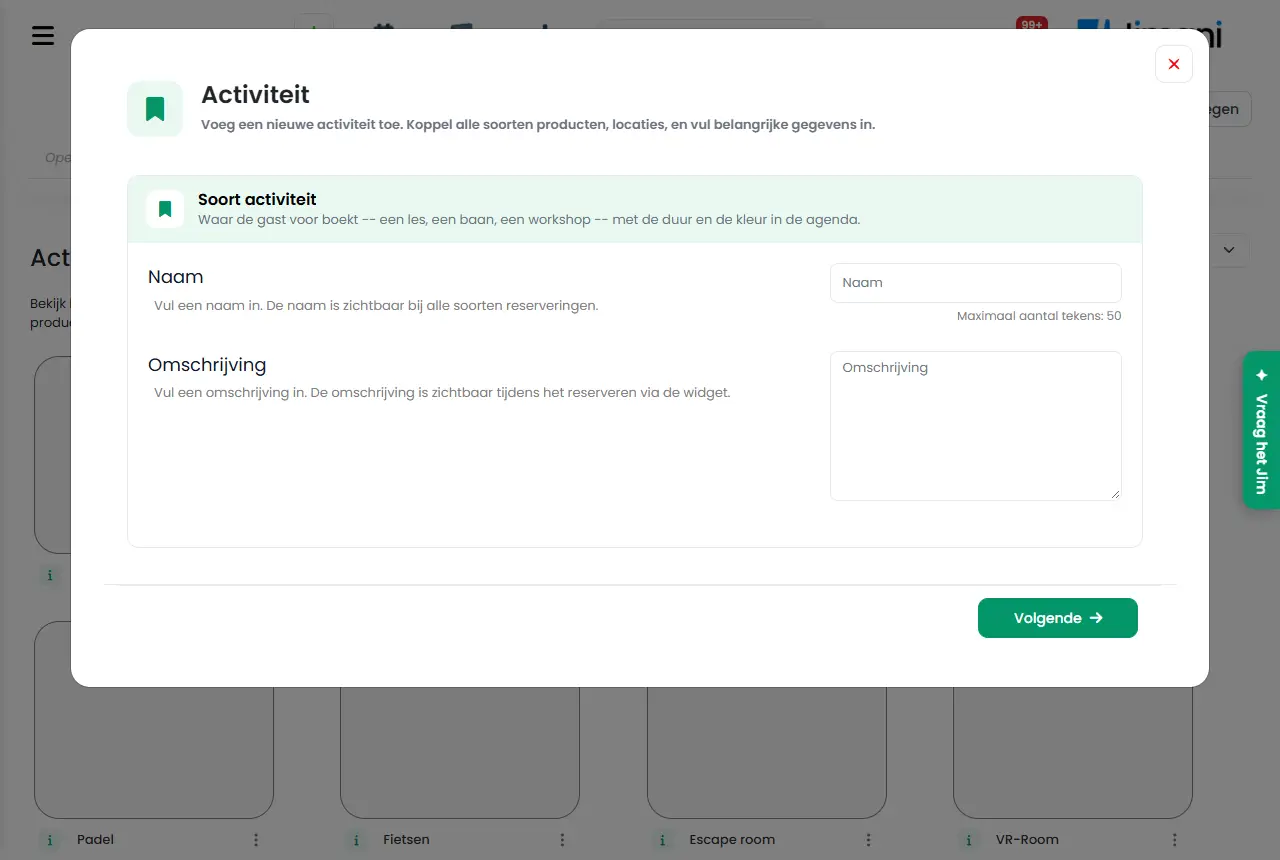
W tym oknie tworzy się aktywność (na przykład Bilard, Padel lub Przyjęcie dla dzieci) albo zmienia istniejącą. Wybiera się nazwę, zdjęcie, model cenowy z produktem, kolor, liczbę gości, czas trwania, produkty dodatkowe, lokalizacje i pola. Okno nazywa się Dodaj aktywność lub Zmień aktywność i składa się z kroków z przyciskami Wstecz, Dalej i Zapisz.
- Gdzie to znaleźć
Zarządzanie aktywnościami > karta Aktywności > przycisk plus > Aktywności, albo kliknąć kafelek, aby go zmienić (
/Activities)- Wyjaśnienie
Aktywność to to, co rezerwuje gość. Należy do jednego produktu głównego (Cena za czas lub Cena za osobę), ma lokalizacje i może mieć produkty dodatkowe, koszty transakcji i pola. Kroki to: Rodzaj aktywności (nazwa, opis, zdjęcie), Rodzaj i kategoria (rodzaj produktu i produkt), Kolor, liczby i czas trwania, ewentualnie Dodatkowe produkty i Koszty transakcji, Stoliki (lokalizacje) i Pola. Krok dla produktów dodatkowych lub kosztów transakcji pojawia się tylko wtedy, gdy ustawi się je na Tak. Krok po kroku opisano to w Jak dodać aktywność w Jimani?.
- Przyciski i ustawienia
Nazwa Co robi Kiedy go używać Uwaga Nazwa Nazwa aktywności, maksymalnie 50 znaków, dla każdego języka. Na ekranie: „Wpisz nazwę. Nazwa jest widoczna przy wszystkich rodzajach rezerwacji." Zawsze; gość i Pan/Pani widzicie tę nazwę wszędzie. Wymagane. Opis Tekst, który gość widzi w widżecie przy aktywności. Na ekranie: „Wpisz opis. Opis jest widoczny podczas rezerwacji przez widżet." Aby wyjaśnić, co otrzymuje gość. Uzupełnia się dla każdego języka. Wybierz typ produktu Wybiera model cenowy: Cena za czas lub Cena za osobę. Na ekranie: „Wybierz rodzaj produktu, który dotyczy aktywności." Przy tworzeniu; decyduje, jaki produkt można połączyć i jakie pola są widoczne. Przy zmianie rodzaju należy wybrać także produkt tego rodzaju. Cena za osobę Cena zależy od liczby gości według pozycji cennika (zob. produkt). Wybiera się jeden produkt i stały Czas trwania. Do przyjęć dla dzieci, warsztatów, zwiedzania z przewodnikiem. Zob. Jaki model cenowy mogę wybrać?. Lista produktów Lista produktów wybranego rodzaju. Na ekranie: „Wybierz produkty, które należą do tej aktywności. Można wybrać kilka produktów." Przyciskiem plus tworzy się nowy produkt. Aby wybrać produkt główny aktywności. Aktywność zapisuje jeden produkt główny. Działa jako produkt dodatkowy Ustawia samą aktywność jako opcjonalny produkt dodatkowy przy innych aktywnościach. Na ekranie: „Ten produkt można ustawić jako produkt dodatkowy. Gdy ta opcja jest włączona, można go dodać razem z produktem głównym podczas rezerwacji lub zamawiania jako opcjonalne uzupełnienie." Do sprzętu wypożyczanego na sztuki (buty, rowery). Zob. Wynajem i materiały. Działa przy ręcznej rezerwacji w panelu. Czy to jest zaliczka? Produkt jest płatny z góry i w całości zaliczany przy przybyciu. Na ekranie: „Wskaż, czy ten produkt jest zaliczką. Jeśli tak, zostanie w całości zaliczony, gdy gość przybędzie." Gdy chce się, aby część została zapłacona z góry. Widoczne tylko z rozszerzeniem Produkty i zaliczki oraz po wybraniu produktu głównego. Płatność po fakcie Gość nie płaci przy rezerwacji. Na ekranie: „Gdy aktywna jest opcja Płatność niewymagana w widżecie, gość nie musi płacić podczas rezerwacji. Widzi wtedy tylko zestawienie łącznych kosztów, które trzeba uregulować przy wejściu. Może to być przydatne przy wyższych kwotach." Gdy goście mają płacić na miejscu. W tym oknie blok jest ukryty. Wybór działa przez Płatność po fakcie w ustawieniach widżetu. Bilety QR przy kasie Po rozliczeniu w kasie drukarka paragonów drukuje dla każdego toru bilet z kodem QR. Na ekranie: „Po rozliczeniu w kasie drukarka paragonów drukuje dla każdego toru bilet z kodem QR." Gdy goście mają wchodzić na tor z kodem QR. Tak lub Nie. Kolor Kolor aktywności w przeglądzie. Na ekranie: „Kolor służy wyłącznie do użytku wewnętrznego. Najlepiej używać jak najwięcej różnych kolorów, aby przegląd rezerwacji był czytelny i przejrzysty dla każdej aktywności." Dla każdej aktywności należy wybrać inny kolor. Tylko wewnętrznie. Minimalna liczba gości Najmniejsza liczba gości na rezerwację. Na ekranie: „Wskaż minimalną liczbę gości na rezerwację." Gdy grupa musi liczyć co najmniej określoną liczbę osób. Widżet pokazuje aktywność tylko przy odpowiedniej liczbie. Maksymalna liczba gości Największa liczba gości na rezerwację. Na ekranie: „Wskaż maksymalną liczbę gości na rezerwację." Aby odrzucać zbyt duże grupy. Musi wynosić co najmniej tyle, co minimum. Minimalny czas do rezerwacji Najkrótszy odstęp między rezerwacją a przyjściem. Na ekranie: „Kiedy gość może rezerwować? Zazwyczaj gość może dokonać rezerwacji od razu, na przykład w ciągu 10 minut dla toru kręglarskiego lub kortu do padla. W niektórych przypadkach trzeba jednak wiedzieć kilka godzin, a nawet dni wcześniej, kto przyjdzie. Dotyczy to na przykład przyjęć dla dzieci." Należy wybrać odstęp odpowiedni dla aktywności. Wybór sięga od 00:00 (od razu) w kwadransach do 23:45, następnie 1 do 6 dni i 1 do 4 tygodni. Czas trwania Czas trwania rezerwacji. Przy Cena za czas wybiera się spośród bloków czasowych produktu; przy Cena za osobę z listy godzin. W oknie Zmień aktywność wybór przy Cena za czas nazywa się Czas trwania rezerwacji. Zawsze. W widżecie goście rezerwują czas trwania rezerwacji, chyba że widżet pozwala na opcję Wybór czasu trwania przez gościa. Czas trwania rezerwacji Ten sam wybór co Czas trwania, tak jak nazywa się w oknie Zmień aktywność. Aby zmienić czas domyślny. Jeśli czas trwania nie pasuje, należy wybrać blok czasowy, który ma produkt. Ręczne czasy mogą się różnić Przy Tak rezerwacja, którą sam umieszcza się w panelu, może być krótsza niż czas trwania rezerwacji, do minimalnego czasu rezerwacji. Na ekranie: „Przy Tak rezerwacja, którą sam umieszczasz w panelu, może być krótsza niż czas trwania rezerwacji, do minimalnego czasu rezerwacji. Goście w widżecie zawsze rezerwują czas trwania rezerwacji." Gdy goście mogą grać także krócej. Widoczne tylko przy Cena za czas. Minimalny czas rezerwacji Najkrótszy czas, który można zarezerwować ręcznie. Na ekranie: „Najkrótszy czas, który można zarezerwować ręcznie." Po ustawieniu Ręczne czasy mogą się różnić: Tak. Domyślnie ustawione na 30 minut. Dodaj produkt dodatkowy Daje aktywności produkty dodatkowe. Na ekranie: „Wskaż, czy do tej aktywności należą produkty dodatkowe." Do sprzedaży dodatkowej, np. napojów. Przy Tak pojawia się krok do ich wyboru. Dodaj koszty transakcji Nalicza stałe koszty od rezerwacji. Na ekranie: „Wskaż, czy do tej aktywności należą koszty transakcji." Do opłat za rezerwację. Widoczne tylko z rozszerzeniem Koszty transakcji. Pokaż w widżecie Określa, czy aktywność i połączone produkty są w widżecie. Na ekranie: „Wskaż, czy aktywność i połączone produkty są widoczne w widżecie." Już niepotrzebne. Ukryte (12-10-2026): widżet sam wybiera, które aktywności pokazuje. Lokalizacja Lokalizacje (tory, pomieszczenia), które należą do aktywności. Na ekranie: „Wybierz lokalizacje, które należą do tej aktywności. Można wybrać kilka lokalizacji." Zawsze; bez lokalizacji nie ma czego rezerwować. Należy wybrać co najmniej jedną, inaczej: Proszę wybrać przynajmniej jeden stolik. Utwórz nowy stolik Tworzy nową lokalizację w tym oknie. Gdy lokalizacji jeszcze nie ma. Zob. Lokalizacje. Pola Pytania, które gość dostaje przy rezerwacji. Do dodatkowych informacji, np. alergii lub warunków. Kolejność można przeciągać. może wpisać łączną liczbę lokalizacji Pozwala kilku rezerwacjom dzielić jedną lokalizację, aż pojemność zostanie wyczerpana. Na ekranie: „Pozwala, aby kilka rezerwacji dzieliło tę samą lokalizację, dopóki całkowita pojemność miejsc siedzących tej lokalizacji nie zostanie w pełni wykorzystana" Niedostępne dla klientów. Jest zawsze usuwane z ekranów. Wstecz Do poprzedniego kroku. Aby coś zmienić. - Dalej Do następnego kroku. Po uzupełnieniu kroku. Najpierw sprawdza pola wymagane. Zapisz Zapisuje aktywność. W ostatnim kroku. Pojawia się Dane zostały zapisane! - Komunikaty
Komunikat Co oznacza Co zrobić Proszę wybrać przynajmniej jeden stolik. Nie wybrano lokalizacji. W Lokalizacja należy wybrać co najmniej jedną lokalizację. Nieprawidłowe dane. Serwer nie mógł odczytać danych. Sprawdzić pola i spróbować ponownie. Dane nie zostały zapisane! Zapis się nie powiódł. Spróbować ponownie; jeśli nadal się nie udaje, skontaktować się z nami. - Powiązane artykuły
Jak dodać aktywność w Jimani?, Jak działa Zarządzanie aktywnościami?, Jak działają Produkty?
- Jakie dane mogę ustawić przy aktywności?
- Jak zmienić istniejącą aktywność?
- Jak ustawić czas trwania i liczbę gości aktywności?
- Jak wybrać kolor aktywności na osi czasu?
Słowa kluczowe: ustawić aktywność, okno aktywności, minimalna liczba gości, czas trwania rezerwacji, kolor aktywności, ręczne czasy, bilety QR, rodzaj produktu
Ostatnio sprawdzono: 2026-10-16
Przetłumaczono z niderlandzkiej bazy wiedzy; wiążąca jest wersja niderlandzka.