Come funziona la finestra Aggiungi o modifica attività in Jimani?
- Risposta
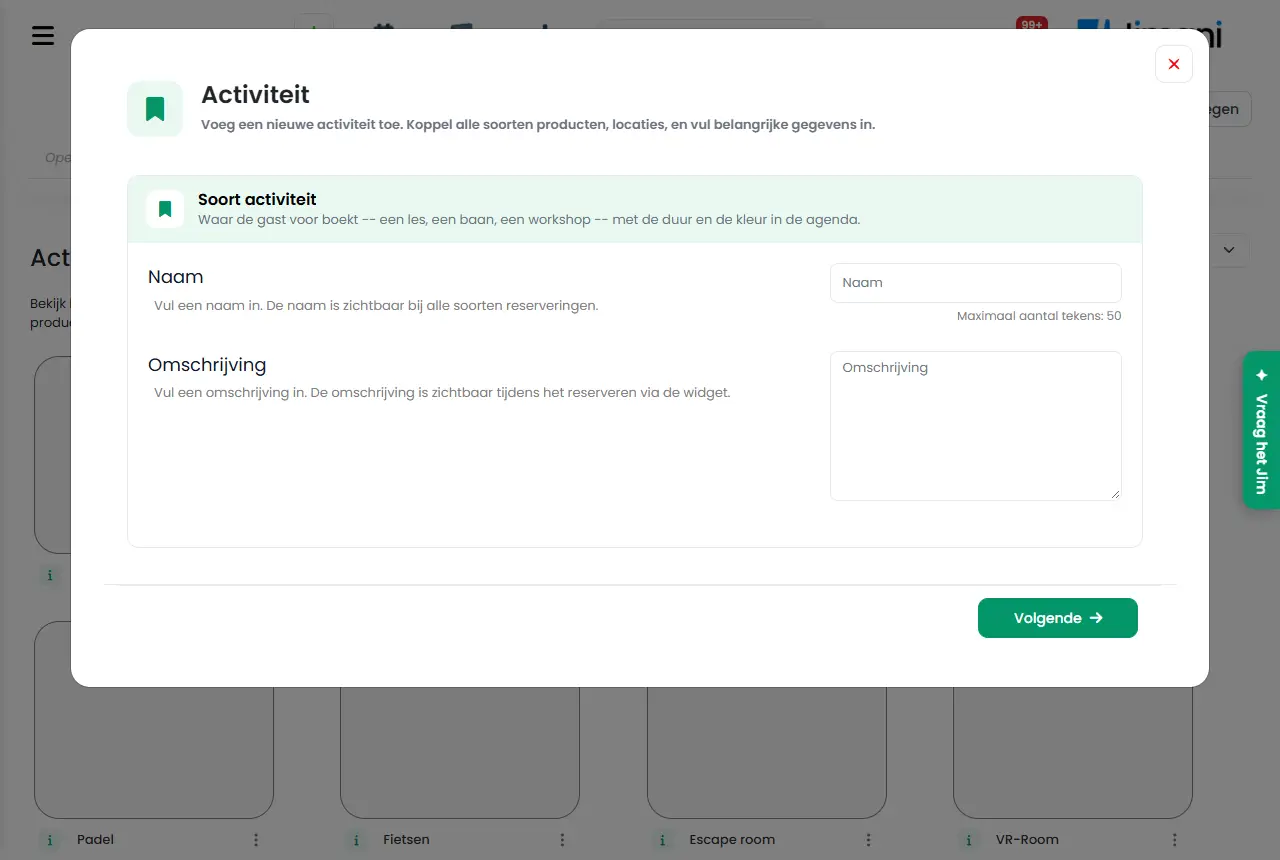
In questa finestra crei un'attività (ad esempio Pool, Padel o Festa per bambini) o ne modifichi una. Scegli il nome, la foto, il modello di prezzo con il prodotto, il colore, il numero di ospiti, la durata, i prodotti aggiuntivi, i luoghi e i campi. La finestra si chiama Aggiungi attività o Modifica attività ed è composta da passaggi con Indietro, Avanti e Salva.
- Dove trovarlo
Gestione attività > scheda Attività > pulsante più > Attività, oppure clicca su un riquadro per modificarlo (
/Activities)- Spiegazione
Un'attività è ciò che l'ospite prenota. Appartiene a un solo prodotto principale (Prezzo per tempo o Prezzo per persona), ha dei luoghi e può avere prodotti aggiuntivi, costi di transazione e campi. I passaggi sono: Tipo di attività (nome, descrizione, foto), Tipo e categoria (tipo di prodotto e prodotto), Colore, quantità e durata, eventualmente Prodotti aggiuntivi e Costi di transazione, Tavoli (luoghi) e Campi. Un passaggio per prodotti aggiuntivi o costi di transazione compare solo se lo imposti su Sì. Passo per passo è descritto in Come aggiungo un'attività in Jimani?.
- Pulsanti e impostazioni
Nome Cosa fa Quando usarlo Attenzione Nome Il nome dell'attività, massimo 50 caratteri, per lingua. Sullo schermo: "Inserisci un nome. Il nome è visibile in tutti i tipi di prenotazione." Sempre; l'ospite e tu vedete questo nome ovunque. Obbligatorio. Descrizione Il testo che l'ospite vede nel widget accanto all'attività. Sullo schermo: "Inserisci una descrizione. La descrizione è visibile durante la prenotazione tramite il widget." Per spiegare cosa riceve l'ospite. Da compilare per lingua. Scegli un tipo di prodotto Sceglie il modello di prezzo: Prezzo per tempo o Prezzo per persona. Sullo schermo: "Scegli il tipo di prodotto che si applica all'attività." Alla creazione; determina quale prodotto puoi collegare e quali campi vedi. Se cambi tipo, scegli anche un prodotto di quel tipo. Prezzo per persona Il prezzo dipende dal numero di ospiti per riga di prezzo (vedi il prodotto). Scegli un solo prodotto e una Durata fissa. Per feste per bambini, workshop, visite guidate. Vedi Quale modello di prezzo posso scegliere?. Riepilogo dei prodotti L'elenco dei prodotti del tipo scelto. Sullo schermo: "Scegli i prodotti che appartengono a questa attività. Si possono scegliere più prodotti." Con il pulsante più crei un nuovo prodotto. Per scegliere il prodotto principale dell'attività. Un'attività salva un solo prodotto principale. Funziona come prodotto aggiuntivo Imposta l'attività stessa come prodotto aggiuntivo facoltativo per altre attività. Sullo schermo: "Questo prodotto può essere impostato come prodotto aggiuntivo. Quando questa opzione è attivata, può essere aggiunto insieme a un prodotto principale durante il processo di prenotazione o di ordine come aggiunta facoltativa." Per il materiale che noleggi a pezzo (scarpe, biciclette). Vedi Noleggio e materiali. Funziona nella prenotazione manuale nel pannello di controllo. È un acconto? Il prodotto viene pagato in anticipo e accreditato per intero all'arrivo. Sullo schermo: "Indica se questo prodotto è un acconto o no. Se lo è, questo prodotto verrà accreditato per intero quando l'ospite arriva." Se vuoi far pagare una parte in anticipo. Visibile solo con l'estensione Prodotti e acconti e se è stato scelto un prodotto principale. Paga in seguito Non fa pagare l'ospite al momento della prenotazione. Sullo schermo: "Quando Pagamento non richiesto nel widget è attivo, l'ospite non deve pagare durante la prenotazione. L'ospite vede allora solo un riepilogo dei costi totali che devono ancora essere saldati all'ingresso. Può essere utile quando si tratta di importi più alti." Se vuoi far pagare gli ospiti sul posto. In questa finestra il blocco è nascosto. La scelta funziona tramite Paga in seguito nelle impostazioni del widget. Biglietti QR alla cassa Dopo il pagamento in cassa la stampante di scontrini stampa per ogni pista uno scontrino-biglietto con codice QR. Sullo schermo: "Dopo il pagamento in cassa, per ogni pista esce dalla stampante di scontrini un biglietto con codice QR." Se gli ospiti devono entrare nella pista con un codice QR. Sì o No. Colore Il colore dell'attività nel riepilogo. Sullo schermo: "Il colore è solo per uso interno. Usa, se possibile, colori il più possibile diversi, così il riepilogo delle prenotazioni è chiaro e ordinato per attività." Scegli un colore diverso per ogni attività. Solo interno. Numero minimo di ospiti Il numero più piccolo di ospiti per prenotazione. Sullo schermo: "Indica qual è il numero minimo di ospiti per prenotazione." Se un gruppo deve essere di almeno un certo numero di persone. Il widget mostra l'attività solo con un numero adatto. Numero massimo di ospiti Il numero più grande di ospiti per prenotazione. Sullo schermo: "Indica qual è il numero massimo di ospiti per prenotazione." Per escludere gruppi troppo grandi. Deve essere almeno pari al minimo. Tempo minimo prima della prenotazione Il termine più breve tra la prenotazione e l'arrivo. Sullo schermo: "Quando può prenotare l'ospite? Di solito un ospite può prenotare subito, ad esempio entro 10 minuti per una pista da bowling o da padel. In alcuni casi però è necessario sapere con alcune ore o anche giorni di anticipo chi viene. Pensa alle feste per bambini." Scegli il termine adatto alla tua attività. Le scelte vanno da 00:00 (subito) a quarti d'ora fino alle 23:45, poi da 1 a 6 giorni e da 1 a 4 settimane. Durata La durata della prenotazione. Con Prezzo per tempo scegli tra le fasce orarie del prodotto; con Prezzo per persona da un elenco di orari. Nella finestra Modifica attività la scelta con Prezzo per tempo si chiama Durata della prenotazione. Sempre. Nel widget gli ospiti prenotano la durata della prenotazione, a meno che il widget non permetta Far scegliere la durata. Durata della prenotazione La stessa scelta di Durata, come si chiama nella finestra Modifica attività. Per modificare la durata predefinita. Se una durata non va bene, scegli una fascia oraria che il prodotto ha. Gli orari manuali possono variare Con Sì una prenotazione che inserisci tu nel pannello di controllo può essere più breve della durata della prenotazione, fino al tempo minimo di prenotazione. Sullo schermo: "Con Sì una prenotazione che inserisci tu nel pannello di controllo può essere più breve della durata della prenotazione, fino al tempo minimo di prenotazione. Gli ospiti nel widget prenotano sempre la durata della prenotazione." Se lasci giocare gli ospiti anche per meno tempo. Visibile solo con Prezzo per tempo. Tempo minimo di prenotazione La durata più breve che puoi prenotare manualmente. Sullo schermo: "La durata più breve che puoi prenotare manualmente." Dopo Gli orari manuali possono variare: Sì. Di default è 30 minuti. Aggiungi un prodotto aggiuntivo Dà all'attività dei prodotti aggiuntivi. Sullo schermo: "Indica se a questa attività appartengono prodotti aggiuntivi." Per le vendite aggiuntive come le bevande. Con Sì ottieni un passaggio per sceglierli. Aggiungi costi di transazione Addebita costi fissi per prenotazione. Sullo schermo: "Indica se a questa attività appartengono costi di transazione." Per i costi di prenotazione. Visibile solo con l'estensione Costi di transazione. Mostra nel widget Determina se l'attività e i prodotti collegati compaiono nel widget. Sullo schermo: "Indica se l'attività e i prodotti collegati sono visibili nel widget." Non più necessario. È nascosto (12-10-2026): il widget sceglie da solo quali attività mostrare. Luogo I luoghi (piste, spazi) che appartengono all'attività. Sullo schermo: "Scegli i luoghi che appartengono a questa attività. Si possono scegliere più luoghi." Sempre; senza luogo non c'è niente da prenotare. Sceglierne almeno uno, altrimenti: Scegli almeno un tavolo. Crea un nuovo tavolo Crea un nuovo luogo in questa finestra. Se il luogo non c'è ancora. Vedi Luoghi. Campi Le domande che l'ospite riceve durante la prenotazione. Per informazioni aggiuntive come allergie o condizioni. Puoi trascinare l'ordine. può inserire il numero totale di luoghi Permette a più prenotazioni di condividere un luogo finché la capacità non si esaurisce. Sullo schermo: "Permette a più prenotazioni di condividere lo stesso luogo finché la capacità totale di posti di quel luogo non è stata completamente utilizzata" Non disponibile per i clienti. Viene sempre rimosso dalle schermate. Indietro Va al passaggio precedente. Per modificare qualcosa. - Avanti Va al passaggio successivo. Dopo aver compilato il passaggio. Controlla prima i campi obbligatori. Salva Salva l'attività. Nell'ultimo passaggio. Vedi I tuoi dati sono stati salvati! - Messaggi
Messaggio Cosa significa Cosa fai Scegli almeno un tavolo. Non hai scelto nessun luogo. In Luogo scegli almeno un luogo. Dati non validi. Il server non è riuscito a leggere i dati. Controlla i campi e riprova. I dati non sono stati salvati! Il salvataggio non è riuscito. Riprova; se continua a non riuscire, contattaci. - Articoli correlati
Come aggiungo un'attività in Jimani?, Come funziona Gestione attività in Jimani?, Come funzionano i Prodotti di Gestione attività in Jimani?
- Quali dati posso impostare per un'attività?
- Come modifico un'attività esistente?
- Come imposto la durata e il numero di ospiti di un'attività?
- Come scelgo il colore di un'attività sulla timeline?
Parole chiave: impostare attività, finestra attività, numero minimo di ospiti, durata della prenotazione, colore attività, orari manuali, biglietti QR, tipo di prodotto
Ultima verifica: 2026-10-16
Tradotto dalla base di conoscenza olandese; fa fede la versione olandese.