Como funciona a janela Adicionar ou alterar atividade no Jimani?
- Resposta
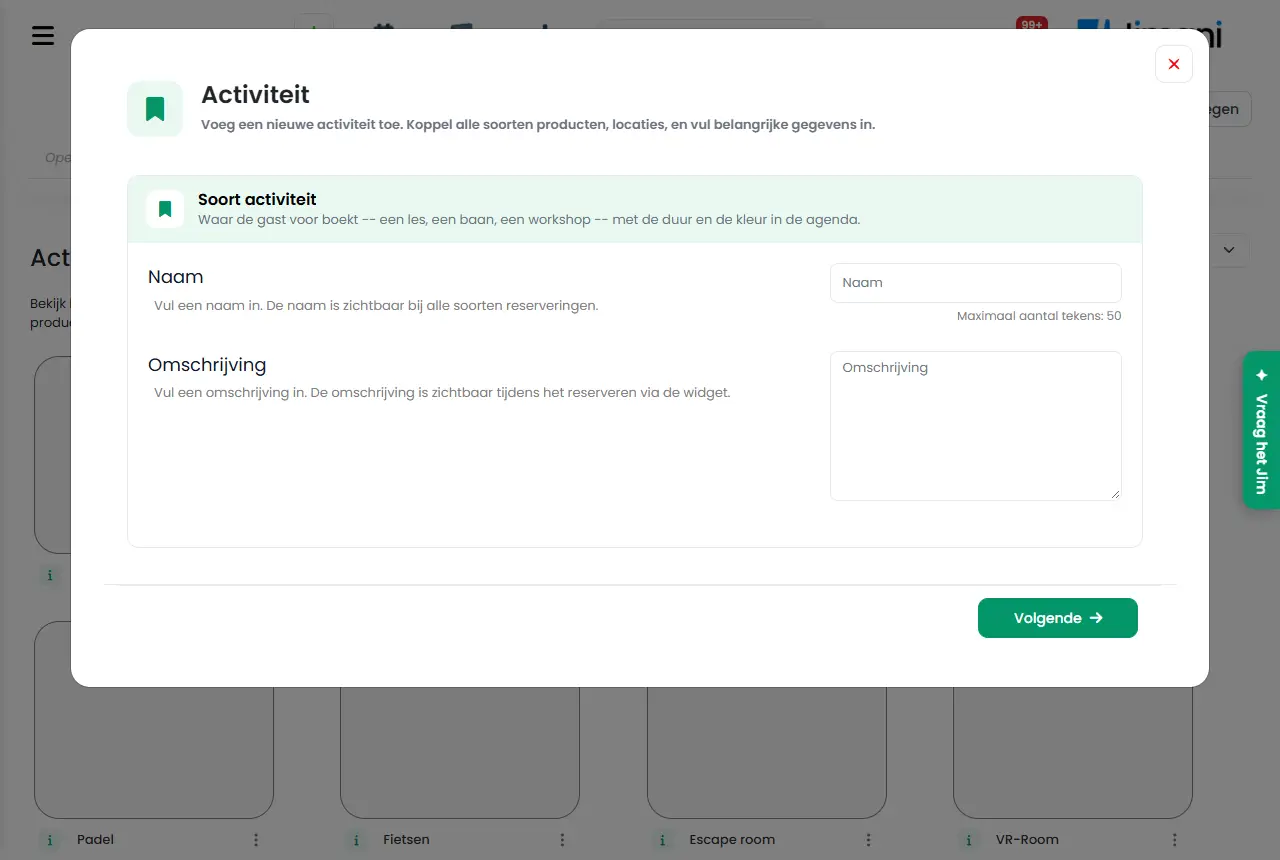
Nesta janela cria uma atividade (por exemplo Pool, Padel ou Festa infantil) ou ajusta uma existente. Escolhe o nome, a fotografia, o modelo de preço com o produto, a cor, o número de clientes, a duração, os produtos extra, as localizações e os campos. A janela chama-se Adicionar atividade ou Alterar atividade e é composta por passos com Anterior, Seguinte e Guardar.
- Onde encontrar
Gestão de atividades > separador Atividades > botão de mais > Atividades, ou clique num mosaico para o alterar (
/Activities)- Explicação
Uma atividade é aquilo que o cliente reserva. Pertence a um produto principal (Preço por tempo ou Preço por pessoa), tem localizações e pode ter produtos extra, custos de transação e campos. Os passos são: Tipo de atividade (nome, descrição, fotografia), Tipo e categoria (tipo de produto e produto), Cor, quantidades e duração, eventualmente Produtos extra e Custos de transação, Mesas (localizações) e Campos. Só obtém um passo para produtos extra ou custos de transação se os definir em Sim. Passo a passo, está em Como adiciono uma atividade no Jimani?.
- Botões e definições
Nome O que faz Quando utilizar Atenção Nome O nome da atividade, máximo de 50 caracteres, por idioma. No ecrã: "Introduza um nome. O nome é visível em todos os tipos de reservas." Sempre; o cliente e você veem este nome em todo o lado. Obrigatório. Descrição O texto que o cliente vê junto à atividade no widget. No ecrã: "Introduza uma descrição. A descrição é visível ao reservar através do widget." Para explicar o que o cliente recebe. Preenche-se por idioma. Escolha um tipo de produto Escolhe o modelo de preço: Preço por tempo ou Preço por pessoa. No ecrã: "Selecione o tipo de produto que se aplica à atividade." Ao criar; determina que produto pode associar e que campos vê. Se mudar de tipo, escolha também um produto desse tipo. Preço por pessoa O preço depende do número de clientes por linha de preço (consulte o produto). Escolhe um produto e uma Duração fixa. Para festas infantis, workshops, visitas guiadas. Consulte Que modelo de preço posso escolher?. Lista de produtos A lista de produtos do tipo escolhido. No ecrã: "Selecione os produtos que fazem parte desta atividade. Podem ser selecionados vários produtos." Com o botão de mais cria um novo produto. Para escolher o produto principal da atividade. Uma atividade guarda um produto principal. Funciona como produto extra Define a própria atividade como produto extra opcional noutras atividades. No ecrã: "Este produto pode ser definido como produto extra. Quando esta opção está ativada, pode ser adicionado em conjunto com um produto principal durante o processo de reserva ou de encomenda, como complemento opcional." Para material que aluga à unidade (sapatos, bicicletas). Consulte Aluguer e materiais. Funciona na reserva manual no painel. Isto é um depósito? O produto é pago antecipadamente e creditado na totalidade à chegada. No ecrã: "Indique se este produto é um sinal ou não. Se for, este produto será creditado na totalidade quando o cliente chegar." Se quiser que uma parte seja paga antecipadamente. Só é visível com a extensão Produtos e sinais e se tiver sido escolhido um produto principal. Pagamento depois Não faz o cliente pagar ao reservar. No ecrã: "Quando Pagamento não necessário no widget está ativo, o cliente não tem de pagar durante a reserva. O cliente vê apenas um resumo do custo total que ainda tem de ser pago à entrada. Isto pode ser útil quando se trata de montantes mais elevados." Se quiser que os clientes paguem no local. Nesta janela o bloco está oculto. A escolha funciona através de Pagamento depois nas definições do widget. Bilhetes QR na caixa Depois de cobrar na caixa, a impressora de talões imprime por pista um talão de bilhete com código QR. No ecrã: "Depois de cobrar na caixa, sai da impressora de talões um talão de bilhete com código QR por pista." Se os clientes tiverem de entrar na pista com um código QR. Sim ou Não. Cor A cor da atividade na visão geral. No ecrã: "A cor é utilizada apenas internamente. Utilize, de preferência, o maior número possível de cores diferentes, para que a visão geral das reservas seja clara e organizada por atividade." Escolha uma cor diferente por atividade. Apenas interna. Número mínimo de convidados O menor número de clientes por reserva. No ecrã: "Indique o número mínimo de clientes por reserva." Se um grupo tiver de ter pelo menos um certo número de pessoas. O widget só mostra a atividade para um número adequado. Número máximo de convidados O maior número de clientes por reserva. No ecrã: "Indique o número máximo de clientes por reserva." Para evitar grupos demasiado grandes. Tem de ser, no mínimo, igual ao mínimo. Tempo mínimo até à reserva O prazo mais curto entre a reserva e a chegada. No ecrã: "Quando pode o cliente reservar? Normalmente, um cliente pode fazer uma reserva de imediato, por exemplo, até 10 minutos antes para uma pista de bowling ou de padel. Em alguns casos, porém, é necessário saber com algumas horas ou até dias de antecedência quem vem. Pense, por exemplo, em festas infantis." Escolha o prazo adequado à sua atividade. As opções vão de 00:00 (imediato) em quartos de hora até 23:45, depois 1 a 6 dias e 1 a 4 semanas. Duração A duração da reserva. Em Preço por tempo escolhe entre os blocos de tempo do produto; em Preço por pessoa, numa lista de horas. Na janela Alterar atividade, a escolha em Preço por tempo chama-se Duração da reserva. Sempre. No widget, os clientes reservam a duração da reserva, a menos que o widget permita Deixar escolher a duração. Duração da reserva A mesma escolha que Duração, tal como se chama na janela Alterar atividade. Para alterar a duração predefinida. Se uma duração não servir, escolha um bloco de tempo que o produto tenha. Os horários manuais podem ser diferentes Com Sim, uma reserva que você mesmo coloca no painel pode ser mais curta do que a duração da reserva, até ao tempo mínimo de reserva. No ecrã: "Com Sim, uma reserva que você mesmo coloca no painel pode ser mais curta do que a duração da reserva, até ao tempo mínimo de reserva. Os clientes no widget reservam sempre a duração da reserva." Se também deixar os clientes jogar menos tempo. Só é visível em Preço por tempo. Tempo mínimo de reserva A duração mais curta que pode reservar manualmente. No ecrã: "A duração mais curta que pode reservar manualmente." Depois de Os horários manuais podem ser diferentes: Sim. Está, por predefinição, em 30 minutos. Adicionar um produto extra Dá produtos extra à atividade. No ecrã: "Indique se esta atividade tem produtos extra." Para vendas adicionais, como bebidas. Com Sim, obtém um passo para os escolher. Adicionar custos de transação Cobra custos fixos por reserva. No ecrã: "Indique se esta atividade tem custos de transação." Para custos de reserva. Só é visível com a extensão Custos de transação. Mostrar no widget Determina se a atividade e os produtos associados aparecem no widget. No ecrã: "Indique se a atividade e os produtos associados são visíveis no widget." Já não é necessário. Está oculto (12-10-2026): o widget escolhe sozinho que atividades mostra. Localização As localizações (pistas, espaços) que fazem parte da atividade. No ecrã: "Selecione as localizações que fazem parte desta atividade. Podem ser selecionadas várias localizações." Sempre; sem localização não há nada para reservar. Escolha pelo menos uma, caso contrário: Selecione pelo menos uma mesa. Criar nova mesa Cria uma nova localização nesta janela. Se a localização ainda não existir. Consulte Localizações. Campos As perguntas que o cliente recebe ao reservar. Para informações extra, como alergias ou termos. Pode arrastar para mudar a ordem. pode preencher o número total de localizações Permite que várias reservas partilhem uma localização até a capacidade se esgotar. No ecrã: "Permite que várias reservas partilhem a mesma localização até a capacidade total de lugares dessa localização estar completamente utilizada" Não disponível para clientes. É sempre retirado dos ecrãs. Anterior Vai para o passo anterior. Para ajustar algo. - Seguinte Vai para o passo seguinte. Depois de preencher o passo. Verifica primeiro os campos obrigatórios. Guardar Guarda a atividade. No último passo. Vê Os seus dados foram guardados! - Mensagens
Mensagem O que significa O que fazer Selecione pelo menos uma mesa. Não escolheu nenhuma localização. Em Localização, escolha pelo menos uma localização. Dados inválidos. O servidor não conseguiu ler os dados. Verifique os campos e tente novamente. Os dados não foram guardados! Não foi possível guardar. Tente novamente; se continuar a falhar, contacte-nos. - Artigos relacionados
Como adiciono uma atividade no Jimani?, Como funciona a Gestão de atividades?, Como funcionam os Produtos?
- Que dados posso definir numa atividade?
- Como altero uma atividade existente?
- Como defino a duração e o número de clientes de uma atividade?
- Como escolho a cor de uma atividade na linha cronológica?
Palavras-chave: configurar atividade, janela atividade, número mínimo de convidados, duração da reserva, cor da atividade, horários manuais, bilhetes QR, tipo de produto
Última verificação: 2026-10-16
Traduzido da base de conhecimento neerlandesa; prevalece a versão neerlandesa.