Hur fungerar fönstret Lägg till eller ändra aktivitet i Jimani?
- Svar
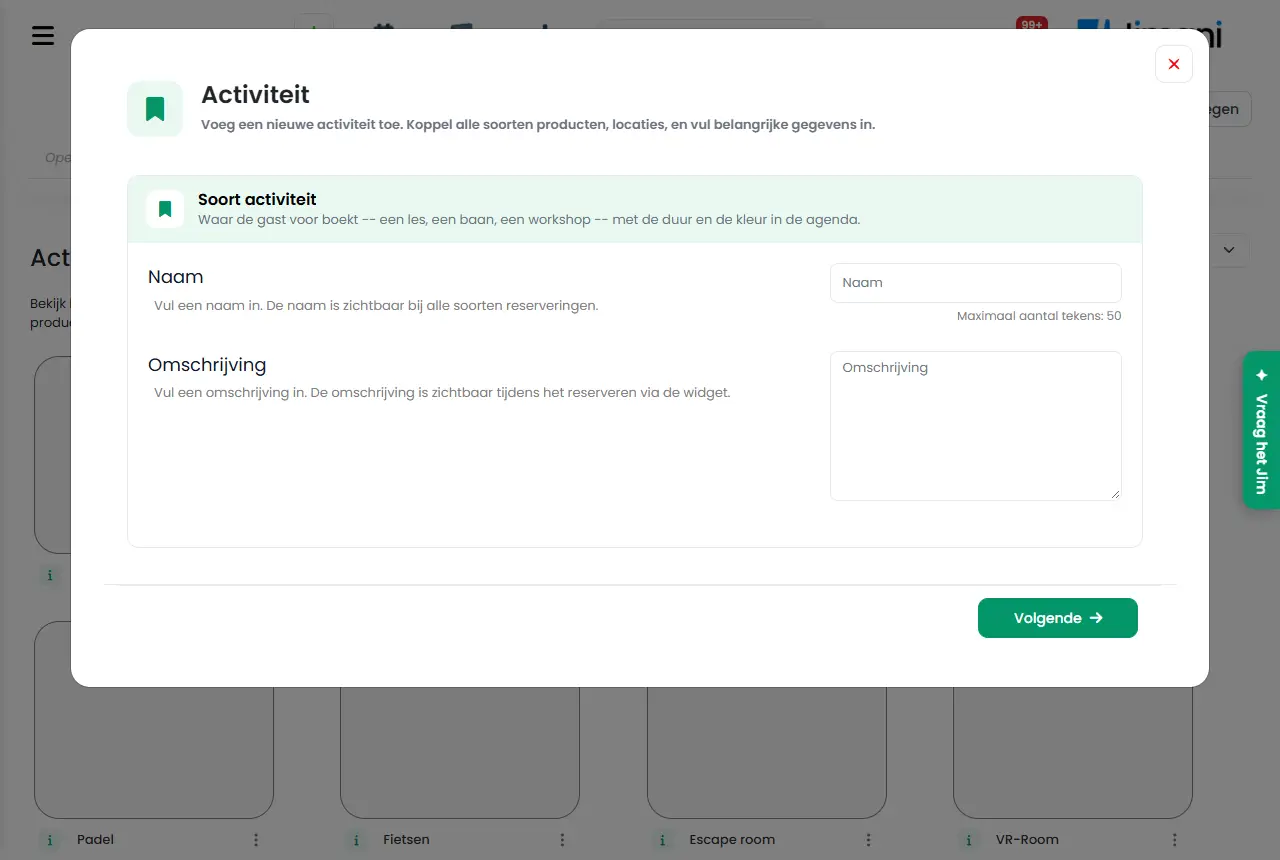
I det här fönstret skapar du en aktivitet (till exempel Pool, Padel eller Barnkalas) eller ändrar en. Du väljer namn, foto, prismodell med produkten, färg, antal gäster, längd, extraprodukter, platser och fält. Fönstret heter Lägg till aktivitet eller Ändra aktivitet och består av steg med Föregående, Nästa och Spara.
- Var hittar du det
Aktivitetshantering > fliken Aktiviteter > plusknappen > Aktiviteter, eller klicka på en bricka för att ändra den (
/Activities)- Förklaring
En aktivitet är det gästen bokar. Den hör till en huvudprodukt (Pris per tid eller Pris per person), har platser och kan ha extraprodukter, transaktionskostnader och fält. Stegen är: Typ av aktivitet (namn, beskrivning, foto), Typ och kategori (produkttyp och produkt), Färg, antal och längd, eventuellt Extra produkter och Transaktionskostnader, Bord (platser) och Fält. Ett steg för extraprodukter eller transaktionskostnader får du bara om du sätter dem på Ja. Steg för steg står det i Hur lägger jag till en aktivitet i Jimani?.
- Knappar och inställningar
Namn Vad det gör När du använder det Observera Namn Aktivitetens namn, högst 50 tecken, per språk. På skärmen: "Ange ett namn. Namnet syns vid alla typer av bokningar." Alltid; gästen och du ser namnet överallt. Obligatoriskt. Beskrivning Texten som gästen ser vid aktiviteten i widgeten. På skärmen: "Ange en beskrivning. Beskrivningen syns vid bokning via widgeten." För att förklara vad gästen får. Fylls i per språk. Välj en produkttyp Väljer prismodellen: Pris per tid eller Pris per person. På skärmen: "Välj den produkttyp som gäller för aktiviteten." Vid skapandet; avgör vilken produkt du kan koppla och vilka fält du ser. Byter du typ, välj då också en produkt av den typen. Pris per person Priset beror på antalet gäster per prisrad (se produkten). Du väljer en produkt och en fast Längd. För barnkalas, workshops, guidade turer. Se Vilken prismodell kan jag välja?. Produktöversikt Listan med produkter av den valda typen. På skärmen: "Välj de produkter som hör till den här aktiviteten. Flera produkter kan väljas." Med plusknappen skapar du en ny produkt. För att välja aktivitetens huvudprodukt. En aktivitet sparar en huvudprodukt. Fungerar som extraprodukt Gör aktiviteten själv till en valfri extraprodukt vid andra aktiviteter. På skärmen: "Den här produkten kan ställas in som en extraprodukt. När det här alternativet är aktiverat kan den läggas till tillsammans med en huvudprodukt under boknings- eller beställningsprocessen som ett valfritt tillägg." För material som du hyr ut per styck (skor, cyklar). Se Uthyrning och material. Fungerar vid manuell bokning i instrumentpanelen. Är detta en deposition? Produkten betalas i förväg och krediteras fullt ut vid ankomst. På skärmen: "Ange om den här produkten är en deposition eller inte. Om den är det krediteras produkten fullt ut när gästen anländer." Om du vill att en del ska betalas i förväg. Syns bara med tillägget Produkter och handpenningar och när en huvudprodukt har valts. Betala efteråt Gästen betalar inte vid bokningen. På skärmen: "När Betalning krävs inte i widgeten är aktiv behöver gästen inte betala under bokningen. Gästen ser då bara en översikt över de totala kostnaderna som ska betalas vid ankomsten. Det kan vara praktiskt vid högre belopp." Om du vill att gäster ska betala på plats. I det här fönstret är blocket dolt. Valet görs via Betala efteråt i widgetens inställningar. QR-biljetter i kassan Efter betalning i kassan skriver kvittoskrivaren ut en biljett med QR-kod per bana. På skärmen: "Efter betalning i kassan kommer en biljett med QR-kod ut ur kvittoskrivaren per bana." Om gäster ska komma in till banan med en QR-kod. Ja eller Nej. Färg Aktivitetens färg i översikten. På skärmen: "Färgen är endast för internt bruk. Använd helst så många olika färger som möjligt, så att bokningsöversikten blir tydlig och överskådlig per aktivitet." Välj en annan färg för varje aktivitet. Bara internt. Minsta antal gäster Det minsta antalet gäster per bokning. På skärmen: "Ange det minsta antalet gäster per bokning." Om en grupp måste vara minst ett visst antal personer. Widgeten visar aktiviteten bara vid ett passande antal. Maximalt antal gäster Det största antalet gäster per bokning. På skärmen: "Ange det största antalet gäster per bokning." För att hålla för stora grupper borta. Måste vara minst minimum. Minimitid fram till reservatet Den kortaste tiden mellan bokning och ankomst. På skärmen: "När får gästen boka? Oftast kan en gäst boka direkt, till exempel inom 10 minuter för en bowlingbana eller padelbana. I vissa fall är det dock nödvändigt att veta några timmar eller till och med dagar i förväg vem som kommer. Tänk på barnkalas." Välj den tid som passar din aktivitet. Valen går från 00:00 (direkt) i kvartar till 23:45, därefter 1 till 6 dagar och 1 till 4 veckor. Längd Bokningens längd. Vid Pris per tid väljer du bland produktens tidsblock; vid Pris per person bland en lista med tider. I fönstret Ändra aktivitet heter valet vid Pris per tid Bokningslängd. Alltid. I widgeten bokar gäster bokningslängden, om inte widgeten tillåter Låt gästen välja längd. Bokningslängd Samma val som Längd, så som det heter i fönstret Ändra aktivitet. För att ändra standardlängden. Passar ingen längd, välj ett tidsblock som produkten har. Manuella tider får avvika Vid Ja får en bokning som du lägger själv i instrumentpanelen vara kortare än bokningslängden, ner till minsta bokningstid. På skärmen: "Vid Ja får en bokning som du lägger själv i instrumentpanelen vara kortare än bokningslängden, ner till minsta bokningstid. Gäster i widgeten bokar alltid bokningslängden." Om du låter gäster spela kortare tid också. Syns bara vid Pris per tid. Minsta bokningstid Den kortaste längd som du får boka manuellt. På skärmen: "Den kortaste längd som du får boka manuellt." Efter Manuella tider får avvika: Ja. Är som standard 30 minuter. Lägg till en extraprodukt Ger aktiviteten extraprodukter. På skärmen: "Ange om den här aktiviteten har extraprodukter." För merförsäljning som drycker. Vid Ja får du ett steg för att välja dem. Lägg till transaktionskostnader Räknar på en fast kostnad per bokning. På skärmen: "Ange om den här aktiviteten har transaktionskostnader." För bokningsavgifter. Syns bara med tillägget Transaktionskostnader. Visa i widget Avgör om aktiviteten och de kopplade produkterna finns i widgeten. På skärmen: "Ange om aktiviteten och de kopplade produkterna syns i widgeten." Behövs inte längre. Är dold (12-10-2026): widgeten väljer själv vilka aktiviteter den visar. Plats De platser (banor, utrymmen) som hör till aktiviteten. På skärmen: "Välj de platser som hör till den här aktiviteten. Flera platser kan väljas." Alltid; utan plats går inget att boka. Välj minst en, annars: Vänligen välj minst ett bord. Skapa nytt bord Skapar en ny plats i det här fönstret. Om platsen inte finns än. Se Platser. Fält Frågorna som gästen får vid bokningen. För extra information som allergier eller villkor. Ordningen kan du dra. kan fylla i det totala antalet platser Låter flera bokningar dela en plats tills kapaciteten är slut. På skärmen: "Tillåter att flera bokningar delar samma plats tills platsens totala sittkapacitet är helt använd" Inte tillgängligt för kunder. Tas alltid bort från skärmarna. Föregående Till föregående steg. För att ändra något. - Nästa Till nästa steg. När steget är ifyllt. Kontrollerar först de obligatoriska fälten. Spara Sparar aktiviteten. I sista steget. Du ser Dina uppgifter har sparats! - Meddelanden
Meddelande Vad det betyder Vad du gör Vänligen välj minst ett bord. Du har inte valt någon plats. Välj minst en plats under Plats. Ogiltiga uppgifter. Servern kunde inte läsa uppgifterna. Kontrollera fälten och försök igen. Uppgifterna har inte sparats! Sparandet misslyckades. Försök igen; fortsätter det att misslyckas, kontakta oss. - Relaterat
Hur lägger jag till en aktivitet i Jimani?, Hur fungerar Aktivitetshantering?, Hur fungerar Produkter?
- Vilka uppgifter kan jag ställa in för en aktivitet?
- Hur ändrar jag en befintlig aktivitet?
- Hur ställer jag in längd och antal gäster för en aktivitet?
- Hur väljer jag färg för en aktivitet på tidslinjen?
Sökord: ställa in aktivitet, fönster aktivitet, minsta antal gäster, bokningslängd, färg aktivitet, manuella tider, QR-biljetter, produkttyp
Senast kontrollerad: 2026-10-16
Översatt från den nederländska kunskapsbasen; den nederländska versionen gäller.