Hur fungerar Aktivitetshantering i Jimani?
- Svar
Aktivitetshantering är platsen där du ställer in allt för dina aktiviteter: öppettider, aktiviteter, produkter, fält, platser och begränsningar. Du öppnar den via vänstermenyn. Överst finns flikar; med plusknappen uppe till höger lägger du till något nytt och med menyn Åtgärder på en bricka stänger du av, kopierar eller tar bort något.
- Var hittar du det
Vänstermenyn > Aktivitetshantering (
/Activities)- Förklaring
Flikarna är Öppettider, Kategorier (bara om du har slagit på inställningen Kategorier för dina aktiviteter), Aktiviteter, Produkter, Fält, Platser, Trängselbegränsning och Tidsbegränsning. Med plusknappen uppe till höger öppnas fönstret Aktiviteter med en bricka för varje del: Kategorier, Aktiviteter, Produkter, Fält, Platser, Trängselbegränsning och Tidsbegränsning. En bricka i översikten öppnar uppgifterna så att du kan ändra dem. I-ikonen på en bricka visar vilka andra delar den är kopplad till. Ordningen på aktiviteter, kategorier och platser ändrar du genom att dra dem. Menypunkten Aktivitetshantering finns i kassamodulen bara om tillägget Aktiviteter är på; behörigheten heter Översikt över aktiviteter i Användare och behörigheter.
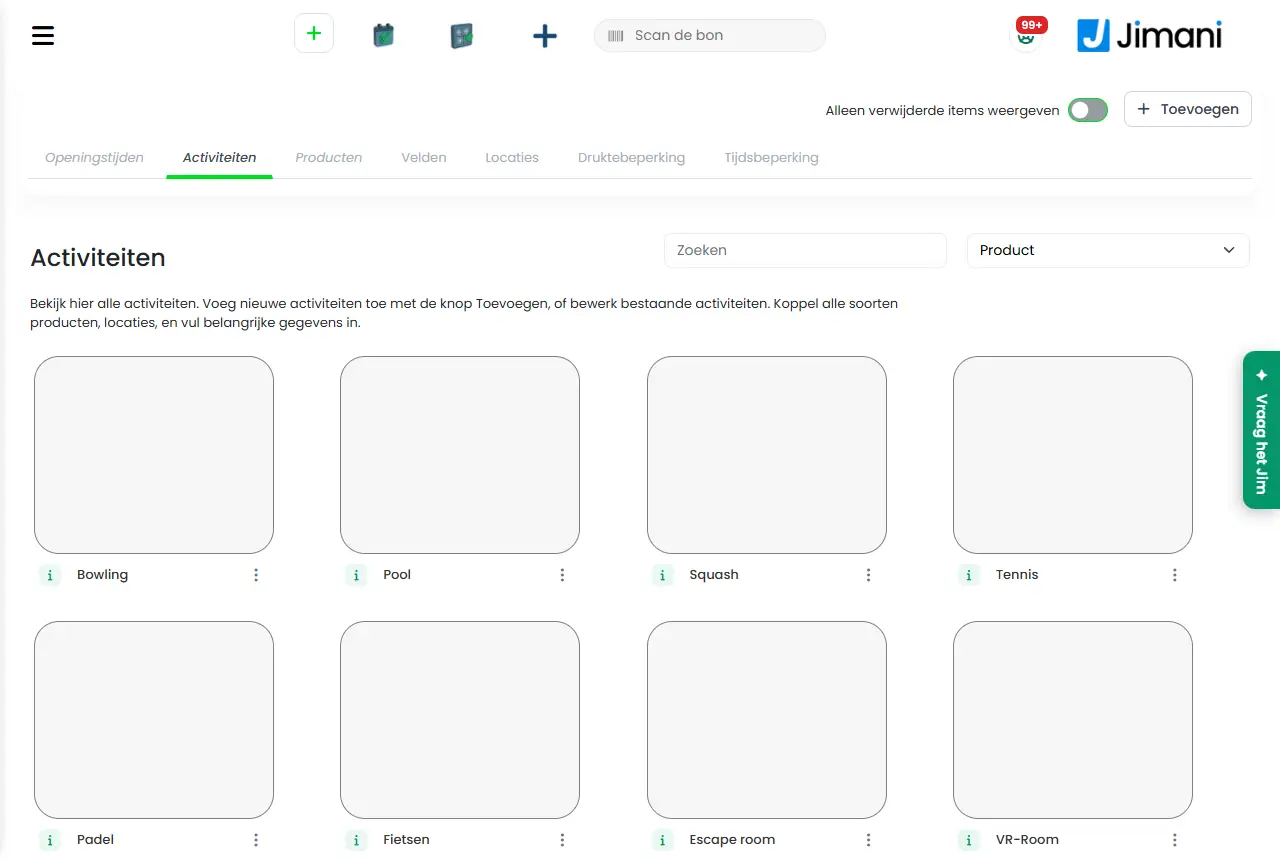
- Knappar och inställningar
Namn Vad det gör När du använder det Observera Öppettider Fliken där du sätter varje dag som öppen eller stängd. Först, annars går inga tider att boka. Se Öppettider. Aktiviteter Fliken med de aktiviteter som gäster bokar. På skärmen: "Se alla aktiviteter här. Lägg till nya aktiviteter med knappen Lägg till, eller redigera befintliga aktiviteter. Koppla alla typer av produkter och platser och fyll i viktiga uppgifter." Filtret Produkt visar aktiviteterna för en produkt. För att skapa och ändra aktiviteter. Se Lägga till eller ändra en aktivitet. Produkter Fliken med produkterna, med filtren Aktivitet och Produkttyper. För priser och extraprodukter. Se Produkter. Fält Fliken med frågorna till gästen, med filtren Sök och Aktivitet. För extra information vid bokning. Se Fält. Platser Fliken med banor och utrymmen och deras kapacitet. För tillgängligheten. Se Platser. Trängselbegränsning Fliken med maxvärden per ankomsttid. För att sprida trycket. Se Trängselbegränsning. Tidsbegränsning Fliken för att blockera en tidslucka eller dag. Vid personalbrist eller ett städtillfälle. Se Tidsbegränsning. Kategorier Fliken för att gruppera aktiviteter. Bara om inställningen är på. Se Kategorier. Visa endast borttagna objekt Reglaget uppe till höger visar bara det som ligger i papperskorgen; plusknappen försvinner då. För att få tillbaka något med Aktivera. Sidan laddas om. Stäng sedan av reglaget igen. Åtgärder Menyn på en bricka med Inaktivera (eller Aktivera), Skapa en kopia och Flytta till papperskorgen. För att stänga av, kopiera eller ta bort en bricka. Se Stänga av, kopiera, ta bort. Inaktiv Etiketten på en bricka som är avstängd. Information. Brickan är då grå och går inte att boka. - Relaterat
Hur lägger jag till en aktivitet i Jimani?, Hur ställer jag in öppettiderna för mina aktiviteter?, Hur fungerar skärmen Aktiviteter med tidslinjen?
- Var ställer jag in allt för mina aktiviteter?
- Vilka flikar har aktivitetshanteringen?
- Hur lägger jag snabbt till något nytt i hanteringen?
- Hur stänger jag av något eller kopierar det?
Sökord: aktivitetshantering, ställa in aktiviteter, flikar aktiviteter, lägga till aktivitet, borttagna objekt, meny aktiviteter
Senast kontrollerad: 2026-10-16
Översatt från den nederländska kunskapsbasen; den nederländska versionen gäller.