Hvordan fungerer Aktivitetsstyring i Jimani?
- Svar
Aktivitetsstyring er stedet, hvor du indstiller alt til dine aktiviteter: åbningstider, aktiviteter, produkter, felter, placeringer og begrænsninger. Du åbner det via venstremenuen. Øverst står faner; med plusknappen øverst til højre tilføjer du noget nyt, og med menuen Handlinger på en flise slår du noget fra, kopierer det eller fjerner det.
- Hvor finder du det
Venstremenu > Aktivitetsstyring (
/Activities)- Forklaring
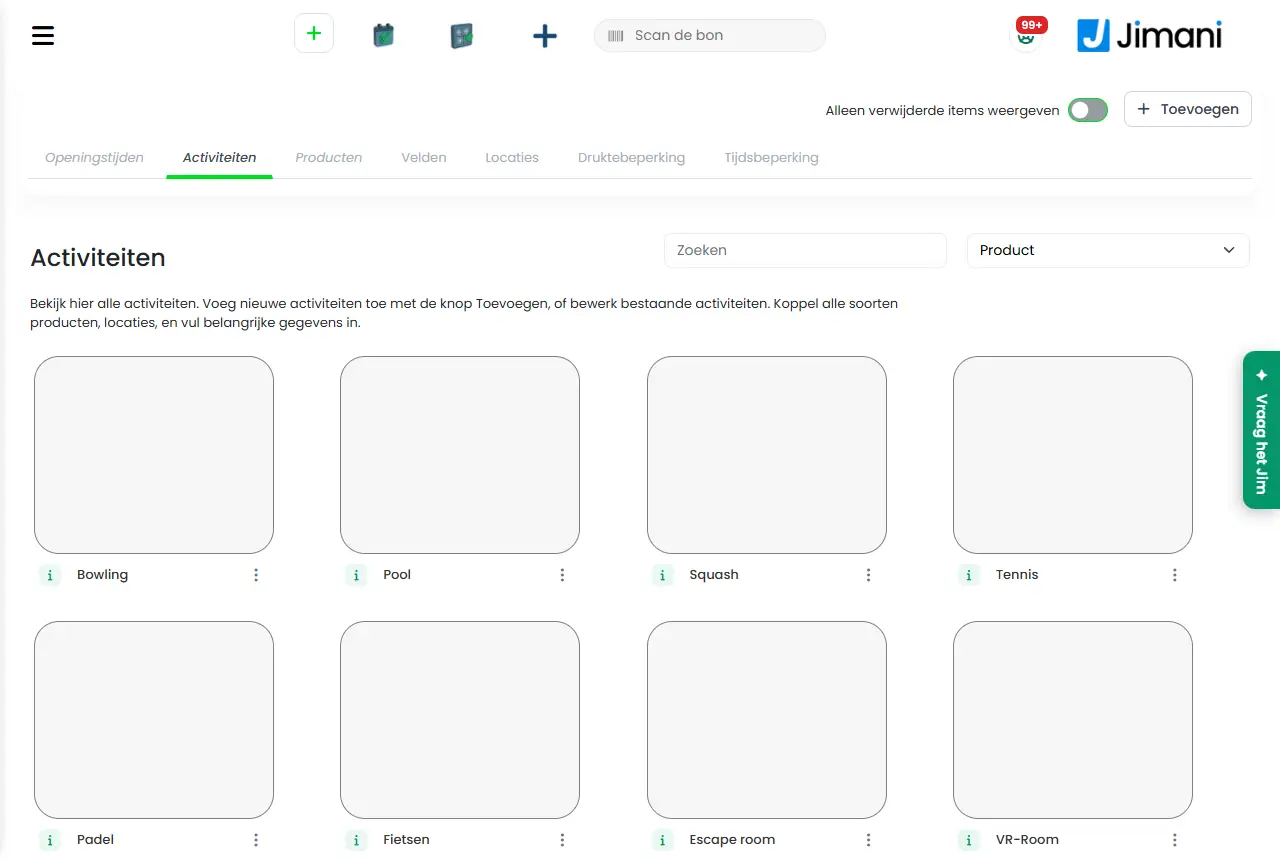
Fanerne er Åbningstider, Kategorier (kun hvis du har slået indstillingen Kategorier til dine aktiviteter til), Aktiviteter, Produkter, Felter, Placeringer, Travlhedsbegrænsning og Tidsbegrænsning. Med plusknappen øverst til højre åbnes vinduet Aktiviteter med en flise for hvert område: Kategorier, Aktiviteter, Produkter, Felter, Placeringer, Travlhedsbegrænsning og Tidsbegrænsning. En flise i oversigten åbner oplysningerne, så du kan ændre dem. I-ikonet på en flise viser, hvilke andre dele den er forbundet med. Rækkefølgen af aktiviteter, kategorier og placeringer ændrer du ved at trække dem. Menupunktet Aktivitetsstyring findes i kassemodulet kun, hvis udvidelsen Aktiviteter er slået til; rettigheden hedder i Brugere og rettigheder Aktivitetsoversigt.
- Knapper og indstillinger
Navn Hvad gør det Hvornår bruger du det Bemærk Åbningstider Fanen, hvor du pr. dag sætter åben eller lukket. Først, ellers kan der ikke bookes nogen tidspunkter. Se Åbningstider. Aktiviteter Fanen med de aktiviteter, som gæster booker. På skærmen: "Se alle aktiviteter her. Tilføj nye aktiviteter med knappen Tilføj, eller rediger eksisterende aktiviteter. Knyt alle typer produkter og placeringer, og udfyld vigtige oplysninger." Filteret Produkt viser aktiviteterne for ét produkt. Til at oprette og tilpasse aktiviteter. Se Tilføj eller ændr aktivitet. Produkter Fanen med produkterne, med filtrene Aktivitet og Produkttyper. Til priser og ekstra produkter. Se Produkter. Felter Fanen med spørgsmålene til gæsten, med filtrene Søg og Aktivitet. Til ekstra oplysninger ved reservation. Se Felter. Placeringer Fanen med baner og rum og deres kapacitet. Til tilgængeligheden. Se Placeringer. Travlhedsbegrænsning Fanen med maksimum pr. ankomsttid. Til at sprede travlheden. Se Travlhedsbegrænsning. Tidsbegrænsning Fanen til at blokere et tidsrum eller en dag. Ved personalemangel eller et rengøringstidspunkt. Se Tidsbegrænsning. Kategorier Fanen til at gruppere aktiviteter. Kun hvis indstillingen er slået til. Se Kategorier. Vis kun slettede elementer Kontakten øverst til højre viser kun det, der ligger i papirkurven; plusknappen forsvinder så. For at hente noget tilbage med Aktiver. Siden indlæses igen. Slå kontakten fra igen bagefter. Handlinger Menuen på en flise med Deaktivér (eller Aktiver), Lav en kopi og Flyt til papirkurv. For at slå en flise fra, kopiere den eller slette den. Se Slå fra, kopiere, slette. Inaktiv Mærkatet på en flise, der er slået fra. Information. Flisen er så grå og kan ikke bookes. - Relateret
Hvordan tilføjer jeg en aktivitet i Jimani?, Hvordan indstiller jeg åbningstiderne for mine aktiviteter?, Hvordan fungerer skærmen Aktiviteter med tidslinjen?
- Hvor indstiller jeg alt til mine aktiviteter?
- Hvilke faner har administrationen af aktiviteter?
- Hvordan tilføjer jeg hurtigt noget nyt i administrationen?
- Hvordan slår jeg noget fra eller kopierer det?
Søgeord: aktivitetsstyring, indstille aktiviteter, faner aktiviteter, tilføje aktivitet, slettede elementer, menu aktiviteter
Senest kontrolleret: 2026-10-16
Oversat fra den nederlandske videnbase; den nederlandske version er gældende.