Hvordan fungerer Aktivitetsadministrasjon i Jimani?
- Svar
Aktivitetsadministrasjon er stedet der du stiller inn alt for aktivitetene dine: åpningstider, aktiviteter, produkter, felt, lokasjoner og begrensninger. Du åpner den via menyen til venstre. Øverst står faner; med plussknappen øverst til høyre legger du til noe nytt, og med menyen Handlinger på en flis slår du noe av, kopierer det eller fjerner det.
- Hvor finner du det
Menyen til venstre > Aktivitetsadministrasjon (
/Activities)- Forklaring
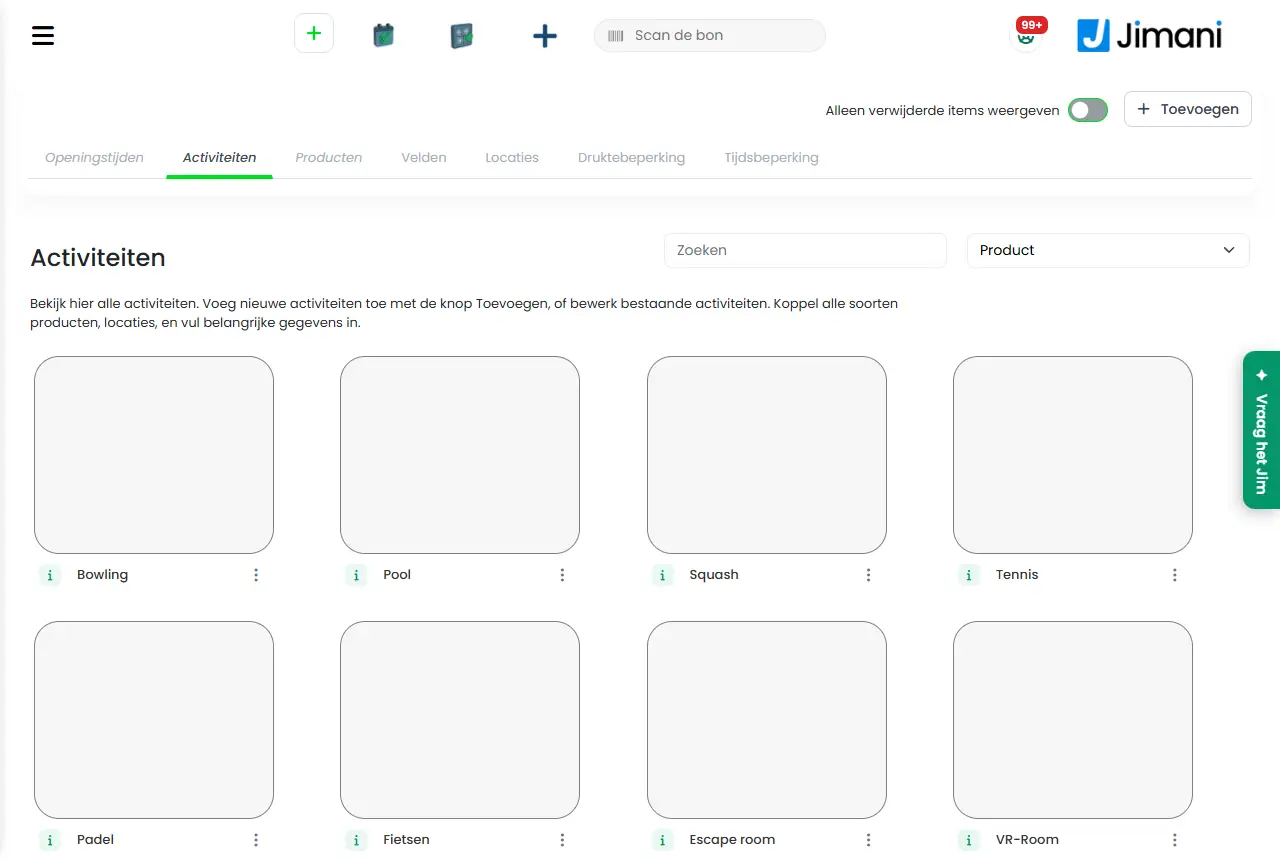
Fanene er Åpningstider, Kategorier (bare hvis du har slått på innstillingen Kategorier for aktivitetene dine), Aktiviteter, Produkter, Felt, Lokasjoner, Kapasitetsbegrensning og Tidsbegrensning. Med plussknappen øverst til høyre åpnes vinduet Aktiviteter med en flis for hver del: Kategorier, Aktiviteter, Produkter, Felt, Lokasjoner, Kapasitetsbegrensning og Tidsbegrensning. En flis i oversikten åpner opplysningene for endring. I-ikonet på en flis viser hvilke andre deler den er knyttet til. Rekkefølgen på aktiviteter, kategorier og lokasjoner endrer du ved å dra dem. Menypunktet Aktivitetsadministrasjon står i kassemodulen bare hvis utvidelsen Aktiviteter er slått på; rettigheten heter Aktivitetsoversikt i Brukere og rettigheter.
- Knapper og innstillinger
Navn Hva det gjør Når bruker du det Merk Åpningstider Fanen for å sette hver dag til åpen eller stengt. Først, ellers kan ingen tider bookes. Se Åpningstider. Aktiviteter Fanen med aktivitetene gjester booker. På skjermen: «Se alle aktiviteter her. Legg til nye aktiviteter med knappen Legg til, eller rediger eksisterende aktiviteter. Knytt alle typer produkter og lokasjoner, og fyll inn viktige opplysninger.» Filteret Produkt viser aktivitetene til ett produkt. For å opprette og endre aktiviteter. Se Legge til eller endre en aktivitet. Produkter Fanen med produktene, med filtrene Aktivitet og Produkttyper. For priser og ekstraprodukter. Se Produkter. Felt Fanen med spørsmålene til gjesten, med filtrene Søk og Aktivitet. For ekstra informasjon ved reservasjon. Se Felt. Lokasjoner Fanen med banene og rommene og kapasiteten deres. For tilgjengeligheten. Se Lokasjoner. Kapasitetsbegrensning Fanen med maksimum per ankomsttid. For å spre pågangen. Se Kapasitetsbegrensning. Tidsbegrensning Fanen for å blokkere en tidsluke eller dag. Ved personalmangel eller et rengjøringstidspunkt. Se Tidsbegrensning. Kategorier Fanen for å gruppere aktiviteter. Bare hvis innstillingen er slått på. Se Kategorier. Vis kun slettede elementer Bryteren øverst til høyre viser bare det som ligger i papirkurven; plussknappen forsvinner da. For å hente noe tilbake med Aktiver. Siden lastes på nytt. Slå bryteren av igjen etterpå. Handlinger Menyen på en flis med Deaktiver (eller Aktiver), Lag en kopi og Flytt til papirkurven. For å slå av, kopiere eller slette en flis. Se Slå av, kopiere, slette. Inaktiv Merket på en flis som er slått av. Informasjon. Flisen er da grå og kan ikke bookes. - Relatert
Hvordan legger jeg til en aktivitet i Jimani?, Hvordan stiller jeg inn åpningstidene for aktivitetene mine?, Hvordan fungerer skjermbildet Aktiviteter med tidslinjen?
- Hvor stiller jeg inn alt for aktivitetene mine?
- Hvilke faner har administrasjonen av aktiviteter?
- Hvordan legger jeg raskt til noe nytt i administrasjonen?
- Hvordan slår jeg noe av eller kopierer det?
Søkeord: aktivitetsadministrasjon, stille inn aktiviteter, faner aktiviteter, legge til aktivitet, slettede elementer, meny aktiviteter
Sist kontrollert: 2026-10-16
Oversatt fra den nederlandske kunnskapsbasen; den nederlandske versjonen gjelder.