Hva kan du stille inn under Felt i Aktivitetsadministrasjon?
- Svar
Et felt er et ekstra spørsmål eller en tekst gjesten får ved reservasjon, som en allergi, en nedtrekksliste eller en avkrysningsboks for vilkårene dine. Du oppretter felt under Aktivitetsadministrasjon > Felt, velger type, navn, alternativer og om feltet er påkrevd, og knytter det til én eller flere aktiviteter.
- Hvor finner du det
Aktivitetsadministrasjon > fanen Felt > plussknappen > Felt (
/Activities)- Forklaring
Vinduet heter Opprett nytt felt og har fire deler: Ekstra felt (for hvilke aktiviteter), Felttype (typen), Navn og beskrivelse og Innstillinger. Oversikten viser kolonnene Navn, Tag, Type, Påkrevd, Listevisning, Manuell reservasjon og Vis i widget, med filtrene Søk og Aktivitet. På skjermen står det: «Se alle felt her. Legg til nye felt med knappen Legg til, eller rediger eksisterende felt. Bruk felt til enkelt å be om og dele informasjon under reservasjon, for eksempel vilkår og betingelser.» Trinn for trinn står det i Hvordan lar jeg gjester svare på ekstra spørsmål ved reservasjon?.
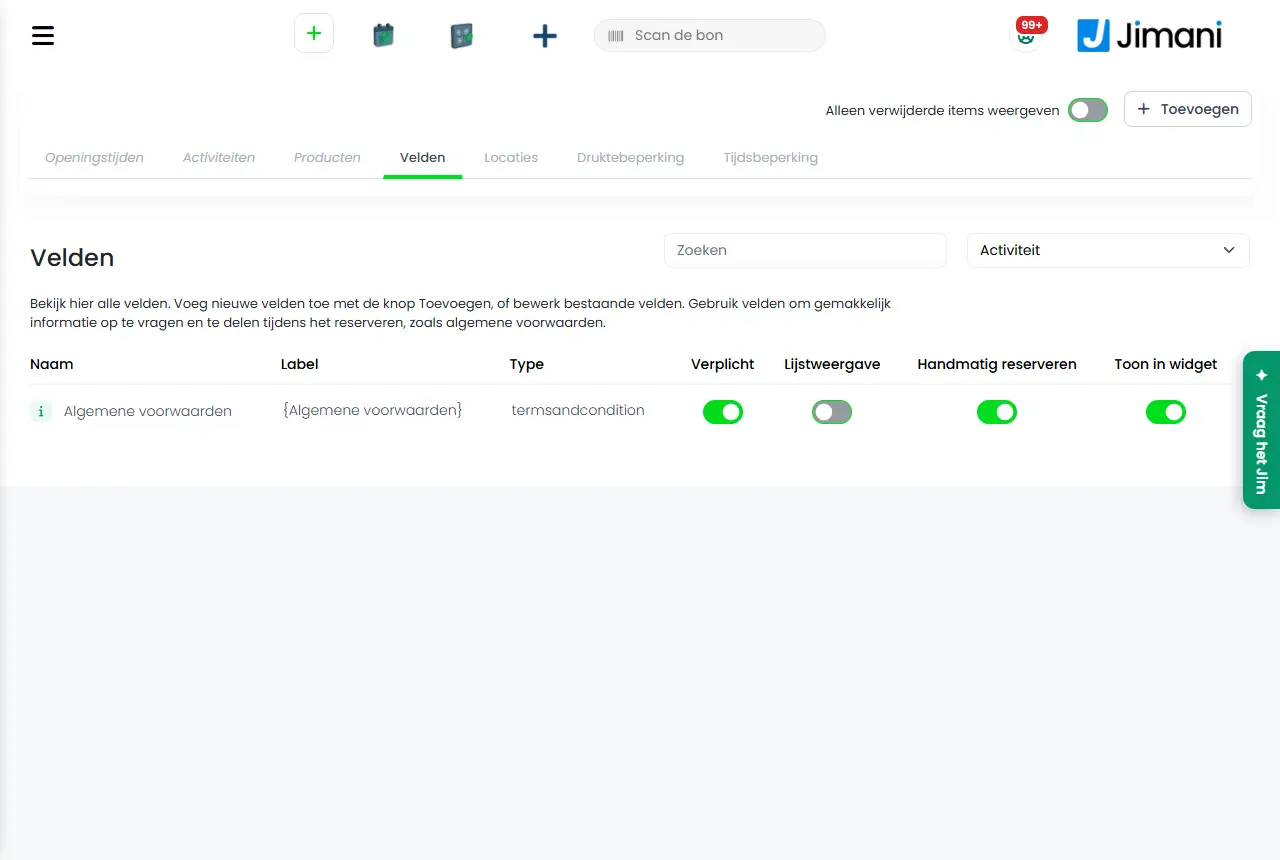
- Knapper og innstillinger
Navn Hva det gjør Når bruker du det Merk Felttype Den andre delen av vinduet («Hva slags svar du ber om: en tekst, et valg, en dato eller et tidspunkt.»). Under Type velger du hva slags svar du ber om. På skjermen: «Velg felttypen.» Valgene: Tekstboks, Stor tekstboks, Tidsrom, Tidsfeltliste med antall, Dato, Ankomst- eller sluttdato (+/- dager), Avkrysningsboks, Valgboks flervalg, Alternativknapp, Tallfelt, Telefon, Nedtrekksliste, Tag, Lenke, Vilkår og betingelser og Felt for leveringskostnad. Ved opprettelse. De andre feltene i vinduet tilpasser seg typen. Ekstra felt Den første delen av vinduet («Et spørsmål gjesten svarer på ved reservasjon, for eksempel en allergi eller en setepreferanse.»). Under Type krysser du av aktivitetene feltet gjelder for. På skjermen: «Velg aktivitetene som gjelder. Flere valg er mulig.» Alltid; med Velg alle velger du dem alle. Uten valg: Velg minst én billettype. Navn Navnet på feltet som gjesten ser, maksimalt 50 tegn. På skjermen: «Skriv inn et navn.» Alltid. Påkrevd; per språk. Beskrivelse Forklaringen til feltet. På skjermen: «Skriv inn en forklaring til feltet. Den vises som lysegrå tekst i selve feltet.» Ved Vilkår og betingelser er det teksten ved siden av boksen, ved Lenke lenken til nettsiden. For å forklare hva du spør om. Overskriften endres med typen. Alternativer Valgene ved en Nedtrekksliste, Alternativknapp eller Valgboks flervalg, ett per linje. På skjermen: «Se alternativene her.» Ved Vilkår og betingelser står lenken til vilkårene her, ved Lenke tittelen på lenken. Ved typer med valg. Setter du XXX på slutten av en linje, er det alternativet forhåndsvalgt. Tag Taggen til feltet. På skjermen: «Gi feltet en egen tag, eller bruk den automatisk genererte taggen.» Hvis du vil ha en gjenkjennelig tag. La stå tom for den automatiske taggen. Vis feltnavn Viser navnet på feltet ved reservasjon. På skjermen: «Angi om navnet på feltet vises under reservasjon.» Sett til Nei hvis forklaringen er nok. Ja eller Nei. Påkrevd Gjesten må fylle inn feltet. På skjermen: «Angi om feltet må fylles inn under reservasjonen.» For opplysninger du trenger. Ved Vilkår og betingelser må gjesten alltid krysse av i boksen. Vis når du booker manuelt Viser feltet i dashbordet ved Opprett reservasjon. På skjermen: «Angi om feltet vises under manuell reservasjon.» Hvis personalet også skal fylle det inn. Ja eller Nei. Listevisning Viser svaret i notatet i reservasjonsoversikten. På skjermen: «Når dette er aktivt, vises svaret ved notatene i reservasjonsoversikten.» For svar du raskt vil se. Ja eller Nei. Vis i widget Viser feltet til gjesten i widgeten. På skjermen: «Angi om feltet er synlig under reservasjon via widgeten.» For spørsmål til gjesten. Bare synlig med utvidelsen Nettreservasjoner. Vil du gjøre dette feltet dynamisk? Lar feltet først dukke opp etter et valg i et annet felt. På skjermen: «Når du gjør dette feltet dynamisk, kan du vise feltet når det er gjort et valg i et annet felt. Slik blir feltet bare synlig hvis det er valgt et svar i et tidligere spørsmål.» For oppfølgingsspørsmål. Bare synlig med utvidelsen Dynamiske reservasjonsfelt. Hvilket felt er hovedfeltet? Velger feltet der valget bestemmer om dette feltet vises. Etter Vil du gjøre dette feltet dynamisk?: Ja. Velg en av verdiene fra listen. Vis dette feltet når følgende er valgt Verdien i hovedfeltet der dette feltet vises. Etter at du har valgt hovedfeltet. På skjermen: «Ved hvilken verdi skal dette feltet vises? Velg en av verdiene fra listen.» Melding ved adresse utenfor rekkevidden Teksten gjesten ser hvis adressen ligger utenfor leveringsområdet (type Felt for leveringskostnad). Bare ved leveringskostnader. Maksimalt 50 tegn; eksempel: Dessverre leverer vi ikke i dette området. Ikke ta imot bestillinger utenfor denne rekkevidden Avviser adresser utenfor rekkevidden (type Felt for leveringskostnad). Bare ved leveringskostnader. Hører til nettbutikkbestillinger. Gjør alle tider tilgjengelige igjen så snart alle tidsluker er fulle (tilbakestilling) Ved Tidsfeltliste med antall: så snart alle plassene er fulle, begynner tellingen på nytt. For tidsluker med et begrenset antall plasser. Ja eller Nei. Skjul feltet når alle tidsluker er fulle Ved Tidsfeltliste med antall: skjuler feltet når ingenting er ledig lenger. Samme. Ja eller Nei. Aktiv Slår feltet på eller av. Trengs ikke. Er skjult i vinduet Endre felt. Lagre Lagrer feltet. På slutten. - - Relatert
Hvordan lar jeg gjester svare på ekstra spørsmål ved reservasjon?, Kan jeg stille inn en minimumsalder eller andre begrensninger for en aktivitet?, Hvordan fungerer Aktivitetsadministrasjon?
- Hvilke typer felt kan jeg opprette for gjester?
- Hvordan spør jeg om en allergi ved reservasjon?
- Hvordan knytter jeg et felt til en aktivitet?
- Kan jeg gjøre et felt påkrevd?
Søkeord: felt aktiviteter, ekstra felt, felttype, dynamisk felt, felt vilkår og betingelser, nedtrekksliste felt, påkrevd felt
Sist kontrollert: 2026-10-16
Oversatt fra den nederlandske kunnskapsbasen; den nederlandske versjonen gjelder.