Was können Sie bei den Feldern der Aktivitätenverwaltung einstellen?
- Antwort
Ein Feld ist eine zusätzliche Frage oder ein Text, den der Gast beim Reservieren erhält, zum Beispiel eine Allergie, eine Auswahlliste oder ein Kästchen für Ihre Bedingungen. Sie legen Felder unter Aktivitätenverwaltung > Felder an, wählen den Typ, den Namen, die Optionen und ob das Feld ein Pflichtfeld ist, und verknüpfen es mit einer oder mehreren Aktivitäten.
- Wo finden Sie es
Aktivitätenverwaltung > Tab Felder > Plus-Schaltfläche > Felder (
/Activities)- Erklärung
Das Fenster heißt Neues Feld anlegen und hat vier Teile: Zusätzliches Feld (für welche Aktivitäten), Feldart (der Typ), Name und Beschreibung und Einstellungen. Die Übersicht zeigt die Spalten Name, Label, Typ, Pflichtfeld, Listenansicht, Manuell reservieren und Im Widget anzeigen, mit den Filtern Suchen und Aktivität. Auf dem Bildschirm steht: "Sehen Sie hier alle Felder. Fügen Sie neue Felder mit der Schaltfläche Hinzufügen hinzu oder bearbeiten Sie bestehende Felder. Verwenden Sie Felder, um beim Reservieren einfach Informationen abzufragen und zu teilen, zum Beispiel Allgemeine Geschäftsbedingungen." Schritt für Schritt steht es in Wie lasse ich Gäste zusätzliche Fragen beantworten?.
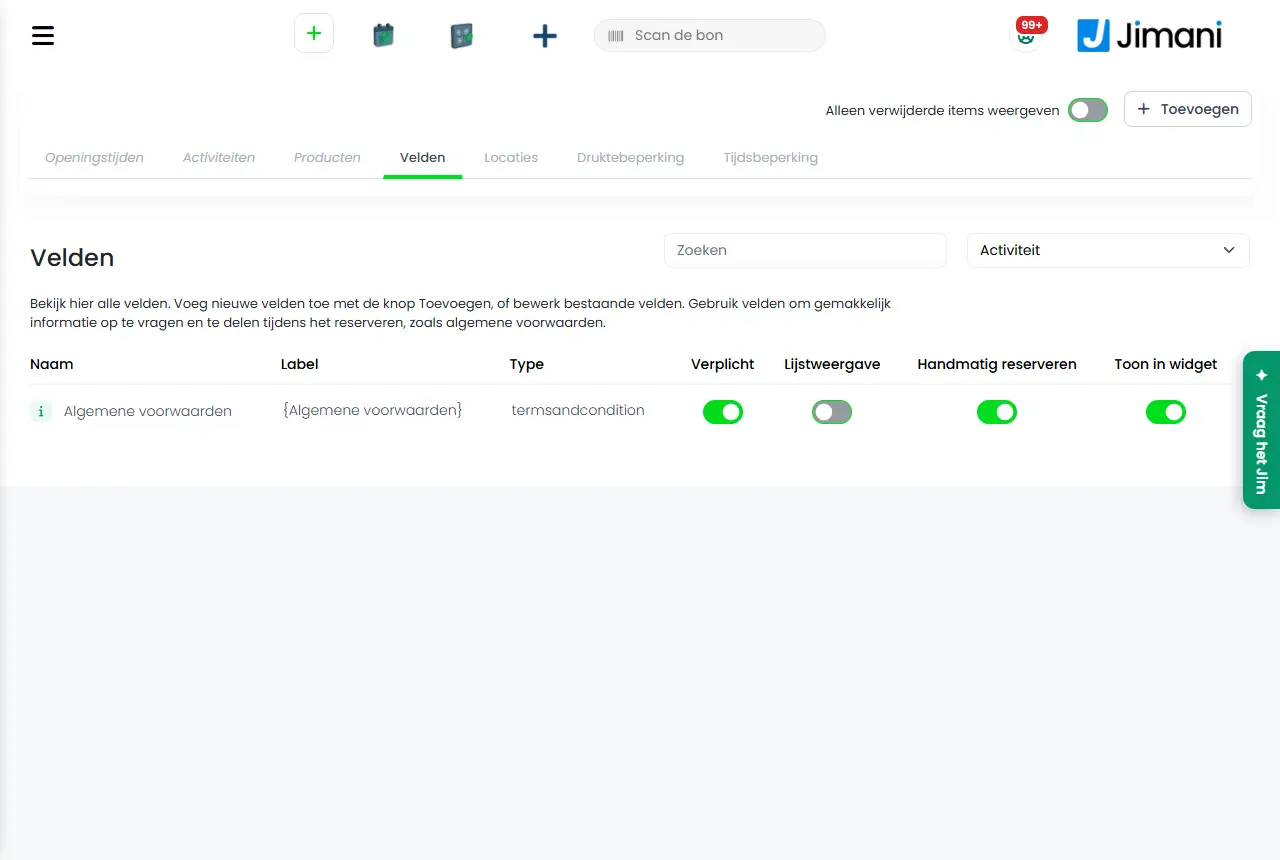
- Schaltflächen und Einstellungen
Name Was es macht Wann verwenden Sie es Achtung Feldart Der zweite Teil des Fensters ("Welche Antwort Sie erfragen: ein Text, eine Auswahl, ein Datum oder eine Zeit."). Unter Typ wählen Sie, welche Antwort Sie erfragen. Auf dem Bildschirm: "Wählen Sie den Feldtyp." Zur Auswahl stehen: Textfeld, Textfeld groß, Zeitraum, Zeitfeldliste mit Menge, Datum, Ankunfts- oder Enddatum (+/- Tage), Kontrollkästchen, Auswahlfeld Mehrfachauswahl, Optionsfeld, Nummernfeld, Telefon, Auswahlliste, Label, Link, Allgemeine Geschäftsbedingungen und Feld für Lieferkosten. Beim Anlegen. Die anderen Felder im Fenster passen sich dem Typ an. Zusätzliches Feld Der erste Teil des Fensters ("Eine Frage, die der Gast beim Reservieren beantwortet, zum Beispiel eine Allergie oder ein Sitzplatzwunsch."). Unter Typ haken Sie die Aktivitäten an, für die das Feld gilt. Auf dem Bildschirm: "Wählen Sie die zutreffenden Aktivitäten. Mehrfachauswahl ist möglich." Immer; mit Alles auswählen wählen Sie alle. Ohne Auswahl: Wählen Sie mindestens eine Ticketart. Name Der Name des Feldes, den der Gast sieht, höchstens 50 Zeichen. Auf dem Bildschirm: "Tragen Sie einen Namen ein." Immer. Pflichtfeld; pro Sprache. Beschreibung Die Erläuterung zum Feld. Auf dem Bildschirm: "Tragen Sie eine Erläuterung zum Feld ein. Sie wird im Feld selbst als hellgrauer Text angezeigt." Bei Allgemeine Geschäftsbedingungen ist es der Text neben dem Kästchen, bei Link der Link zur Website. Um zu erklären, was Sie fragen. Die Beschriftung ändert sich mit dem Typ. Optionen Die Auswahlmöglichkeiten bei einer Auswahlliste, einem Optionsfeld oder einem Auswahlfeld Mehrfachauswahl, eine pro Zeile. Auf dem Bildschirm: "Zeigen Sie hier die Optionen an." Bei Allgemeine Geschäftsbedingungen steht hier der Link zu den Bedingungen, bei Link der Titel des Links. Bei Typen mit Auswahl. Setzen Sie XXX ans Ende einer Zeile, ist diese Option vorausgewählt. Label Der Tag des Feldes. Auf dem Bildschirm: "Geben Sie dem Feld einen eigenen Tag oder verwenden Sie den automatisch erzeugten Tag." Wenn Sie einen erkennbaren Tag möchten. Leer lassen für den automatischen Tag. Feldnamen anzeigen Zeigt den Namen des Feldes beim Reservieren an. Auf dem Bildschirm: "Geben Sie an, ob der Name des Feldes beim Reservieren angezeigt wird." Auf Nein stellen, wenn die Erläuterung genügt. Ja oder Nein. Pflichtfeld Der Gast muss das Feld ausfüllen. Auf dem Bildschirm: "Geben Sie an, ob das Feld bei der Reservierung zwingend ausgefüllt werden muss." Für Daten, die Sie benötigen. Bei Allgemeine Geschäftsbedingungen muss der Gast das Kästchen immer anhaken. Bei manueller Reservierung anzeigen Zeigt das Feld im Dashboard bei Reservierung erstellen an. Auf dem Bildschirm: "Geben Sie an, ob das Feld bei der manuellen Reservierung angezeigt wird." Wenn Ihr Personal es auch ausfüllen soll. Ja oder Nein. Listenansicht Zeigt die Antwort im Memo der Reservierungsübersicht an. Auf dem Bildschirm: "Ist dies aktiv, wird die Antwort bei den Memos in der Reservierungsübersicht angezeigt." Für Antworten, die Sie schnell sehen möchten. Ja oder Nein. Im Widget anzeigen Zeigt das Feld dem Gast im Widget. Auf dem Bildschirm: "Geben Sie an, ob das Feld beim Reservieren über das Widget sichtbar ist." Für Fragen an den Gast. Nur sichtbar mit der Erweiterung Online-Reservierungen. Möchten Sie dieses Feld dynamisch machen? Lässt das Feld erst nach einer Auswahl bei einem anderen Feld erscheinen. Auf dem Bildschirm: "Machen Sie dieses Feld dynamisch, können Sie es anzeigen, wenn bei einem anderen Feld eine Auswahl getroffen wurde. So wird dieses Feld nur sichtbar, wenn bei einer vorherigen Frage eine Antwort gewählt wurde." Für Folgefragen. Nur sichtbar mit der Erweiterung Dynamische Reservierungsfelder. Welches Feld ist das Hauptfeld? Wählt das Feld, dessen Auswahl bestimmt, ob dieses Feld erscheint. Nach Möchten Sie dieses Feld dynamisch machen?: Ja. Wählen Sie einen der Werte aus der Liste. Wählen Sie den Wert Der Wert des Hauptfeldes, bei dem dieses Feld erscheint. Nach der Wahl des Hauptfeldes. Auf dem Bildschirm: "Bei welchem Wert soll dieses Feld angezeigt werden? Wählen Sie einen der Werte aus der Liste." Meldung bei einer Adresse außerhalb des Umkreises Der Text, den der Gast sieht, wenn die Adresse außerhalb des Liefergebiets liegt (Typ Feld für Lieferkosten). Nur bei Lieferkosten. Höchstens 50 Zeichen; Beispiel: Leider liefern wir nicht in dieses Gebiet. Bestellungen außerhalb dieses Umkreises nicht annehmen Lehnt Adressen außerhalb des Umkreises ab (Typ Feld für Lieferkosten). Nur bei Lieferkosten. Gehört zu Webshop-Bestellungen. Alle Zeiten wieder verfügbar machen, sobald alle Zeitfenster gefüllt sind (Reset) Bei Zeitfeldliste mit Menge: Sobald alle Plätze belegt sind, beginnt das Zählen von vorn. Für Zeitfenster mit einer begrenzten Anzahl Plätze. Ja oder Nein. Feld ausblenden, wenn alle Zeitfenster gefüllt sind Bei Zeitfeldliste mit Menge: Blendet das Feld aus, wenn nichts mehr frei ist. Ebenso. Ja oder Nein. Aktiv Schaltet das Feld ein oder aus. Nicht nötig. Ist im Fenster Feld ändern ausgeblendet. Speichern Sichert das Feld. Am Ende. - - Verwandte Artikel
Wie lasse ich Gäste zusätzliche Fragen beantworten?, Kann ich ein Mindestalter oder andere Beschränkungen einstellen?, Wie funktioniert die Aktivitätenverwaltung?
- Welche Arten von Feldern kann ich für Gäste anlegen?
- Wie frage ich beim Reservieren nach einer Allergie?
- Wie verknüpfe ich ein Feld mit einer Aktivität?
- Kann ich ein Feld zum Pflichtfeld machen?
Stichwörter: Felder Aktivitäten, zusätzliches Feld, Feldtyp, dynamisches Feld, Feld Allgemeine Geschäftsbedingungen, Feld Auswahlliste, Pflichtfeld
Zuletzt geprüft: 2026-10-16
Übersetzt aus der niederländischen Wissensdatenbank; maßgeblich ist die niederländische Fassung.